

Máy in báo Sửa lỗi error printing trên máy in không chỉ là một thông báo khó chịu mà còn là dấu hiệu cảnh báo hệ thống Windows đang gặp trục trặc nghiêm trọng trong việc xử lý lệnh in.
Nhiều người dùng thường lầm tưởng lỗi này xuất phát từ phần cứng máy in đã hỏng, vội vàng mang đi sửa chữa tốn kém. Tuy nhiên, sự thật lại ẩn sâu hơn nhiều, liên quan mật thiết đến các bản cập nhật hệ điều hành và sự tương thích của trình điều khiển.
Tóm tắt luận điểm: Lỗi Error Printing thường không phải do máy in hỏng mà bắt nguồn từ xung đột phần mềm, đặc biệt sau khi nâng cấp Windows. Việc hiểu rõ nguyên nhân và áp dụng các bước khắc phục chuẩn xác sẽ giúp bạn tiết kiệm thời gian và chi phí đáng kể.
Nguyên nhân gốc rễ của Lỗi Error Printing
Dữ liệu thô chỉ ra rằng, một trong những nguyên nhân chính gây ra sửa lỗi printer error là do quá trình nâng cấp hệ điều hành.
Khi bạn cập nhật Windows lên phiên bản mới, ví dụ như Windows 10, các trình điều khiển (driver) máy in cũ có thể trở nên lỗi thời, không còn tương thích. Điều này dẫn đến việc máy tính không thể giao tiếp hiệu quả với máy in, gây ra thông báo lỗi.
Thêm vào đó, tiện ích Print Spooler, dịch vụ trung gian xử lý các lệnh in, cũng có thể gặp trục trặc hoặc bị khởi động sai cách trong quá trình hệ thống thay đổi.
Một nguyên nhân khác ít được chú ý là xung đột cổng kết nối. Các cổng WSD hiện đại, dù tiện lợi, lại thường xuyên gây ra sự cố sau khi nâng cấp Windows, dẫn đến tình trạng sửa lỗi printer in an error state windows 10.
Giải pháp triệt để cho Lỗi Error Printing
Thay vì hoang mang, hãy bình tĩnh thực hiện các bước sau để tự khắc phục.
Sử dụng công cụ Troubleshoot sẵn có của Windows
Windows sở hữu một công cụ mạnh mẽ có khả năng tự động chẩn đoán và sửa lỗi. Đây là bước kiểm tra đầu tiên bạn nên thực hiện.
Cách thực hiện khá đơn giản: Nhấn tổ hợp phím Windows + R, gõ Control Panel rồi Enter. Tìm đến mục Troubleshooting, chọn Hardware and Sound, sau đó click vào Printer (hoặc Find and fix problem with printing). Nhấn Next để Windows tự động quét và đưa ra gợi ý sửa chữa.
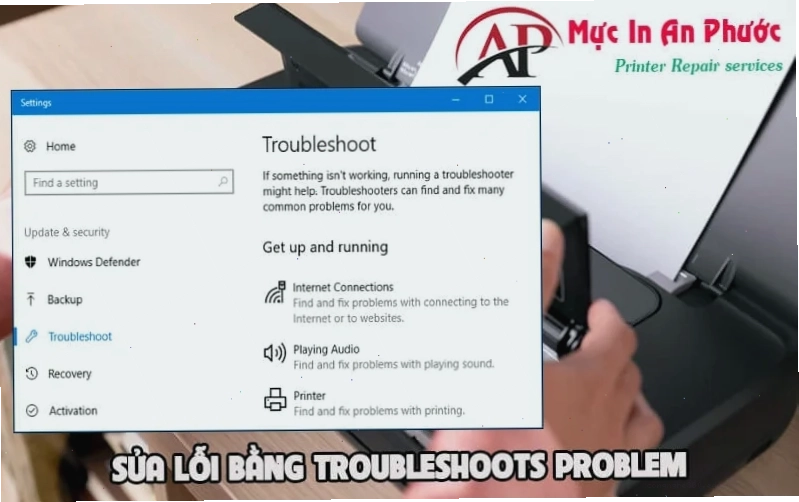
Sau khi chạy Troubleshoot, hãy thử xóa các lệnh in còn tồn đọng trong hàng đợi và khởi động lại máy in để làm mới hoàn toàn hệ thống.
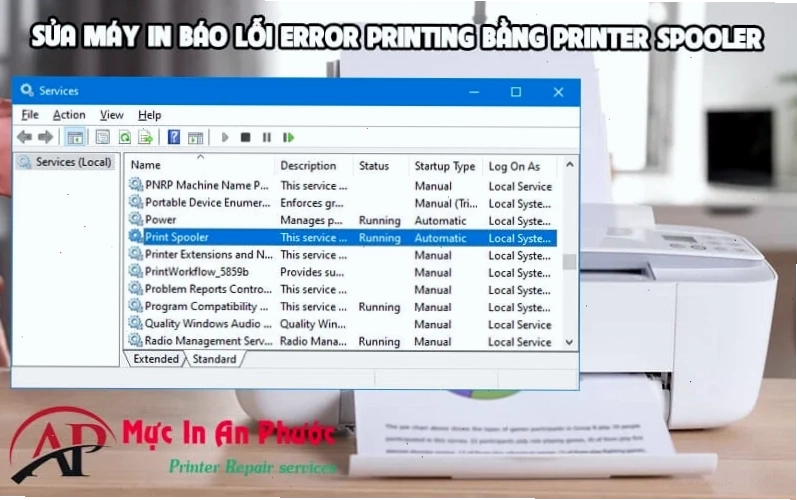
Khởi động lại dịch vụ Print Spooler
Đây là giải pháp then chốt vì Print Spooler đóng vai trò như 'người gác cổng' cho mọi lệnh in.
Để thực hiện, nhấn Windows + R, gõ services.msc và Enter. Tìm dịch vụ Print Spooler, chuột phải chọn Stop the service.
Tiếp theo, bạn cần xóa các lệnh in 'chết' đang chiếm giữ hàng đợi. Mở File Explorer, điều hướng đến thư mục C:\WINDOWS\system32\spool\PRINTERS (thay C nếu Windows cài ở ổ đĩa khác). Chọn toàn bộ file bên trong và nhấn Delete.
Cuối cùng, quay lại cửa sổ Services, chuột phải vào Print Spooler và chọn Start the service. Việc này giống như 'reset' lại toàn bộ quy trình xử lý in ấn.
Giải quyết xung đột Port kết nối
Nếu máy in của bạn sử dụng cổng WSD và gặp sự cố sau khi nâng cấp, việc thêm một cổng TCP/IP mới có thể là giải pháp.
Truy cập Control Panel > Devices and Printers. Chuột phải vào máy in bị lỗi, chọn Printer Properties, sau đó vào tab Port. Click Add Port, chọn Standard TCP/IP Port > New Port. Làm theo hướng dẫn để hoàn tất việc thêm cổng mới.
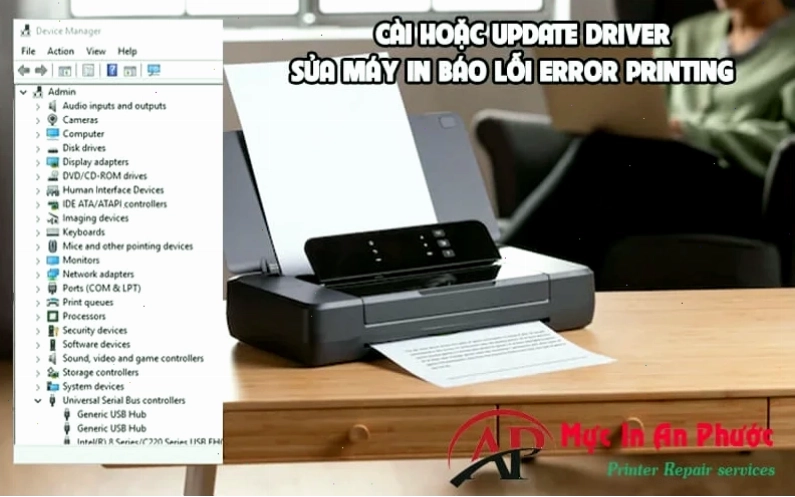
Cập nhật hoặc cài đặt lại Driver máy in
Driver máy in là 'linh hồn' kết nối giữa máy tính và máy in. Một driver lỗi thời hoặc bị lỗi chắc chắn sẽ gây ra các vấn đề như sửa lỗi máy in print server error.
Truy cập website chính thức của nhà sản xuất máy in, tìm đúng model máy và tải về driver mới nhất tương thích với phiên bản Windows của bạn. Tiến hành cài đặt hoặc gỡ bỏ driver cũ và cài đặt lại.
Đừng quên truy cập Trang chủ Công Nghệ 360 để cập nhật thêm nhiều kiến thức hữu ích khác.
Khi nào cần tìm đến chuyên gia?
Nếu đã thử tất cả các biện pháp trên mà máy in vẫn báo lỗi Error Printing, có lẽ đã đến lúc bạn cần sự trợ giúp từ các kỹ thuật viên chuyên nghiệp. Đôi khi, vấn đề có thể nằm ở phần cứng máy in hoặc một lỗi hệ thống phức tạp hơn mà người dùng thông thường khó có thể tự xử lý.
Bạn có thể tham khảo thêm về kiến thức Sửa Lỗi Phần Cứng & Điện Máy để có cái nhìn toàn diện hơn.
Việc cố gắng tự sửa chữa mà không có đủ kiến thức có thể làm tình trạng tồi tệ hơn, dẫn đến hư hỏng nặng hơn và chi phí sửa chữa cao hơn.
Đôi khi, việc đơn giản như Tìm hiểu chi tiết Sửa lỗi 709 máy in hoặc Khắc phục Sửa lỗi replace toner máy in brother 7535 cũng cần đến sự tư vấn chuyên sâu.
Lời kết
Lỗi Error Printing trên máy in, dù gây khó chịu, nhưng thường có thể được giải quyết bằng các bước khắc phục phần mềm và dịch vụ hệ thống.
Việc hiểu rõ nguyên nhân, từ xung đột driver đến sự cố Print Spooler, sẽ giúp bạn tiếp cận vấn đề một cách khoa học và hiệu quả nhất.
Đừng để một lỗi kỹ thuật nhỏ làm gián đoạn công việc của bạn. Hãy áp dụng ngay các giải pháp trên!





