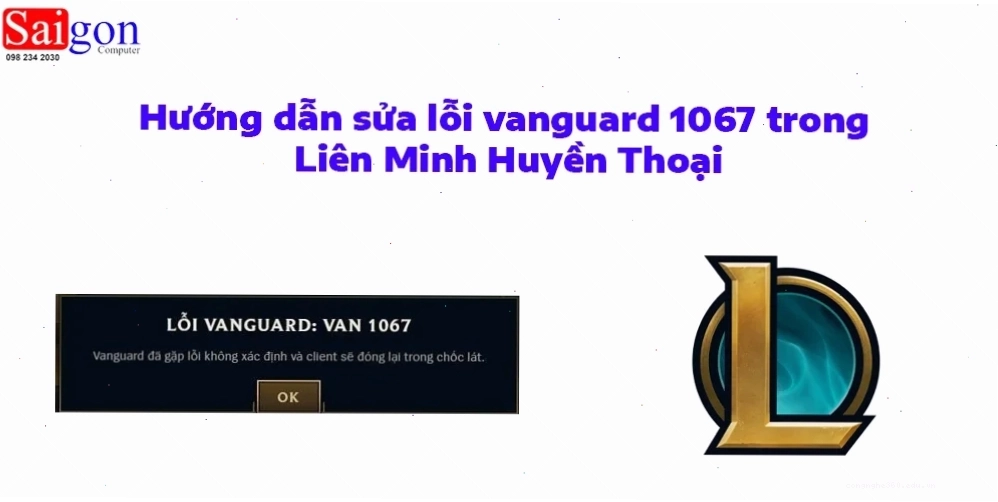
Lỗi Van 1067 đang làm gián đoạn trải nghiệm game của bạn? Đừng lo lắng, đây không phải là tận thế của các trận đấu rank căng thẳng.
Nhiều người chơi vẫn lầm tưởng lỗi này là do cấu hình máy yếu hoặc do Riot Games cố tình tạo ra để làm khó người dùng.
Tóm tắt luận điểm: Lỗi Van 1067 thường bắt nguồn từ các xung đột phần mềm, cài đặt hệ thống chưa tối ưu hoặc vấn đề về bảo mật phần cứng, đặc biệt trên Windows 11.
Khám Phá Nguyên Nhân Sâu Xa Của Lỗi Van 1067
Thay vì chỉ nhìn vào các hướng dẫn chung chung, chúng ta cần đi sâu vào gốc rễ vấn đề để có giải pháp triệt để.
Cách sửa lỗi van 1067 hiệu quả đòi hỏi sự kiên nhẫn và phân tích logic, không phải cứ làm theo là xong.
Vấn đề Cốt Lõi TPM 2.0 và Secure Boot
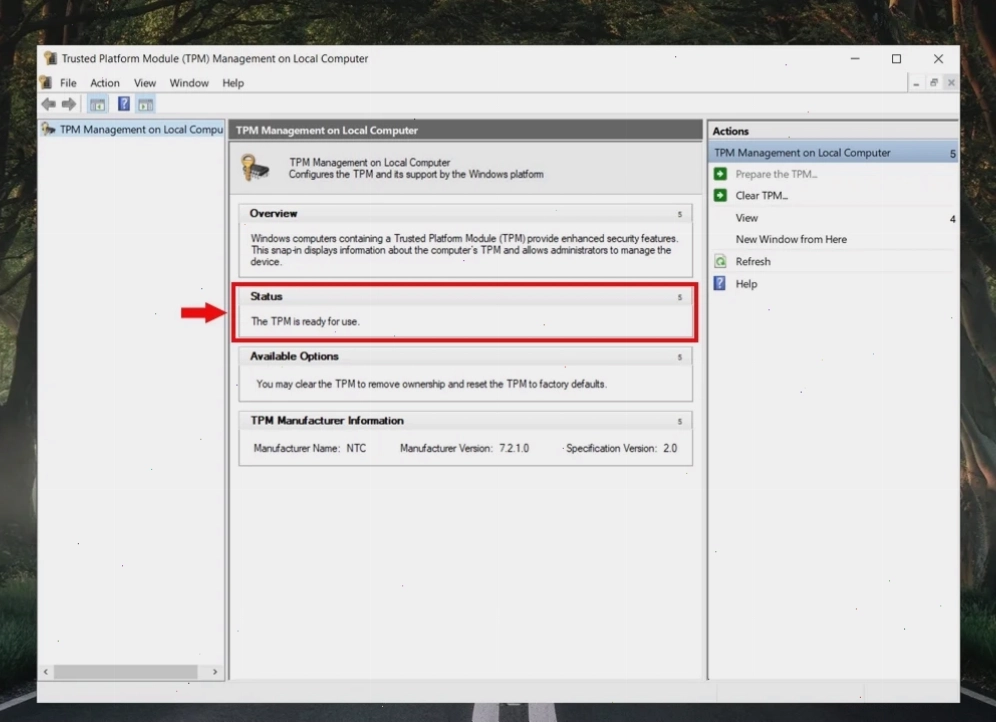
Trên Windows 11, việc kích hoạt TPM 2.0 và Secure Boot là yêu cầu bắt buộc để Vanguard hoạt động ổn định.
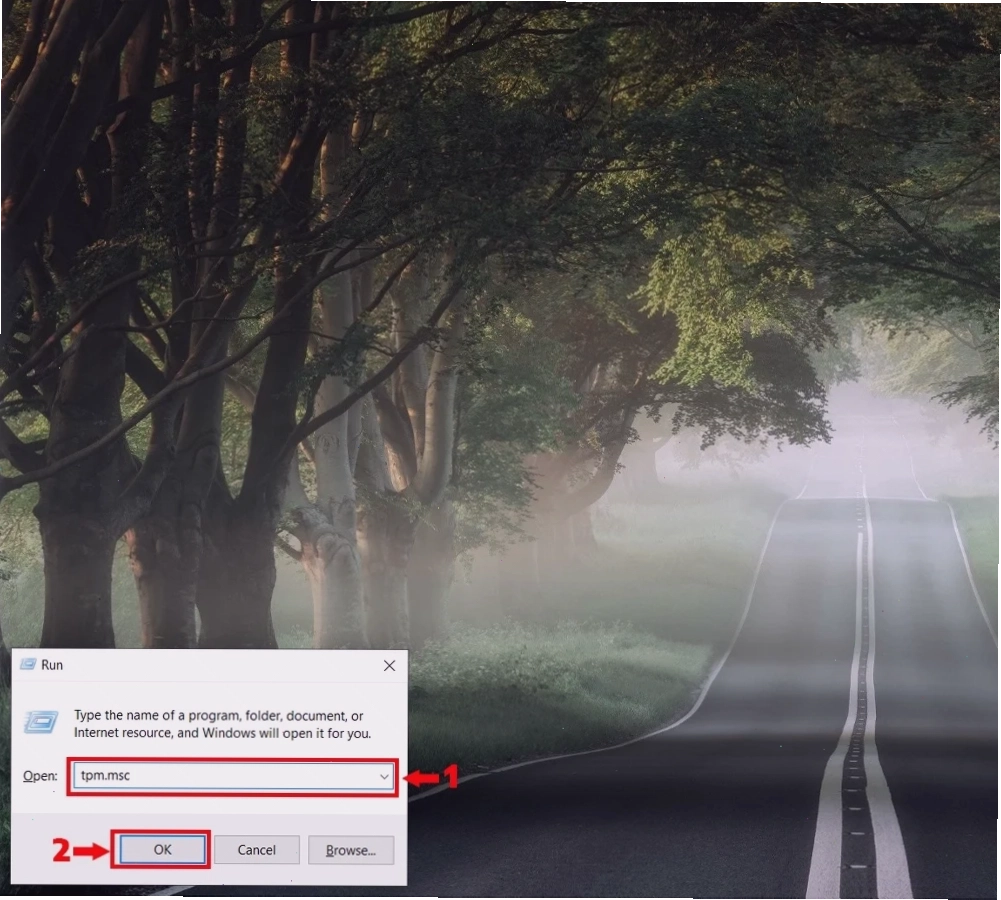
Nếu các tùy chọn này chưa được bật, bạn chắc chắn sẽ gặp phải lỗi Van 1067. Để kiểm tra, hãy nhấn Win + R, gõ tpm.msc rồi Enter.
Nhiều người chơi bỏ qua bước này và rơi vào vòng luẩn quẩn sửa lỗi. Việc truy cập BIOS/UEFI để bật các tùy chọn này là cần thiết. Xem thêm mục Thủ Thuật Công Nghệ Khác để có hướng dẫn chi tiết về cách vào BIOS trên nhiều dòng máy khác nhau.
Cài Đặt Lại Riot Vanguard Toàn Diện
Khi các bản cập nhật hoặc cài đặt Vanguard gặp trục trặc, việc gỡ bỏ và cài đặt lại là giải pháp mạnh mẽ.
Cách sửa lỗi vanguard van 1067 này yêu cầu bạn gỡ cài đặt Vanguard thông qua menu Start hoặc dùng các công cụ gỡ cài đặt chuyên nghiệp nếu cần thiết.
Sau đó, chỉ cần khởi động lại Riot Client, game sẽ tự động yêu cầu cài đặt lại Vanguard. Đây là lúc để cách sửa lỗi van 1067 lol phát huy tác dụng.
Đừng quên rằng, đôi khi lỗi chỉ đơn giản là do xung đột tạm thời. Khởi động lại máy và ứng dụng Riot là bước đầu tiên bạn nên thử.
Các Giải Pháp Khác Cần Cân Nhắc
Nếu hai phương pháp trên chưa giải quyết được vấn đề, chúng ta cần mở rộng phạm vi tìm kiếm.
Cách sửa lỗi van 1067 valorant có thể liên quan đến các yếu tố hệ thống hoặc phần mềm bên thứ ba.
Tắt Các Ứng Dụng Can Thiệp Nền
Các phần mềm như Teamviewer, Ultraview, hoặc Discord tự động khởi động có thể gây xung đột.
Hãy thử tắt chúng trước khi chạy game. Điều này đặc biệt quan trọng nếu bạn đang sử dụng phiên bản Windows mới nhất.
Một số phần mềm diệt virus quá mạnh cũng có thể nhận diện nhầm Vanguard là mối đe dọa, gây ra lỗi. Hãy thử tạm thời vô hiệu hóa chúng hoặc thêm Vanguard vào danh sách loại trừ.
Kiểm Tra Và Sửa Lỗi Mạng
Lỗi kết nối mạng đôi khi cũng là nguyên nhân gián tiếp gây ra các vấn đề về Vanguard.
Sử dụng các lệnh như netsh winsock reset, ipconfig /flushdns trong Command Prompt (chạy với quyền quản trị viên) có thể khắc phục các sự cố liên quan đến DNS và IP.
Bạn có thể tham khảo thêm Xem thêm toàn tập Sửa lỗi dns để hiểu rõ hơn về cách xử lý các vấn đề mạng.
Cài Đặt Lại Windows Toàn Bộ
Đây là giải pháp cuối cùng nhưng thường mang lại hiệu quả cao nhất.
Việc cài đặt lại phiên bản Windows mới nhất, đảm bảo hệ thống sạch sẽ, sẽ loại bỏ mọi xung đột tiềm ẩn mà bạn không thể phát hiện.
Nếu bạn cảm thấy không tự tin thực hiện, hãy tìm đến dịch vụ Về trang chủ để được hỗ trợ cài đặt Windows tại nhà.
Để tránh gặp phải những rắc rối tương tự, hãy luôn đảm bảo hệ điều hành và driver của bạn được cập nhật đầy đủ.
Kết Luận Và Lời Khuyên Chuyên Gia
Lỗi Van 1067 không phải là một bí ẩn không thể giải đáp.
Bằng cách tiếp cận có hệ thống, từ kiểm tra TPM, cài đặt lại Vanguard, đến giải quyết xung đột phần mềm và mạng, bạn hoàn toàn có thể khắc phục vấn đề này.
Luôn chạy game và Riot Client với quyền quản trị viên để đảm bảo các tiến trình cần thiết được thực thi.
Đừng quên rằng, việc hiểu rõ nguyên nhân gốc rễ sẽ giúp bạn tiết kiệm thời gian và công sức hơn là chỉ thử các giải pháp bề nổi. Bạn có thể tìm hiểu thêm về các lỗi tương tự tại Đọc tiếp Sửa lỗi unable to request shsh.
Và nếu tất cả các phương án đều thất bại, đừng ngần ngại liên hệ bộ phận hỗ trợ của Riot Games.