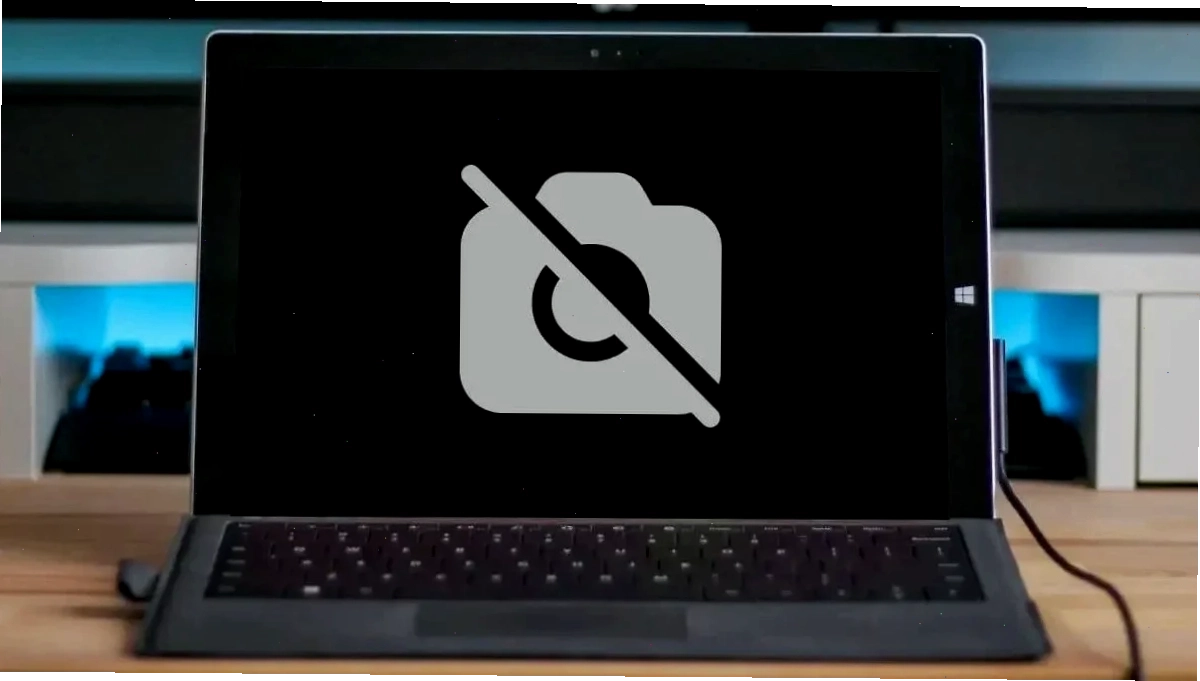
Camera laptop Win 11 của bạn bỗng dưng 'biến mất' khiến việc học online, họp hành hay đơn giản là trò chuyện video với bạn bè trở nên bất khả thi. Sự cố này không chỉ gây khó chịu mà còn ảnh hưởng trực tiếp đến công việc và cuộc sống của bạn. Tuy nhiên, đừng vội lo lắng. Bài viết này sẽ đi sâu phân tích các nguyên nhân gốc rễ và cung cấp giải pháp khắc phục lỗi camera laptop trên Win 11 một cách nhanh chóng và triệt để nhất.
Nguyên nhân Camera Laptop Win 11 Bỗng Dưng 'Tê Liệt'
Sự cố camera laptop Win 11 không hoạt động có thể xuất phát từ nhiều yếu tố, đòi hỏi một cái nhìn đa chiều để chẩn đoán chính xác. Chúng ta hãy cùng mổ xẻ từng khía cạnh:
1. Lỗi Phần Mềm - 'Cầu Nối' Bị Đứt Gãy
Driver camera đóng vai trò như một 'phiên dịch viên' giữa phần cứng camera và hệ điều hành Windows 11. Khi driver này gặp trục trặc, mọi giao tiếp đều trở nên hỗn loạn.
Driver lỗi thời hoặc không tương thích là thủ phạm phổ biến, khiến Windows 11 'không nhận ra' sự tồn tại của camera. Giống như bạn đang cố gắng nói chuyện với người nước ngoài mà không có thông dịch viên giỏi, mọi thứ sẽ trở nên vô nghĩa. Tìm hiểu về mục Hệ Điều Hành & Mạng có thể giúp bạn hiểu rõ hơn về cách các thành phần phần mềm tương tác với nhau.
Thiết lập quyền riêng tư camera trên Windows 11 cũng là một yếu tố quan trọng. Nếu bạn vô tình tắt quyền truy cập camera cho các ứng dụng cần thiết, chúng sẽ không thể 'nhìn' thấy bạn. Đây là một lớp bảo vệ, nhưng đôi khi lại trở thành rào cản không mong muốn.
Cài đặt camera bị tắt trong hệ thống cũng là một khả năng. Đôi khi, do tác động của một ứng dụng khác hoặc thao tác nhầm, camera có thể bị vô hiệu hóa.
Cuối cùng, hệ điều hành Windows 11 chưa được cập nhật có thể chứa các lỗi xung đột chưa được vá, ảnh hưởng đến hoạt động của nhiều thành phần, bao gồm cả camera. Việc cập nhật thường xuyên giúp hệ thống ổn định và tương thích tốt hơn với phần cứng.
2. Lỗi Phần Cứng - 'Trái Tim' Bị Tổn Thương
Bên cạnh các vấn đề phần mềm, không thể bỏ qua khả năng camera bị lỗi phần cứng.
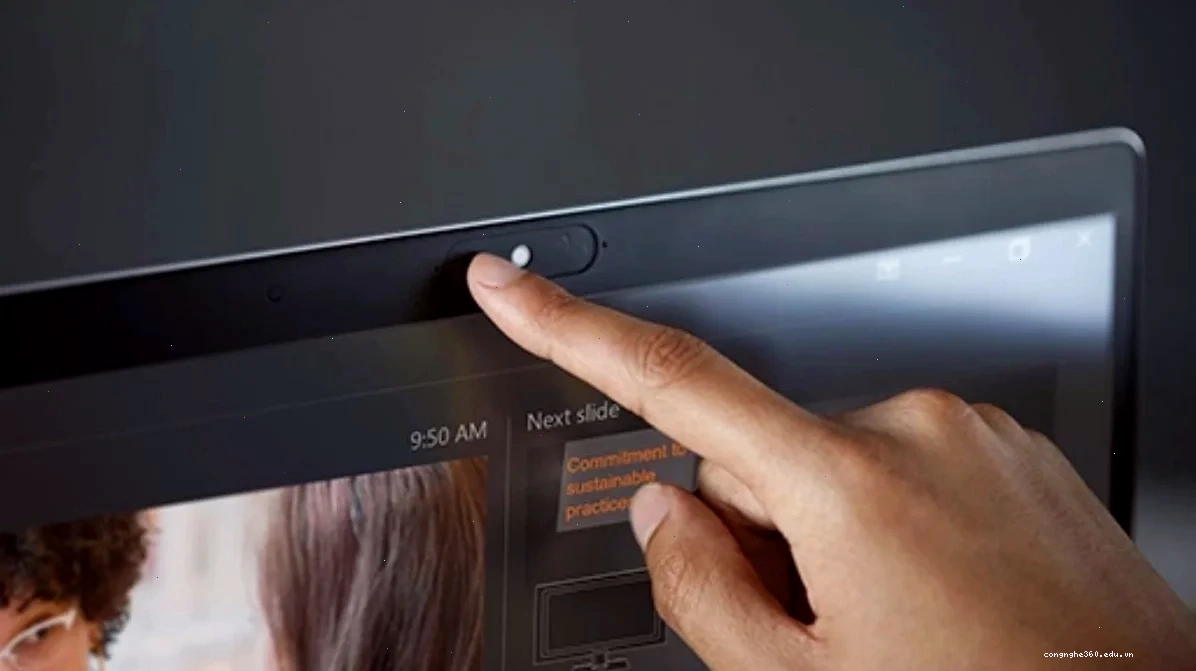
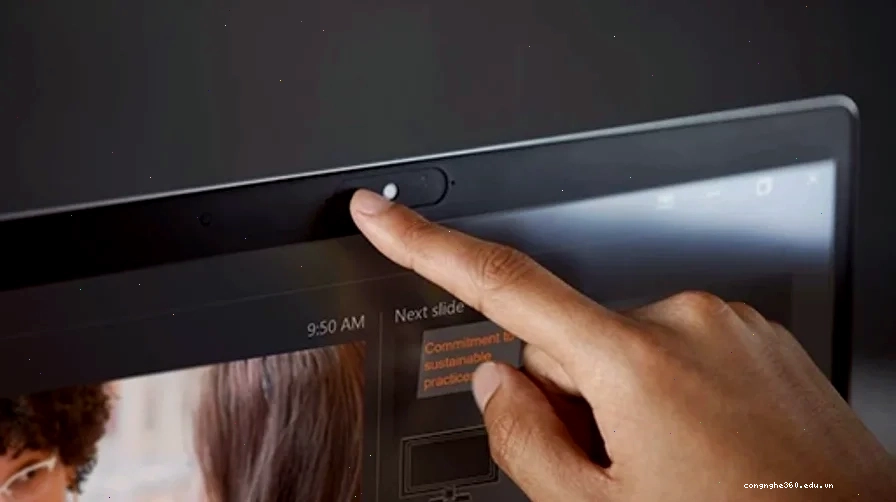
Nút vật lý hoặc màn chập bảo vệ camera là một tính năng bảo mật phổ biến. Hãy kiểm tra kỹ xem bạn có vô tình kích hoạt nó hay không. Một số người dùng gặp phải tình trạng này vì quên bật lại sau khi sử dụng.
Kết nối camera bên trong laptop đôi khi bị lỏng hoặc đứt. Tuy nhiên, việc kiểm tra và sửa chữa kết nối phần cứng đòi hỏi kiến thức chuyên môn và sự cẩn thận. Tự ý tháo lắp laptop khi không có kinh nghiệm có thể dẫn đến hư hỏng nặng hơn.
Trường hợp xấu nhất, camera đã bị hỏng hoàn toàn. Các dấu hiệu như hình ảnh mờ, nhiễu, sọc ngang dọc, hoặc màn hình đen hoàn toàn có thể là bằng chứng cho thấy camera đã 'hết đát'.
Khắc Phục Lỗi Camera Laptop Win 11: Hướng Dẫn Chi Tiết Từng Bước
Sau khi đã xác định được 'thủ phạm' gây ra lỗi, chúng ta sẽ tiến hành các biện pháp khắc phục.
2.1. Xử Lý Sự Cố Phần Mềm
Bước 1: Khởi động lại máy tính
Đây là giải pháp đơn giản nhất nhưng đôi khi lại vô cùng hiệu quả. Một lần khởi động lại có thể giúp hệ thống làm mới các tiến trình và khắc phục các trục trặc tạm thời.
Bước 2: Kiểm tra lại nút vật lý/màn chập
Hãy dành một chút thời gian để chắc chắn rằng bạn không vô tình che camera bằng nút vật lý hoặc màn chập. Đừng để một thao tác nhỏ gây mất thời gian quý báu của bạn.
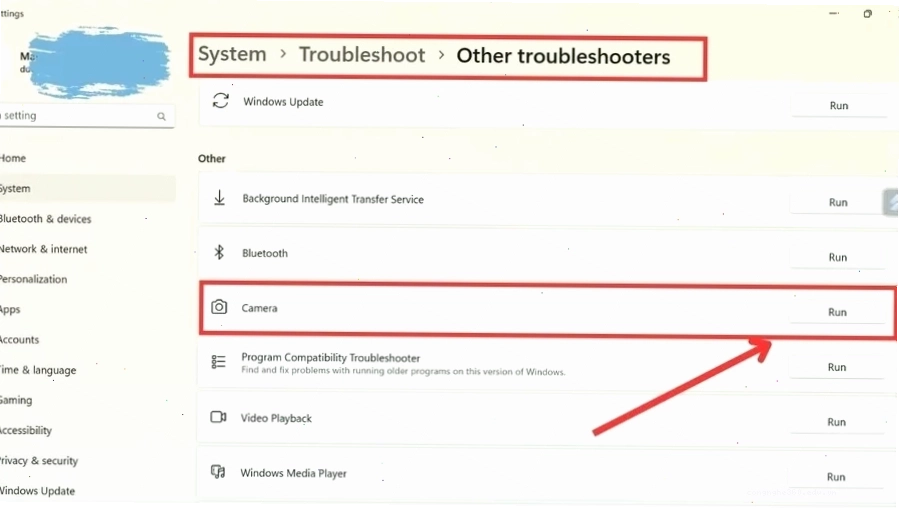
Bước 3: Chạy trình khắc phục sự cố của Windows
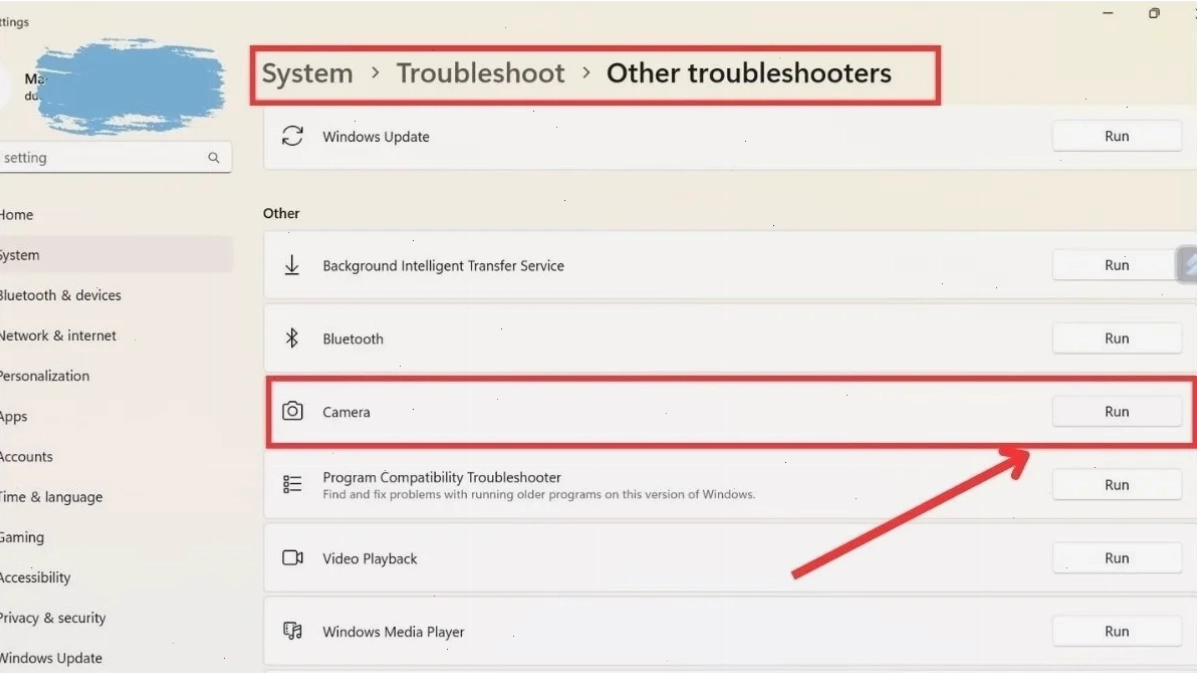
Windows 11 có sẵn công cụ chẩn đoán và sửa lỗi tự động. Để truy cập, bạn vào Settings > System > Troubleshoot > Other troubleshooters và chọn 'Camera' để chạy.
Bước 4: Cập nhật hoặc cài đặt lại Driver Camera
Mở Device Manager (Quản lý Thiết bị), tìm đến mục 'Cameras' hoặc 'Imaging devices', nhấp chuột phải vào camera của bạn và chọn 'Update driver'. Nếu không tìm thấy driver mới, bạn có thể thử gỡ cài đặt (Uninstall device) rồi khởi động lại máy để Windows tự động cài đặt lại driver mặc định.
Bạn có thể truy cập trang web của nhà sản xuất laptop để tải về driver camera mới nhất cho model máy của mình. Đây là cách đảm bảo tính tương thích cao nhất.
Bước 5: Kiểm tra Quyền Riêng Tư Camera
Vào Settings > Privacy & security > Camera. Đảm bảo rằng tùy chọn 'Camera access' và 'Let apps access your camera' được bật. Đồng thời, kiểm tra danh sách các ứng dụng để đảm bảo ứng dụng bạn đang sử dụng có quyền truy cập camera.
Bước 6: Cập nhật Windows 11
Vào Settings > Windows Update và kiểm tra các bản cập nhật. Việc cài đặt các bản cập nhật mới nhất có thể giải quyết các lỗi hệ thống còn tồn đọng, bao gồm cả các vấn đề liên quan đến phần cứng.
Bước 7: Kiểm tra các phần mềm xung đột
Đôi khi, các phần mềm diệt virus hoặc các ứng dụng bảo mật khác có thể chặn quyền truy cập camera. Hãy thử tạm thời vô hiệu hóa chúng để kiểm tra xem có khắc phục được lỗi hay không.
2.2. Xử Lý Sự Cố Phần Cứng
Nếu các bước khắc phục phần mềm không mang lại kết quả, có thể vấn đề nằm ở phần cứng.
Bước 1: Kiểm tra lại kết nối vật lý
Như đã đề cập, hãy kiểm tra các nút vật lý hoặc màn chập che camera.
Bước 2: Mang máy đi kiểm tra chuyên nghiệp
Nếu bạn đã thử mọi cách mà camera vẫn không hoạt động, rất có thể camera đã bị hỏng hoặc có lỗi kết nối phần cứng nghiêm trọng. Lúc này, lựa chọn tốt nhất là mang laptop đến các trung tâm sửa chữa uy tín để được các kỹ thuật viên kiểm tra và thay thế nếu cần. Việc tự ý can thiệp vào phần cứng khi không có chuyên môn có thể làm tình trạng tồi tệ hơn.
Lưu ý quan trọng: Bạn có thể tham khảo thêm cách Hướng dẫn gốc Sửa lỗi van9003 Win 11 hoặc Bạn có thể quan tâm Sửa lỗi van9001 Win 11 nếu gặp các mã lỗi cụ thể khác trên hệ điều hành Windows 11.
Việc sửa lỗi camera laptop Win 10 cũng có những điểm tương đồng, bạn có thể tham khảo nếu đang sử dụng phiên bản cũ hơn.
Để tránh gặp phải tình trạng sửa lỗi không nhận camera trên Win 11, hãy luôn giữ cho hệ điều hành và driver của mình được cập nhật.
Sự kiên nhẫn và phương pháp tiếp cận từng bước là chìa khóa để giải quyết vấn đề này. Nếu bạn không tự tin với việc sửa chữa phần cứng, đừng ngần ngại tìm đến sự trợ giúp chuyên nghiệp.
Camera là một phần không thể thiếu trên laptop hiện đại, và việc khắc phục sự cố này sẽ giúp bạn quay trở lại làm việc và kết nối một cách liền mạch.