

Sửa lỗi automatic repair bằng command prompt không phải lúc nào cũng là giải pháp thần thánh như nhiều người lầm tưởng. Đằng sau thông báo khó chịu này là cả một câu chuyện về sự bất ổn hệ thống mà bạn cần thấu hiểu.
Nhiều người dùng chỉ chăm chăm tìm cách tắt nó đi mà quên mất rằng, việc "chữa cháy" tạm thời có thể dẫn đến những hậu quả nghiêm trọng hơn trong tương lai.
Tóm tắt luận điểm: Lỗi Preparing Automatic Repair là dấu hiệu cho thấy hệ thống Windows đang gặp trục trặc nghiêm trọng, từ hỏng file khởi động đến lỗi phần cứng. Command Prompt là công cụ mạnh mẽ nhưng cần sử dụng đúng cách, tránh gây thêm tổn hại.
Hiểu Rõ Bản Chất Của Lỗi Preparing Automatic Repair
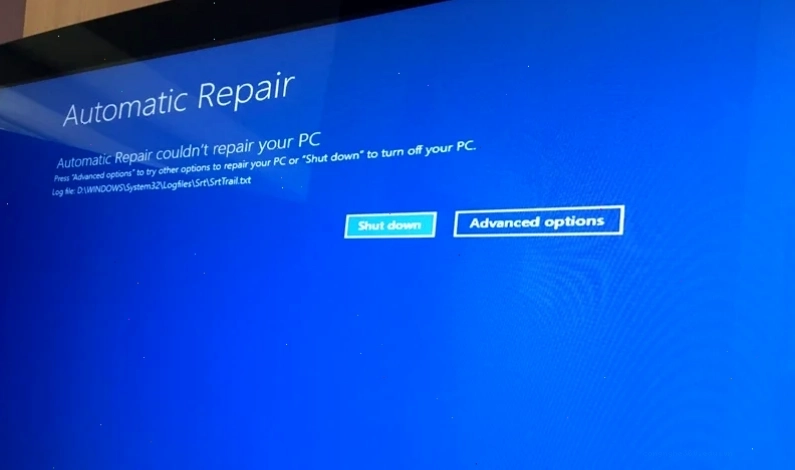
Lỗi Preparing Automatic Repair trên Windows 10 và 11 xuất hiện khi hệ điều hành không thể tự khởi động một cách bình thường. Ứng dụng sửa chữa tự động được kích hoạt để chẩn đoán và cố gắng khắc phục vấn đề.
Tuy nhiên, trong nhiều trường hợp, công cụ này lại rơi vào vòng lặp vô tận, khiến bạn không thể truy cập vào hệ thống. Đây là lúc bạn cần đến sức mạnh của Command Prompt.
Các dấu hiệu nhận biết lỗi Preparing Automatic Repair rất rõ ràng: màn hình đen với dòng chữ "Diagnosing your PC" hay "Preparing Automatic Repair", thiết bị tự động khởi động lại liên tục, hoặc không thể đăng nhập vào tài khoản Windows.
Nguyên Nhân Sâu Xa Đằng Sau Vòng Lặp Sửa Chữa Tự Động
Đừng vội đổ lỗi hoàn toàn cho Windows. Lỗi này thường xuất phát từ nhiều yếu tố, đôi khi là do chính thói quen sử dụng của bạn.
Việc tắt máy đột ngột, rút nguồn không đúng cách là những "kẻ sát nhân" thầm lặng làm hỏng các tệp hệ thống quan trọng. Ngoài ra, các tập tin bị thiếu hoặc hỏng, lỗi phần cứng, hay sự cố với Windows Registry cũng góp phần gây ra tình trạng này.
Đôi khi, chính công cụ Automatic Repair gặp trục trặc hoặc các tệp tin mà nó cần để hoạt động lại bị lỗi.
Nếu ổ C của bạn đang sắp đầy, hãy tìm hiểu ngay cách khắc phục tình trạng Website Công Nghệ 360 để máy tính hoạt động mượt mà hơn.
Sửa Lỗi Automatic Repair Bằng Command Prompt: Các Bước Cần Biết
Khi các phương pháp thông thường không hiệu quả, Command Prompt trở thành cứu cánh. Dưới đây là các lệnh bạn cần thực hiện, nhưng hãy nhớ, sai một ly đi một dặm!
Bước 1: Truy cập Command Prompt qua môi trường khắc phục sự cố nâng cao.
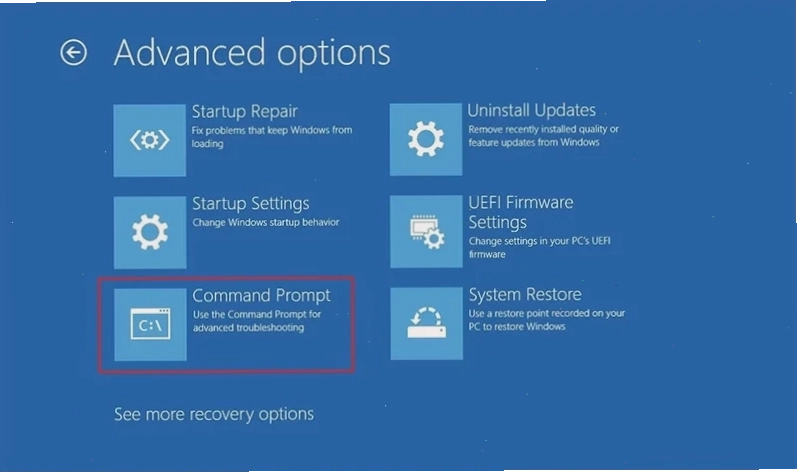
Khởi động lại máy tính của bạn. Ngay khi thấy logo Windows xuất hiện, liên tục nhấn phím F8 (hoặc tổ hợp phím khác tùy dòng máy, ví dụ F2, F10, Del) để truy cập menu "Advanced Boot Options". Chọn "Troubleshoot" > "Advanced options" > "Command Prompt".
Bước 2: Sử dụng lệnh CHKDSK để kiểm tra lỗi ổ đĩa.
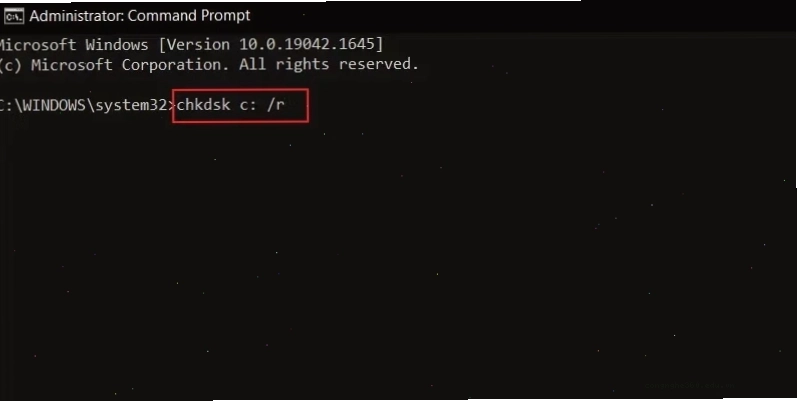
Tại cửa sổ Command Prompt, nhập lệnh chkdsk c: /r và nhấn Enter. Lệnh này sẽ quét và sửa chữa các lỗi trên ổ đĩa C. Quá trình này có thể mất khá nhiều thời gian, hãy kiên nhẫn.
Bước 3: Sử dụng lệnh SFC (System File Checker).
Sau khi CHKDSK hoàn tất, nhập tiếp lệnh sfc /scannow và nhấn Enter. Lệnh này sẽ quét và thay thế các tệp hệ thống Windows bị hỏng hoặc thiếu.
Bước 4: Sử dụng lệnh BOOTREC để sửa lỗi khởi động.
Nếu vấn đề nằm ở bộ nạp khởi động, các lệnh sau sẽ hữu ích:
bootrec /fixmbr: Sửa MBR (Master Boot Record).bootrec /fixboot: Ghi lại sector khởi động mới.bootrec /scanos: Quét các cài đặt Windows.bootrec /rebuildbcd: Xây dựng lại BCD (Boot Configuration Data).
Bạn có thể cần tham khảo thêm về cách Tìm hiểu chi tiết Sửa lỗi bcd bằng bootice để hiểu sâu hơn về BCD.
Bước 5: Khôi phục Registry.
Registry bị lỗi cũng là một nguyên nhân phổ biến. Bạn có thể thử khôi phục nó về trạng thái trước đó. Tuy nhiên, bước này tiềm ẩn nhiều rủi ro nếu không thực hiện cẩn thận.
Một số nguồn tin cho rằng, việc xóa các file tạm trong thư mục WinSxS hoặc vô hiệu hóa tính năng Automatic Repair có thể giải quyết vấn đề. Tuy nhiên, tôi cho rằng đây chỉ là giải pháp tạm thời, có thể gây ảnh hưởng đến sự ổn định lâu dài của hệ thống.
Các Giải Pháp Thay Thế Khi Command Prompt Vẫn Thất Bại
Nếu bạn đã thử mọi cách với Command Prompt mà tình hình không cải thiện, đừng tuyệt vọng. Vẫn còn những lựa chọn khác, mặc dù chúng có thể đòi hỏi nhiều công sức hơn.
1. Khởi động lại máy và thực hiện DISM:
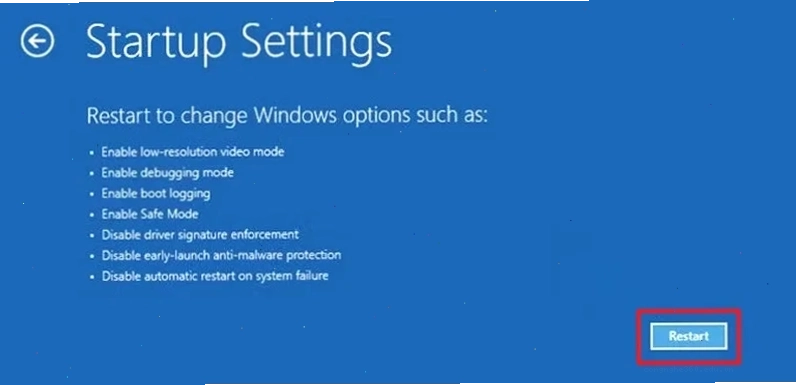
Bạn có thể khởi động vào "Safe Mode with Networking" bằng cách nhấn F5 sau khi truy cập "Startup Settings". Sau đó, mở Command Prompt với quyền quản trị và chạy các lệnh DISM (Deployment Image Servicing and Management) như DISM /Online /Cleanup-Image /RestoreHealth.
2. Khôi phục Windows về trạng thái trước đó hoặc Reset máy:
Windows cung cấp tính năng "System Restore" cho phép bạn đưa hệ thống về một điểm phục hồi đã được tạo trước đó. Nếu mọi thứ quá tồi tệ, "Reset this PC" sẽ cài đặt lại Windows, giữ lại hoặc xóa sạch dữ liệu cá nhân tùy lựa chọn của bạn.
Xem thêm cách Tham khảo Sửa lỗi you need to activate Windows in settings, một lỗi liên quan đến bản quyền nhưng đôi khi cũng gây ra các vấn đề khởi động.
3. Cài đặt lại Windows:
Đây là giải pháp cuối cùng nhưng hiệu quả nhất nếu mọi phương pháp khác đều thất bại. Việc cài đặt lại Windows sẽ xóa sạch mọi lỗi và mang lại cho bạn một hệ thống hoàn toàn mới.
Tuy nhiên, hãy đảm bảo bạn đã sao lưu toàn bộ dữ liệu quan trọng trước khi thực hiện bước này.
4. Xây dựng lại BCD và chạy Chkdsk:
Kết hợp lại các bước sửa BCD và CHKDSK có thể mang lại hiệu quả bất ngờ. Đảm bảo bạn thực hiện chúng trong môi trường khắc phục sự cố nâng cao.
Một số chuyên gia còn khuyên vô hiệu hóa tính năng "Early Launch Anti-Malware" hoặc đơn giản là ngắt điện rồi khởi động lại. Tuy nhiên, tôi cho rằng những phương pháp này chỉ là "ăn xổi ở thì".
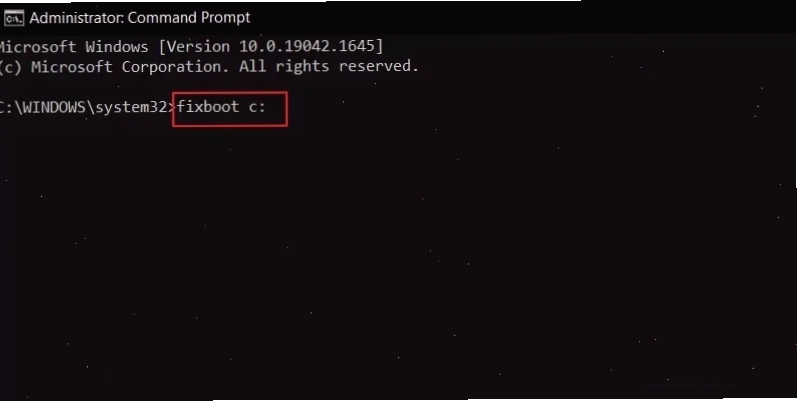
Sửa lỗi automatic repair trên Windows 10, Windows 11 hay thậm chí là sửa lỗi automatic repair trên Win 8 đều có những điểm chung về nguyên tắc. Vấn đề cốt lõi thường nằm ở sự toàn vẹn của hệ thống khởi động.
Đối với những ai đang gặp phải tình trạng sửa lỗi automatic repair windows 10, hãy bình tĩnh và thực hiện từng bước một. Đừng bỏ qua các liên kết hữu ích, chúng tôi đã cố gắng đưa vào những thông tin giá trị nhất.
Để đảm bảo hệ thống luôn hoạt động ổn định, hãy tìm hiểu thêm về Hệ Điều Hành & Mạng, kiến thức nền tảng sẽ giúp bạn tránh xa nhiều rắc rối không đáng có.
Cuối cùng, một lời khuyên chân thành: hãy sao lưu dữ liệu thường xuyên. Đó là biện pháp phòng ngừa tốt nhất cho mọi sự cố máy tính, kể cả khi bạn đã biết cách sửa lỗi automatic repair bằng command prompt.
Tham khảo thêm về cách thức hoạt động của hệ điều hành tại Wikipedia để có cái nhìn bao quát hơn.





