Vấn đề Sửa lỗi autocad không hiện hình ảnh chèn vào là cơn ác mộng của không ít người dùng. Bạn tốn công chèn ảnh minh họa vào bản vẽ, nhưng khi mở lại thì chúng bỗng dưng biến mất. Đừng vội kết luận phần mềm bị lỗi nặng, vì hầu hết các trường hợp đều có thể khắc phục dễ dàng.
Tại sao một bức ảnh lại có thể “bốc hơi” khỏi bản vẽ của bạn? Lầm tưởng phổ biến nhất là do lỗi hệ thống, nhưng thực tế, vấn đề nằm ở chính cách chúng ta quản lý file và đường dẫn. Bài viết này sẽ đi sâu vào phân tích từng nguyên nhân và đưa ra giải pháp tối ưu nhất.
Tóm tắt luận điểm: Lỗi Autocad không hiển thị hình ảnh chèn vào chủ yếu do sai sót trong quản lý đường dẫn file ảnh, cấu hình hiển thị hoặc định dạng ảnh không tương thích. Việc sử dụng lệnh eTransmit, kiểm soát tên file không dấu và nhúng ảnh trực tiếp là các giải pháp hiệu quả.
Tại sao ảnh chèn vào Autocad lại biến mất không dấu vết?
Lỗi này không phải ngẫu nhiên mà xảy ra. Nó là hệ quả trực tiếp của các thao tác quản lý file thiếu khoa học. Thường thì, khi chèn ảnh, Autocad chỉ lưu một liên kết tới file ảnh gốc. Nếu liên kết này bị đứt gãy, ảnh sẽ không còn hiển thị.
Hãy cùng điểm qua những “thủ phạm” chính gây ra tình trạng này:
Nguyên nhân số 1 Sửa lỗi do đường dẫn ảnh bị lỗi hoặc thất lạc
Đây là nguyên nhân phổ biến nhất, chiếm tới 70% các trường hợp gặp phải. Khi bạn chèn ảnh bằng lệnh Insert -> Raster Image -> Reference, Autocad chỉ ghi nhận đường dẫn tới file ảnh trên máy tính của bạn. Nếu file ảnh gốc bị di chuyển, đổi tên hoặc xóa, Autocad sẽ “mất dấu” và không thể hiển thị ảnh.
Giải pháp khắc phục:
- Sử dụng lệnh eTransmit để đóng gói toàn bộ file: Đây là phương pháp chính thức và hiệu quả nhất. Vào File -> eTransmit, chọn Modify và bật tùy chọn Bind external references. Lệnh này sẽ gom toàn bộ file CAD cùng các tài nguyên liên quan (bao gồm cả ảnh) vào một bộ đóng gói duy nhất. Khi giải nén trên máy khác, ảnh sẽ hiển thị bình thường. Bạn có thể Tìm hiểu chi tiết Sửa lỗi cad báo bản quyền để bảo vệ bản vẽ của mình.
- Đặt tên thư mục và file ảnh không dấu tiếng Việt: Autocad gặp khó khăn trong việc xử lý đường dẫn chứa ký tự tiếng Việt có dấu. Hãy đổi tên tất cả các thư mục và file ảnh sang định dạng không dấu. Sau đó, chèn lại ảnh vào bản vẽ.
Việc đặt tên file không dấu không chỉ giúp Autocad hiển thị ảnh chính xác mà còn tránh được các lỗi phức tạp khi làm việc trên nhiều hệ điều hành khác nhau. Đừng quên rằng, việc quản lý tên file cũng quan trọng như việc quản lý bản vẽ vậy.
Nguyên nhân số 2 Lỗi ảnh không được nhúng trực tiếp vào file CAD
Nếu bạn thường xuyên phải chuyển file CAD qua lại giữa các máy, cách tốt nhất là nhúng ảnh trực tiếp vào file thay vì chỉ liên kết. Điều này đảm bảo ảnh sẽ luôn đi kèm với bản vẽ, bất kể bạn di chuyển nó đi đâu.
Hai phương pháp nhúng ảnh hiệu quả:
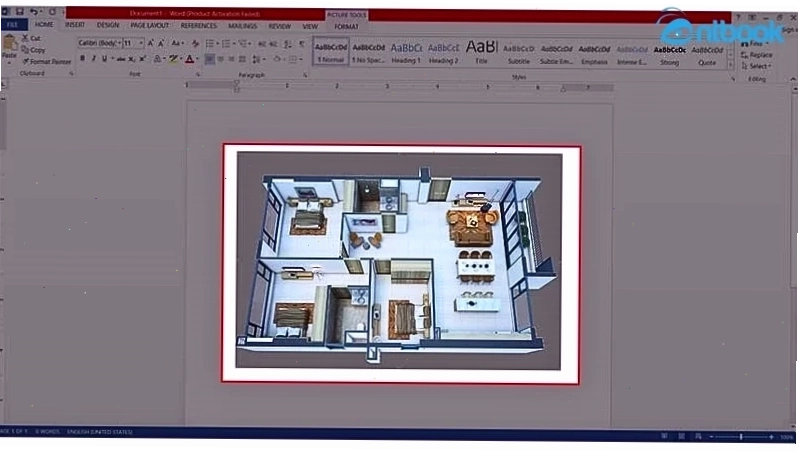
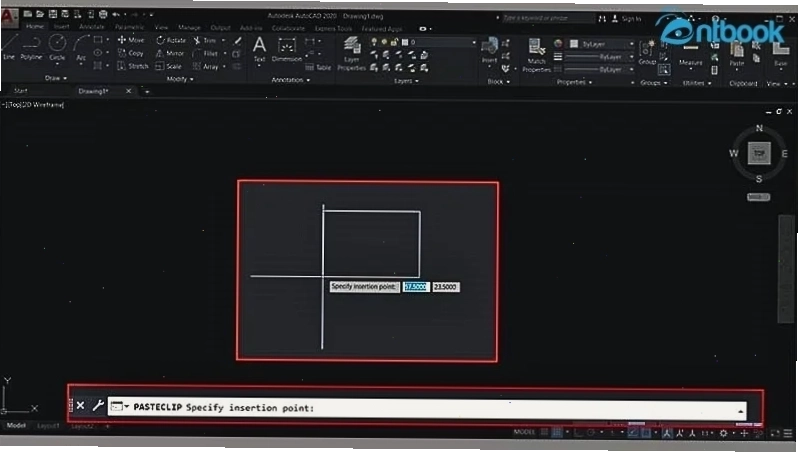
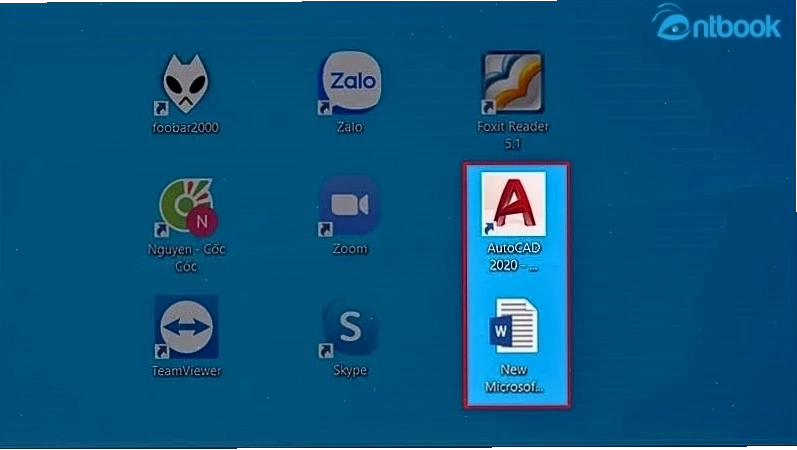
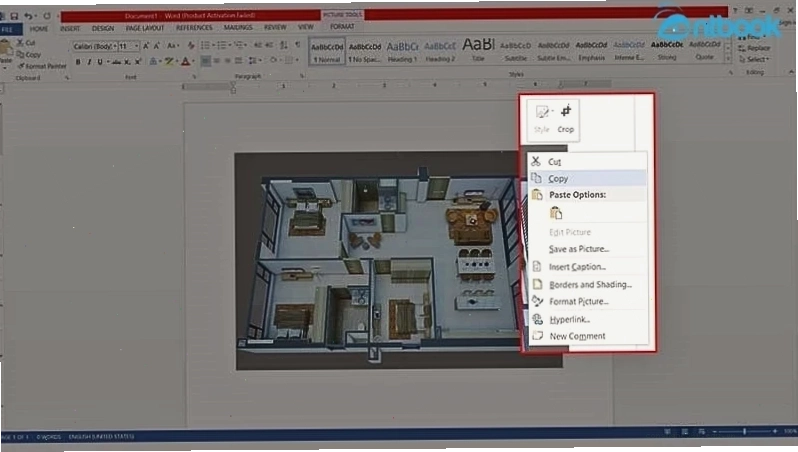
- Copy ảnh qua Word rồi dán vào CAD: Mở ảnh bằng Word, copy và dán vào Autocad. Phương pháp này tuy thêm một bước nhỏ nhưng đảm bảo ảnh được nhúng vĩnh viễn vào file.
- Dùng lệnh OLE Object: Vào Insert -> OLE Object -> Create New -> Paintbrush Picture. Dán ảnh vào, nó sẽ được chuyển sang định dạng BMP và nhúng hoàn toàn vào file CAD.
Các phương pháp này giúp bạn giải quyết triệt để vấn đề chèn ảnh vào autocad không bị mất, đảm bảo tính liên tục và chuyên nghiệp cho bản thiết kế.
Cách khắc phục lỗi hiển thị và cấu hình trong Autocad
Đôi khi, vấn đề không nằm ở đường dẫn hay việc nhúng ảnh, mà là do cài đặt hiển thị trong chính Autocad.
Kiểm tra biến Imageframe để hiển thị khung ảnh
Nếu bạn không thấy ảnh đâu cả, rất có thể khung bao quanh ảnh đã bị ẩn đi. Hãy kiểm tra biến Imageframe.
Vào Modify -> Object -> Image -> Frame và đặt giá trị Imageframe = 1 (mặc định) để hiển thị khung ảnh. Nếu giá trị là 0, khung và nội dung ảnh sẽ bị ẩn khi in.
Thiết lập giá trị 2 cho phép bạn chọn ảnh trên bản vẽ mà không hiển thị khung viền.
Kiểm tra định dạng ảnh và đường dẫn hỗ trợ
Autocad chỉ hỗ trợ một số định dạng ảnh phổ biến như JPEG, BMP, PNG. Tránh sử dụng các định dạng lạ có thể gây lỗi hiển thị.
Ngoài ra, hãy đảm bảo thư mục chứa ảnh của bạn đã được thêm vào danh sách đường dẫn hỗ trợ của Autocad. Truy cập Options -> Support File Paths và thêm thư mục cần thiết.
Nếu các cách trên không hiệu quả, bạn có thể xem xét kiểm tra kích thước và độ phân giải của ảnh. Điều chỉnh chúng sao cho phù hợp với tỷ lệ bản vẽ để tránh tình trạng ảnh bị thu nhỏ hoặc phóng to quá mức, dẫn đến không hiển thị. Bạn có thể ghé thăm Website Công Nghệ 360 để khám phá thêm nhiều kiến thức hữu ích.
Các lỗi khác ít gặp và cách xử lý
Trong một số trường hợp hiếm gặp, lỗi lỗi không hiển thị hình ảnh trong cad có thể liên quan đến các vấn đề phức tạp hơn như xung đột phần mềm, lỗi bản quyền hoặc cấu hình hệ thống.
Nếu bạn đã thử mọi cách mà vẫn không khắc phục được, hãy cân nhắc việc tham khảo các giải pháp chuyên sâu hơn. Ví dụ, bạn có thể tìm hiểu về Bạn có thể quan tâm Sửa lỗi the autocad license you're using is not valid để đảm bảo bản quyền phần mềm của bạn. Hoặc bạn có thể hỏi thêm về cách cấu hình eTransmit chi tiết hơn để được hỗ trợ.
Đừng quên truy cập chuyên mục Lỗi Phần Mềm Ứng Dụng để cập nhật các kiến thức sửa lỗi mới nhất.
Việc sửa lỗi này đòi hỏi sự kiên nhẫn và phương pháp tiếp cận đúng đắn. Bằng cách hiểu rõ nguyên nhân và áp dụng các giải pháp phù hợp, bạn sẽ nhanh chóng đưa bản vẽ của mình trở lại trạng thái hoàn chỉnh.