

Sửa lỗi 0x0000011b Win 11 là nỗi ám ảnh của không ít người dùng khi việc in ấn qua mạng bỗng dưng trở nên bất khả thi. Liệu đây là một bản vá bảo mật 'lỗi' của Microsoft hay một sự cố hy hữu?
Nhiều người dùng tin rằng Windows đang cố tình gây khó dễ cho các thiết bị ngoại vi, trong khi sự thật có thể phức tạp hơn nhiều.
Tóm tắt cốt lõi: Lỗi 0x0000011b thường xuất phát từ việc các bản cập nhật bảo mật Windows tăng cường xác thực RPC, gây xung đột với kết nối máy in mạng. Bài viết này sẽ đi sâu vào phân tích và cung cấp các giải pháp kỹ thuật.
Hiểu Rõ Bản Chất Của Lỗi 0x0000011b
Lỗi 0x0000011b không phải là một sự cố ngẫu nhiên mà là hệ quả trực tiếp của các biện pháp bảo mật ngày càng thắt chặt trên Windows.
Cụ thể, các bản cập nhật như KB5005565 đã kích hoạt tính năng xác thực RPC nâng cao, vốn là một giao thức quan trọng cho phép các thiết bị giao tiếp qua mạng, bao gồm cả việc gửi lệnh in.
Khi cơ chế bảo mật này được bật mặc định, nó có thể chặn các kết nối máy in mạng không đáp ứng đủ yêu cầu xác thực, dẫn đến lỗi 0x0000011b.
Nguyên Nhân Sâu Xa Từ Cập Nhật Bảo Mật
Năm 2021, Microsoft đã tung ra các bản cập nhật để vá lỗ hổng Windows Print Spooler (CVE-2021-1678). Tuy nhiên, thay vì vá trực tiếp, họ lại thêm một khóa Registry cho phép quản trị viên tăng cường xác thực RPC. Khóa này có tên là RpcAuthnLevelPrivacyEnabled, mặc định là 0 (vô hiệu hóa) nhưng lại bị bật lên 1 trong các bản vá sau đó.
Điều trớ trêu là, sau tháng 9 năm 2021, Microsoft đã tự động bật khóa này lên mặc định trên mọi thiết bị Windows, gây ra tình trạng lỗi 0x0000011b hàng loạt, đặc biệt ở các mạng gia đình và doanh nghiệp nhỏ không sử dụng Kerberos.
Việc gỡ bỏ bản vá này tuy có thể khắc phục lỗi tức thời, nhưng lại khiến hệ thống dễ bị tổn thương trước các tấn công khai thác lỗ hổng PrintNightmare và MSHTML. Đây là một sự đánh đổi đầy rủi ro mà không phải ai cũng sẵn sàng chấp nhận.
Các Phương Pháp Khắc Phục Lỗi 0x0000011b Windows 11
May mắn thay, có nhiều cách để giải quyết vấn đề này mà không cần phải hy sinh lớp bảo vệ quan trọng cho hệ thống của bạn.
Các phương pháp dưới đây đòi hỏi quyền quản trị viên và nên được áp dụng cẩn trọng, đặc biệt là khi triển khai trên quy mô doanh nghiệp.
Phương Pháp 1 Thêm Bản Sửa Lỗi Registry Vào Print Host
Đây là cách tiếp cận trực tiếp vào nguyên nhân gốc rễ của vấn đề bằng cách điều chỉnh Registry Editor.
- Nhấn tổ hợp phím Win + R, nhập regedit và nhấn Enter.
- Truy cập vào đường dẫn sau: HKEY_LOCAL_MACHINE System CurrentControlSet Control Print.
- Trong khung bên phải, tìm và nhấp đúp vào key RpcAuthnLevelPrivacyEnabled.
- Nếu key này không tồn tại, hãy nhấp chuột phải vào khoảng trống, chọn New > DWORD (32-bit) Value, đặt tên là RpcAuthnLevelPrivacyEnabled và nhấn Enter.
- Trong trường Value data, nhập 0 và nhấp OK.
- Khởi động lại máy tính print host của bạn.
Lưu ý quan trọng: Bản sửa lỗi này làm giảm mức độ bảo mật của bạn. Nó chỉ nên được coi là giải pháp tạm thời và chỉ áp dụng trong các mạng đáng tin cậy.
Bạn cũng có thể sử dụng PowerShell với lệnh sau để đạt được kết quả tương tự: Set-ItemProperty -Path “HKLM: System CurrentControlSet Control Print” -Name “RpcAuthnLevelPrivacyEnabled” -Value 0 -Type DWord
Phương Pháp 2 Kết Nối Máy In Bằng Cổng Cục Bộ
Phương pháp này tạo một kết nối trực tiếp giữa máy tính của bạn và máy in mạng, bỏ qua cơ chế xác thực RPC gây lỗi.
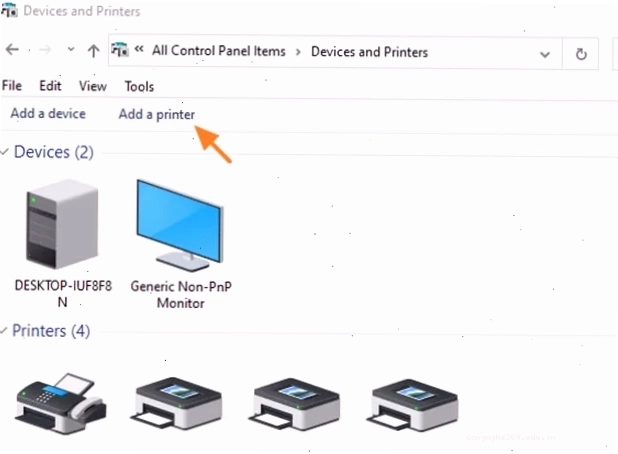
- Mở Control Panel, điều hướng đến Devices and Printers.
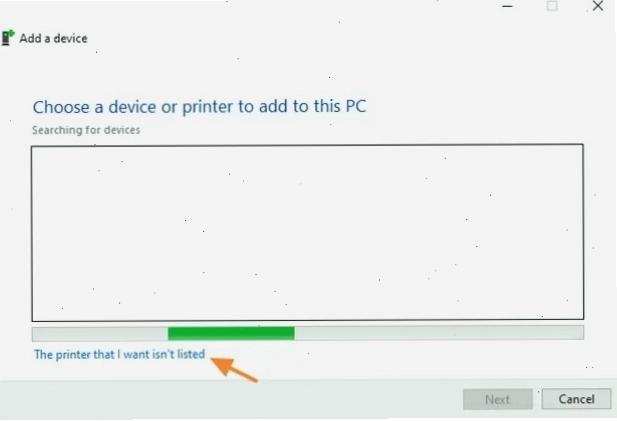
- Nhấp vào Add a printer.
- Chọn The printer that I want isn’t listed.
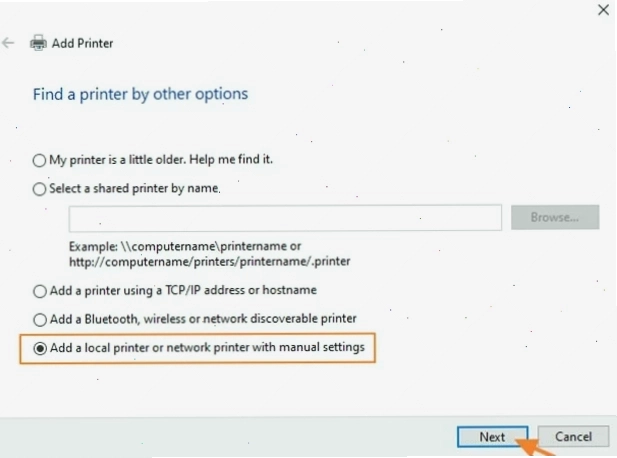
- Chọn Add a local printer or network printer with manual settings và nhấp Next.
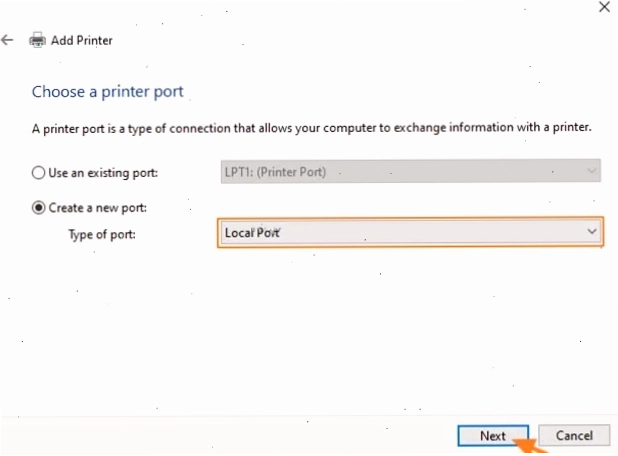
- Chọn Create a new port và đặt loại cổng là Local Port.
- Khi được yêu cầu, nhập đường dẫn mạng của máy in theo định dạng
\. Ví dụ: \OfficePC HP_DeskJet. - Tiếp theo, cài đặt driver máy in chính xác.
Cách này giúp thiết lập kết nối máy in mạng một cách thủ công, hiệu quả cho việc khắc phục lỗi 0000011b.
Phương Pháp 3 Cài Đặt Bản Cập Nhật KB5005611
Microsoft đã xác nhận rằng bản cập nhật KB5005565 có thể gây ra sự cố khi tải xuống driver máy in mạng. Sự cố này đã được khắc phục trong bản cập nhật KB5005611.
Bạn nên truy cập Microsoft Update và cài đặt KB5005611 để giải quyết vấn đề này. Việc này ít rủi ro hơn so với việc chỉnh sửa Registry.
Cân Nhắc Khi Áp Dụng Cho Doanh Nghiệp
Đối với môi trường doanh nghiệp, việc áp dụng các giải pháp trên cần được cân nhắc kỹ lưỡng.
Chỉnh sửa Registry hoặc sử dụng cổng cục bộ có thể ảnh hưởng đến các thiết lập mạng hiện có hoặc gây ra các vấn đề tương thích.
Phương pháp tốt nhất là cài đặt bản cập nhật KB5005611 nếu có thể. Nếu không, hãy thử nghiệm từng phương pháp trên một máy tính đại diện trước khi triển khai rộng rãi.
Việc hiểu rõ bản chất của lỗi máy in mạng này sẽ giúp bạn đưa ra quyết định sáng suốt.
Đừng quên xem thêm cách Tổng hợp lỗi Windows 11 Sửa lỗi van9003 Win 11 để có cái nhìn toàn diện hơn về các vấn đề thường gặp trên hệ điều hành này.
Nếu bạn đang tìm kiếm một giải pháp lâu dài hơn cho các vấn đề liên quan đến Windows, hãy truy cập Trang chủ để tìm hiểu thêm.
Hãy nhớ rằng, việc bảo vệ hệ thống khỏi các mối đe dọa bảo mật là tối quan trọng. Tuy nhiên, không nên để nó cản trở hoàn toàn hoạt động kinh doanh của bạn.
Tìm hiểu thêm về cách Đọc tiếp Cách sửa lỗi phím Windows không hoạt động trên Windows 11 để giải quyết một vấn đề khác cũng gây khó chịu không kém.
Rủi ro bảo mật luôn hiện hữu, nhưng giải pháp 0x0000011b có thể tìm thấy nếu bạn kiên trì. Một nghiên cứu trên Wikipedia cho thấy các bản vá bảo mật đôi khi tạo ra nhiều vấn đề hơn là giải quyết chúng.





