Cảnh báo: Thông báo "Unlicensed Product" trên Microsoft Office 2016 không phải lúc nào cũng do key hết hạn hay lỗi kích hoạt đơn thuần. Nhiều người dùng đang tự làm phức tạp hóa vấn đề.
Hãy tỉnh táo trước những lời khuyên cài đặt lại hoặc mua key mới tràn lan trên mạng. Đôi khi, giải pháp lại đơn giản hơn bạn tưởng.
Tóm tắt luận điểm: Lỗi "Unlicensed Product" thường xuất phát từ các vấn đề kết nối, cấu hình tài khoản hoặc xung đột phần mềm, chứ không hẳn là do giấy phép hết hạn.
Phanh phui nguyên nhân thực sự đằng sau lỗi Unlicensed Product Microsoft Office 2016
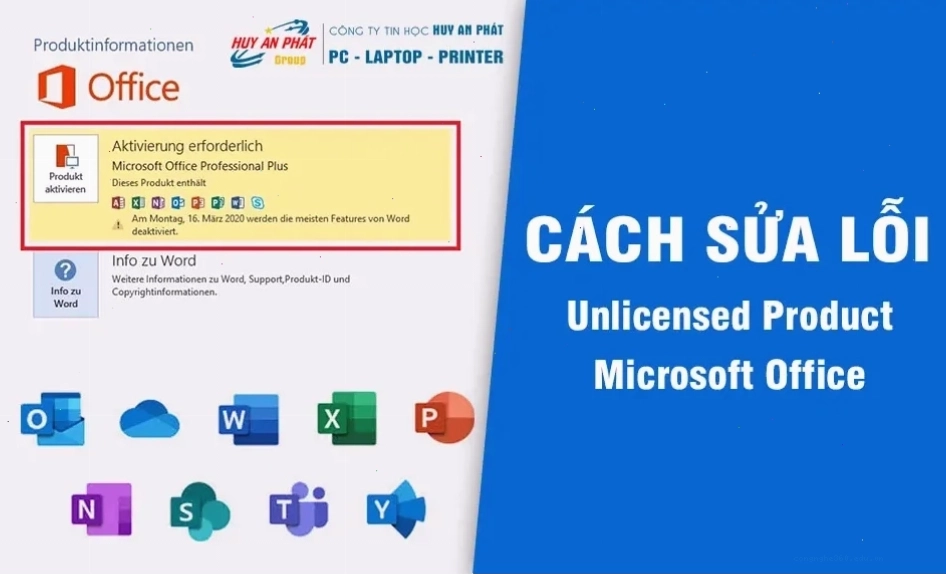
Microsoft Office, đặc biệt là các phiên bản gần đây như 2016, yêu cầu xác minh giấy phép định kỳ. Khi quá trình này gặp trục trặc, lỗi "Unlicensed Product" sẽ xuất hiện, giới hạn hoặc vô hiệu hóa toàn bộ tính năng.
Những thông báo đi kèm như "Product Activation Failed", "Product Activation Failed: Most features are disabled" hay "This product needs activation" chỉ là biểu hiện bề nổi.
Bạn có thể đã trải qua cảm giác khó chịu khi không thể chỉnh sửa văn bản hay lưu trữ tài liệu quan trọng chỉ vì thông báo này.
Kiểm tra kết nối Internet và Tường lửa Tưởng chừng Đơn giản nhưng Cực kỳ Quan trọng
Microsoft Office cần kết nối internet ổn định để xác minh tình trạng bản quyền. Một kết nối chập chờn có thể khiến quá trình này thất bại.
Hãy đảm bảo rằng mạng Wi-Fi hoặc Ethernet của bạn đang hoạt động tốt. Đôi khi, việc khởi động lại router có thể giải quyết vấn đề.
Đừng quên kiểm tra cài đặt tường lửa hoặc phần mềm VPN. Chúng có thể vô tình chặn Office giao tiếp với máy chủ Microsoft, dẫn đến lỗi kích hoạt.
Sau khi kiểm tra, hãy thử mở lại Word hoặc Excel. Nếu lỗi vẫn còn, đừng nản lòng.
Đăng nhập lại tài khoản Microsoft Giải pháp Hiệu quả cho Phiên bản Liên kết Tài khoản
Nếu bạn đang sử dụng Office 365 hoặc các phiên bản liên kết với tài khoản Microsoft, việc đăng nhập lại có thể là chìa khóa.
Truy cập vào một ứng dụng Office bất kỳ, chọn File > Account rồi thực hiện Sign out (Đăng xuất).
Sau đó, đăng nhập lại bằng tài khoản Microsoft chính xác mà bạn đã dùng để mua hoặc đăng ký Office. Đây là bước quan trọng để hệ thống xác thực lại giấy phép của bạn.
Kiểm tra trạng thái kích hoạt tại File > Account > Product Information. Nếu hiển thị "Product Activated", bạn đã thành công.
Đi sâu vào các phương pháp sửa lỗi Unlicensed Product Microsoft Office 2016 phức tạp hơn
Trong trường hợp các bước cơ bản không hiệu quả, chúng ta cần xem xét các giải pháp kỹ thuật sâu hơn.
Gỡ cài đặt và cài đặt lại Microsoft Office
Một trong những cách triệt để nhất để khắc phục các lỗi hệ thống phức tạp là gỡ bỏ hoàn toàn phiên bản Office hiện tại và cài đặt lại.
Điều này giúp loại bỏ mọi tệp tin bị lỗi hoặc xung đột trong quá trình cài đặt ban đầu. Hãy sử dụng công cụ gỡ cài đặt của Microsoft hoặc các phần mềm chuyên dụng để đảm bảo không còn sót lại dấu vết nào.
Sau khi cài đặt lại, bạn sẽ cần thực hiện lại quá trình kích hoạt.
Sử dụng Công cụ Chẩn đoán và Khắc phục Lỗi của Microsoft
Microsoft cung cấp các công cụ hỗ trợ chẩn đoán và khắc phục lỗi tự động. Hãy tìm kiếm "Microsoft Office Repair Tool" hoặc "Microsoft Support and Recovery Assistant" để tải về.
Công cụ này có thể giúp phát hiện và sửa chữa các vấn đề liên quan đến cài đặt Office, kích hoạt sản phẩm và các lỗi phổ biến khác.
Đây là một phương pháp ít xâm lấn hơn so với việc gỡ cài đặt toàn bộ.
Kiểm tra và Sửa chữa Registry Editor
Lưu ý: Bước này yêu cầu kiến thức kỹ thuật và tiềm ẩn rủi ro nếu thực hiện sai. Hãy sao lưu Registry trước khi tiến hành.
Đôi khi, các khóa Registry bị hỏng có thể gây ra lỗi "Unlicensed Product". Bạn có thể tìm kiếm các hướng dẫn chi tiết về cách chỉnh sửa Registry để sửa lỗi Office trên các trang uy tín như Về trang chủ.
Cập nhật Windows và Office
Luôn đảm bảo hệ điều hành Windows và bộ ứng dụng Microsoft Office của bạn được cập nhật lên phiên bản mới nhất.
Các bản cập nhật thường bao gồm các bản vá lỗi bảo mật và sửa chữa các vấn đề đã biết, bao gồm cả lỗi kích hoạt sản phẩm.
Hãy kiểm tra Windows Update và tùy chọn cập nhật trong Office.
Gỡ bỏ các phiên bản Office cũ hoặc xung đột
Nếu bạn từng cài đặt nhiều phiên bản Office trên cùng một máy, khả năng xảy ra xung đột là rất cao.
Hãy đảm bảo rằng bạn đã gỡ bỏ hoàn toàn tất cả các phiên bản Office cũ hoặc các bản Office Home & Student không phù hợp mục đích sử dụng.
Việc chỉ để lại một phiên bản Office duy nhất, tương thích với giấy phép của bạn, sẽ giúp tránh được nhiều rắc rối không đáng có.
Liên hệ bộ phận Hỗ trợ Khách hàng của Microsoft
Nếu tất cả các phương pháp trên đều không giải quyết được vấn đề, đừng ngần ngại liên hệ trực tiếp với bộ phận hỗ trợ khách hàng của Microsoft.
Họ có các công cụ và chuyên môn để chẩn đoán sâu hơn các vấn đề phức tạp và cung cấp giải pháp phù hợp nhất cho trường hợp của bạn.
Bạn cũng có thể tham khảo thêm cẩm nang Tin Học Văn Phòng để có thêm kiến thức.
Những Lầm Tưởng Phổ Biến Về Lỗi Unlicensed Product
Nhiều người dùng tin rằng lỗi này chỉ xảy ra với bản Office crack hoặc key lậu. Tuy nhiên, điều này không hoàn toàn đúng.
Ngay cả những người sử dụng bản quyền chính hãng cũng có thể gặp phải lỗi này do các vấn đề kỹ thuật như đã nêu ở trên. Việc quy chụp tất cả các trường hợp lỗi là do dùng "hàng lậu" là một quan điểm phiến diện.
Một số trường hợp lỗi xuất hiện khi người dùng cố gắng sử dụng Office Home & Student cho mục đích thương mại, dẫn đến thông báo "Non-commercial use".
Ngoài ra, lỗi "We are unable to connect right now" không hẳn là do mạng yếu mà có thể là do máy chủ Microsoft đang gặp sự cố bảo trì hoặc quá tải.
Cảnh báo về các bản Office crack và Key không rõ nguồn gốc
Mặc dù bài viết này tập trung vào việc sửa lỗi cho người dùng bản quyền, chúng ta cũng cần nhấn mạnh về rủi ro khi sử dụng các bản Office crack.
Các công cụ kích hoạt "chui" thường đi kèm mã độc, virus, hoặc phần mềm gián điệp, đe dọa bảo mật dữ liệu cá nhân và hệ thống máy tính của bạn.
Hơn nữa, chúng không đảm bảo tính ổn định và dễ dàng gây ra các lỗi "Unlicensed Product" không thể khắc phục.
Nếu bạn đang tìm kiếm các giải pháp cài đặt Office, hãy cân nhắc dịch vụ Tìm hiểu chi tiết Sửa lỗi get genuine office 365 hoặc các gói bản quyền chính thức.
Lời kết: Đừng để Lỗi Unlicensed Product Cản Trở Công Việc Của Bạn
Việc gặp lỗi "Unlicensed Product" trên Microsoft Office 2016 không phải là dấu chấm hết.
Bằng cách tiếp cận vấn đề một cách có hệ thống, kiểm tra từng nguyên nhân tiềm ẩn và áp dụng các giải pháp phù hợp, bạn hoàn toàn có thể khôi phục lại đầy đủ chức năng cho bộ ứng dụng văn phòng của mình.
Hãy nhớ rằng, kiên nhẫn và sự cẩn trọng là chìa khóa để giải quyết vấn đề kỹ thuật này.
Nếu bạn gặp phải những lỗi tương tự như Lỗi tương tự Sửa lỗi microsoft office activation wizard 2016, các phương pháp trên cũng có thể hữu ích.
Để đảm bảo an toàn và bảo mật tối đa, hãy luôn ưu tiên sử dụng các sản phẩm phần mềm có bản quyền và cập nhật thường xuyên.