Làm thế nào để Cách sửa lỗi scratch disk full trong photoshop nhanh chóng và hiệu quả nhất? Thông báo "Scratch Disks Are Full" là cơn ác mộng của mọi nhà thiết kế, đặc biệt khi đang làm việc với những dự án đồ sộ. Nó không chỉ gây gián đoạn mà còn có thể khiến bạn mất đi thành quả lao động. Đừng lo, chúng tôi sẽ cùng bạn đi sâu vào vấn đề này.
Hiểu rõ bản chất của Scratch Disk trong Photoshop
Scratch Disk, hay còn gọi là ổ đĩa tạm, đóng vai trò như một "RAM ảo" cho Photoshop. Khi bộ nhớ RAM vật lý của máy tính không đủ đáp ứng nhu cầu xử lý của các tác vụ nặng, Photoshop sẽ dựa vào không gian trống trên ổ cứng để làm bộ nhớ đệm.
Theo mặc định, Photoshop thường ưu tiên sử dụng ổ đĩa cài đặt hệ điều hành làm Scratch Disk. Trên Windows, đó thường là ổ C:, còn trên Mac là Macintosh HD. Tuy nhiên, việc này tiềm ẩn rủi ro lớn nếu ổ đĩa đó sắp đầy.
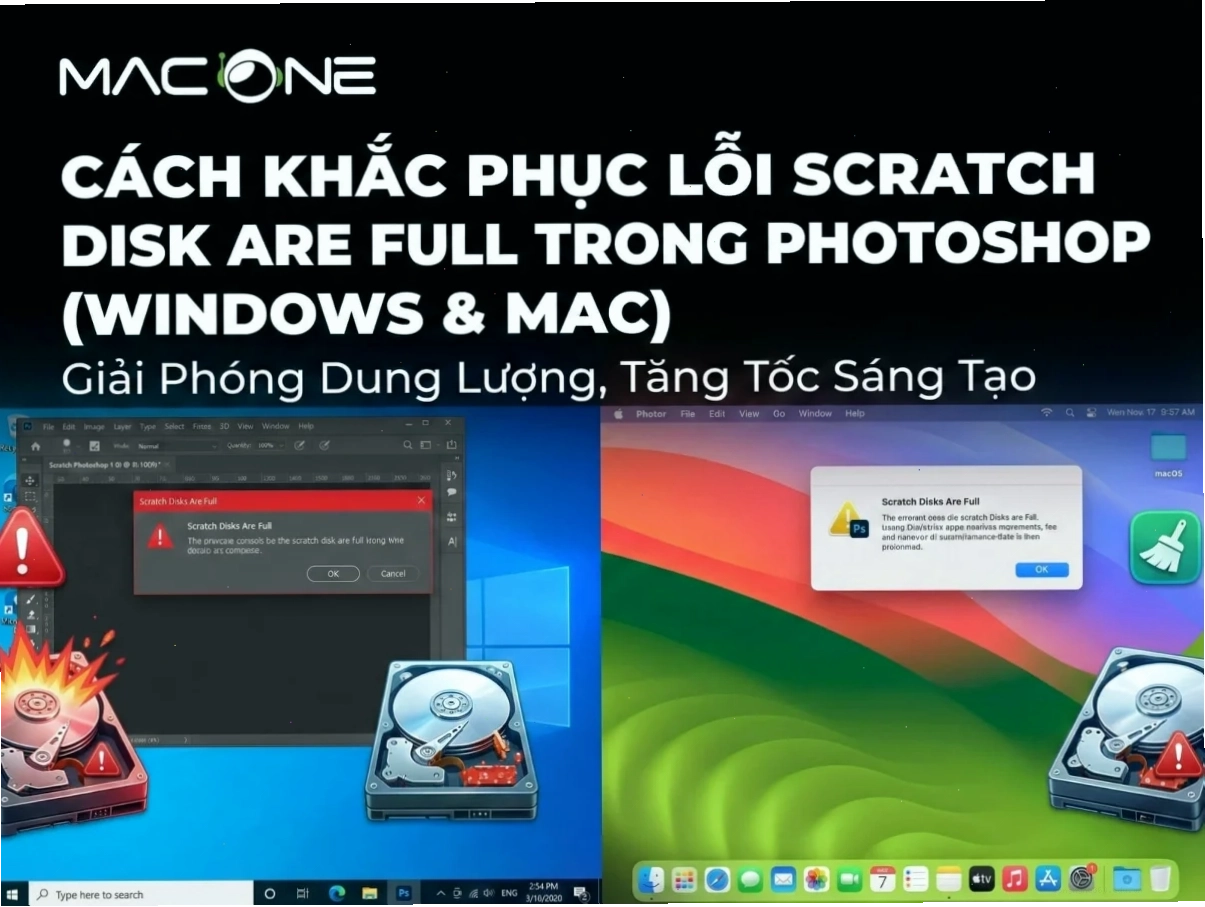
Khi dung lượng trống dưới 10-20GB, bạn sẽ nhận được thông báo lỗi "Could not complete your request because the scratch disks are full" hoặc tương tự.
Phân tích chuyên sâu các nguyên nhân gây lỗi Scratch Disk Are Full
Nắm rõ nguyên nhân gốc rễ là chìa khóa để khắc phục lỗi một cách triệt để. Có nhiều yếu tố dẫn đến tình trạng "bội thực" của ổ đĩa tạm.
1. Dung lượng ổ cứng cạn kiệt
Đây là thủ phạm chính. Khi ổ đĩa được chỉ định làm Scratch Disk gần như không còn khoảng trống, Photoshop không thể ghi nhận thêm bất kỳ dữ liệu tạm nào, dẫn đến lỗi.
2. File tạm Photoshop tích lũy quá nhiều
Mỗi lần bạn thao tác trong Photoshop, phần mềm sẽ tạo ra các file tạm (.tmp). Đáng tiếc, không phải lúc nào chúng cũng được tự động xóa sạch khi bạn đóng ứng dụng, dần dần chiếm dụng không gian lưu trữ.
3. Lịch sử thao tác (History States) quá lớn
Photoshop lưu trữ một lịch sử các thao tác bạn đã thực hiện. Mặc định là 50 History States, nhưng con số này có thể tăng lên, tiêu tốn đáng kể dung lượng Scratch Disk.
4. File thiết kế có dung lượng khổng lồ
Làm việc với các file PSD có nhiều layer, smart objects, độ phân giải cao hoặc kích thước lớn đòi hỏi không gian Scratch Disk nhiều hơn.
5. RAM máy tính hạn chế
Khi RAM vật lý không đủ, Photoshop buộc phải "gánh nặng" sang Scratch Disk nhiều hơn. Điều này làm tăng áp lực lên ổ cứng và nguy cơ đầy bộ nhớ tạm.
6. Chỉ định một ổ đĩa duy nhất làm Scratch Disk
Việc chỉ dựa vào một ổ đĩa, đặc biệt là ổ C: thường có dung lượng nhỏ, làm tăng gấp bội khả năng bị đầy.
Giải pháp khắc phục lỗi Scratch Disk Are Full hiệu quả nhất
Đừng để lỗi "Scratch Disks Are Full" cản bước sáng tạo của bạn. Dưới đây là những cách giải quyết vấn đề một cách khoa học và triệt để.
Cách 1 Thay đổi ổ đĩa Scratch Disk
Đây là phương pháp đơn giản và thường mang lại hiệu quả tức thì. Nếu máy tính của bạn có nhiều hơn một ổ đĩa, hãy tận dụng chúng.
Các bước thực hiện trên Windows
Bước 1: Mở Photoshop, truy cập vào menu Edit > Preferences > Scratch Disks (hoặc dùng phím tắt Ctrl + K, chọn Scratch Disks).
Bước 2: Xem danh sách các ổ đĩa được chọn. Bỏ chọn những ổ đĩa đã đầy (thường là ổ C:).
Bước 3: Đánh dấu tick vào các ổ đĩa còn nhiều dung lượng trống (ví dụ: D:, E:).
Bước 4: Nhấn OK và khởi động lại Photoshop để thay đổi có hiệu lực.
Các bước thực hiện trên Mac
Bước 1: Mở Photoshop, vào menu Photoshop trên thanh menu bar > Preferences > Scratch Disks (hoặc nhấn Cmd + K).
Bước 2: Chọn các ổ đĩa khác có dung lượng trống dồi dào.
Bước 3: Nhấn OK và khởi động lại Photoshop.
Trường hợp không mở được Photoshop
Nếu Photoshop không thể khởi động do lỗi Scratch Disk, hãy thử mẹo sau:
- Trên Windows: Giữ phím Ctrl + Alt ngay khi bạn click đúp vào biểu tượng Photoshop.
- Trên Mac: Giữ phím Cmd + Option ngay khi bạn click đúp vào biểu tượng Photoshop.
Thao tác này sẽ mở hộp thoại Scratch Disk Preferences trước khi Photoshop tải hoàn toàn, cho phép bạn điều chỉnh cài đặt.
Cách 2 Xóa các file tạm không cần thiết
Theo thời gian, các file tạm có thể tích tụ và chiếm dụng dung lượng. Việc dọn dẹp định kỳ là cần thiết.
Bạn có thể tìm các file có đuôi .tmp trong thư mục tạm của hệ điều hành hoặc sử dụng các công cụ làm sạch đĩa để gỡ bỏ chúng.
Cách 3 Giảm History States
Nếu không thực sự cần đến hàng trăm bước hoàn tác, hãy giảm số lượng History States trong cài đặt của Photoshop để giải phóng dung lượng.
Vào Edit > Preferences > Performance, giảm giá trị History States.
Cách 4 Tối ưu hóa file làm việc
Giảm số lượng layer không cần thiết, hợp nhất các layer lại nếu có thể, hoặc xóa bỏ các đối tượng không sử dụng.
Lưu file dưới định dạng nén hơn nếu có thể, nhưng hãy cẩn trọng để không làm mất chất lượng.
Cách 5 Nâng cấp RAM hoặc ổ cứng
Nếu bạn thường xuyên làm việc với file dung lượng lớn, việc nâng cấp RAM hoặc trang bị thêm ổ cứng SSD tốc độ cao sẽ cải thiện hiệu suất đáng kể.
Đầu tư vào phần cứng là đầu tư cho hiệu quả công việc lâu dài.
Lưu ý quan trọng khi thực hiện sửa lỗi Scratch Disk
Trong quá trình sử dụng Photoshop, nhiều người thường gặp tình trạng máy báo đầy bộ nhớ tạm khiến phần mềm bị chậm hoặc không thể tiếp tục thao tác. Tuy nhiên, việc thay đổi ổ đĩa Scratch Disk hoặc xóa file tạm chỉ là giải pháp tạm thời nếu nguyên nhân gốc rễ là do dung lượng ổ cứng chính quá thấp.
Một lời khuyên chân thành: đừng bao giờ để ổ đĩa hệ thống (ổ C:) dưới 20GB dung lượng trống. Đây là nguyên tắc vàng để hệ điều hành và các ứng dụng hoạt động ổn định.
Bạn có thể tham khảo thêm cẩm nang Lỗi Phần Mềm Ứng Dụng để có cái nhìn toàn diện hơn về các vấn đề thường gặp.

Nếu bạn đang gặp khó khăn với các phần mềm đồ họa khác, bài viết về Xem thêm toàn tập Sửa lỗi corel x7 không save được có thể hữu ích cho bạn.
Kết luận
Việc khắc phục lỗi Scratch Disk Full trong Photoshop không còn là điều quá khó khăn. Bằng cách hiểu rõ nguyên nhân và áp dụng đúng các giải pháp đã nêu, bạn có thể đảm bảo quy trình làm việc của mình diễn ra liền mạch và hiệu quả.
Đừng quên kiểm tra dung lượng ổ đĩa thường xuyên và thực hiện các biện pháp bảo trì định kỳ để tránh gặp phải phiền phức này.
Để có thêm thông tin chi tiết và các giải pháp chuyên sâu hơn, bạn có thể tìm hiểu thêm về Giải pháp cho Sửa lỗi scratch disks are full photoshop.