

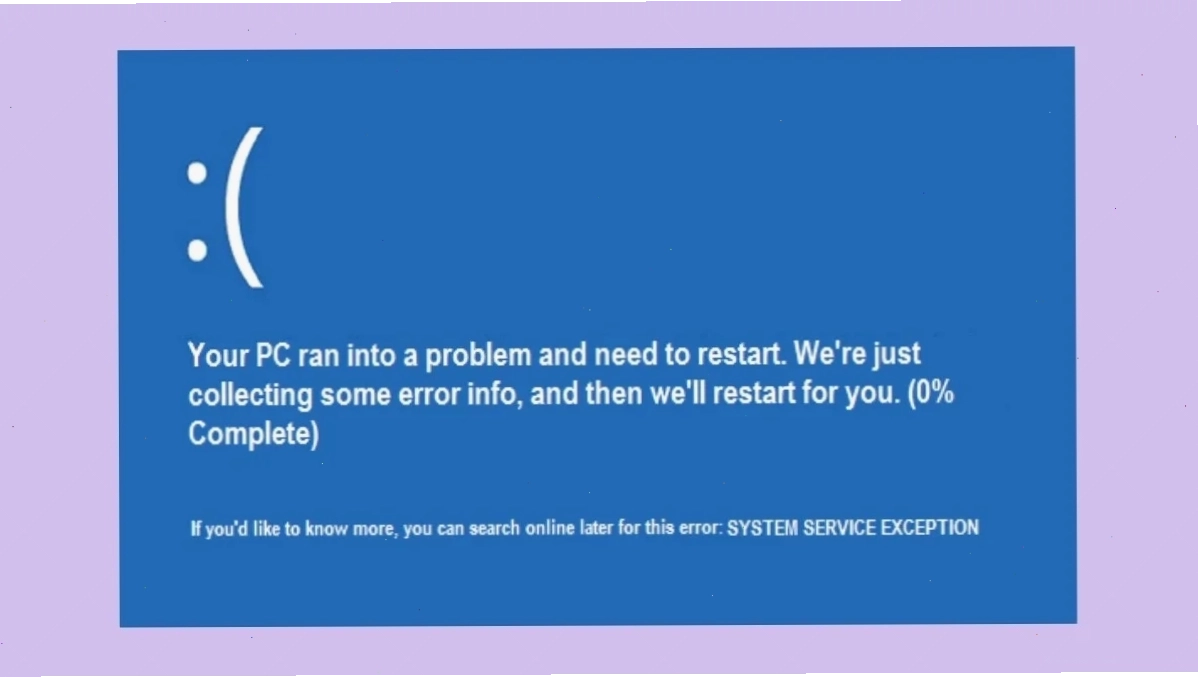
Bạn đang đối mặt với cơn ác mộng mang tên màn hình xanh trên Windows 11? Đừng vội hoang mang, vì có thể bạn đang mắc kẹt trong một vòng luẩn quẩn của những giải pháp "chữa cháy" thiếu căn cứ.
Nhiều người cho rằng màn hình xanh chỉ là sự cố tạm thời, nhưng sự thật đằng sau nó có thể phức tạp hơn bạn tưởng. Bài viết này sẽ đào sâu vào từng ngóc ngách, lật tẩy những nguyên nhân gốc rễ và trang bị cho bạn vũ khí để "chiến đấu" hiệu quả.
Nguyên nhân gây lỗi màn hình xanh trên Windows 11 Ai cũng cần biết
Nhiều người dùng, như anh Quốc Thái với cấu hình Z490, i3 10105, 16GB RAM, SSD 980, Nguồn SF600, gặp lỗi màn hình xanh ngay cả khi cài đặt mới hoàn toàn và cập nhật đầy đủ. Điều này cho thấy vấn đề không đơn giản chỉ là lỗi hệ điều hành.
Chúng ta cần nhìn nhận vấn đề từ hai khía cạnh chính: phần cứng và phần mềm.
Khi phần cứng "trở chứng" gây ra màn hình xanh
Sự ổn định của các linh kiện phần cứng là nền tảng cho một hệ điều hành hoạt động trơn tru. Bất kỳ sự cố nào, dù nhỏ, cũng có thể dẫn đến màn hình xanh chết chóc.
RAM lỗi hoặc hoạt động không ổn định là thủ phạm phổ biến, gây ra lỗi đọc/ghi dữ liệu.
Ổ cứng bị bad sector hoặc gần đầy dung lượng cũng là một nguyên nhân tiềm ẩn, làm hệ thống "khựng lại" khi truy xuất dữ liệu.
Card đồ họa quá nóng hoặc lỗi driver có thể gây ra các hiện tượng đồ họa bất thường, dẫn đến BSOD, đặc biệt khi chạy ứng dụng nặng.
CPU quá tải hoặc quá nhiệt cũng là một yếu tố cần xem xét. Nhiệt độ cao kéo dài sẽ ảnh hưởng nghiêm trọng đến hiệu suất và sự ổn định của chip xử lý.
Ngoài ra, các vấn đề trên bo mạch chủ, dù hiếm gặp hơn, vẫn có thể là nguồn cơn của lỗi màn hình xanh.
Để đảm bảo hệ thống hoạt động ổn định, việc kiểm tra sức khỏe định kỳ các thành phần này là vô cùng cần thiết. Bạn có thể tìm hiểu thêm về các vấn đề phần cứng tại mục Sửa Lỗi Phần Cứng & Điện Máy của chúng tôi.
Phần mềm "lỗi" cũng góp phần gây màn hình xanh
Không chỉ phần cứng, các yếu tố phần mềm cũng đóng vai trò quan trọng. Driver lỗi thời hoặc xung đột là một trong những nguyên nhân hàng đầu.
Khi hệ điều hành cố gắng giao tiếp với phần cứng thông qua một driver "cũ rích" hoặc không tương thích, xung đột là điều khó tránh khỏi.
Virus và phần mềm độc hại là kẻ thù nguy hiểm, có thể làm hỏng các tập tin hệ thống quan trọng hoặc thao túng hoạt động của Windows.
Ứng dụng không tương thích hoặc bị lỗi cũng có thể gây áp lực lên tài nguyên hệ thống, dẫn đến sập nguồn.
Đôi khi, chính bản cập nhật Windows mới lại "gậy ông đập lưng ông" khi gây ra xung đột với các driver hoặc phần mềm đã cài đặt.
Sự cẩn trọng khi cài đặt phần mềm và thường xuyên quét virus là những biện pháp phòng ngừa hữu hiệu.
Chi tiết các bước sửa lỗi màn hình xanh Win 11
Khi màn hình xanh xuất hiện, đừng hoảng loạn. Hãy thực hiện các bước sau đây để từng bước khắc phục.
Bước 1 Khởi động lại ở Chế độ An toàn
Chế độ An toàn (Safe Mode) chỉ tải các driver và dịch vụ cần thiết, giúp bạn cô lập vấn đề.
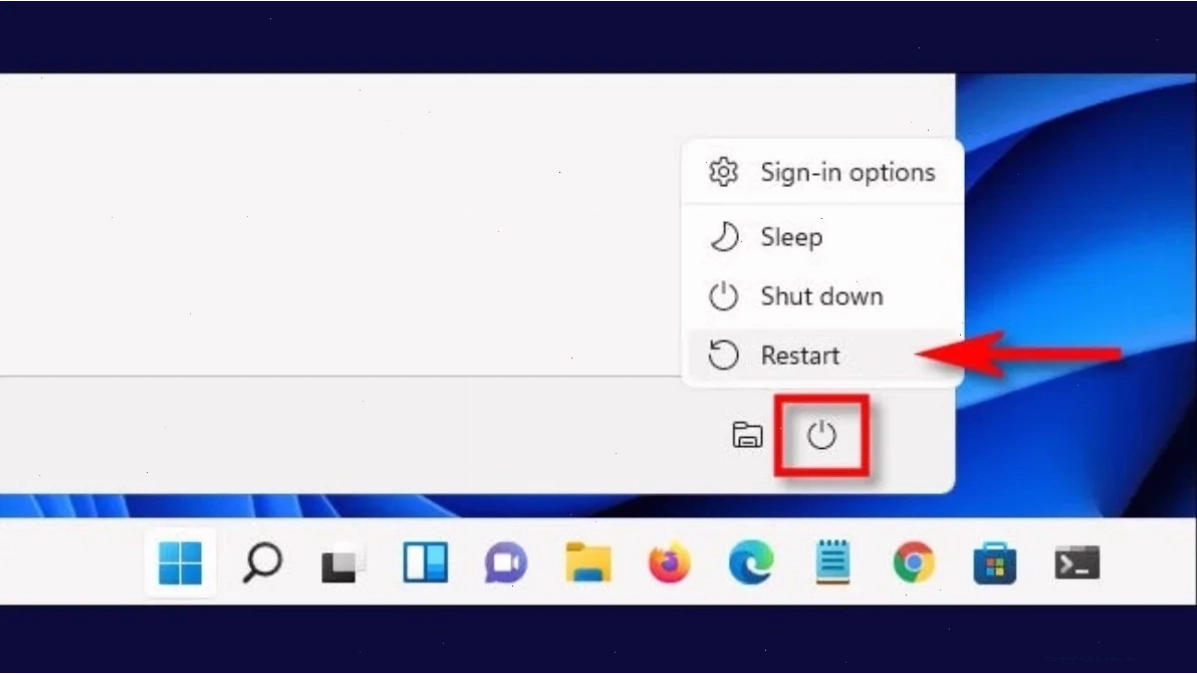
Để vào Safe Mode, bạn cần truy cập Advanced options. Tùy thuộc vào phiên bản Windows, cách thức có thể khác nhau, bạn có thể tìm kiếm hướng dẫn chi tiết cho model máy của mình.
Sau khi Restart, nhấn phím F4 để vào chế độ này.
Bước 2 Chạy Công cụ Chẩn đoán Bộ nhớ
RAM là một trong những nguyên nhân gây lỗi màn hình xanh. Windows có công cụ tích hợp để kiểm tra.
Trong Safe Mode, nhấn tổ hợp phím Win + R, gõ mdsched.exe và nhấn Enter.
Chọn "Restart now and check for problems" để bắt đầu quá trình kiểm tra. Nếu phát hiện lỗi RAM, bạn nên cân nhắc thay thế ngay.
Bước 3 Quét PC Chống Virus
Virus có thể là nguyên nhân gây ra nhiều lỗi hệ thống, bao gồm cả màn hình xanh.
Mở Windows Security từ menu Start, chọn "Virus & threat protection".
Thực hiện "Full scan" để đảm bảo phát hiện và loại bỏ mọi mối đe dọa.
Bước 4 Cập Nhật Trình Điều Khiển (Driver)
Driver lỗi thời hoặc không tương thích là "thủ phạm" quen thuộc của màn hình xanh.
Mở Device Manager từ menu Taskbar. Tìm các thiết bị có dấu chấm than màu vàng hoặc báo lỗi.
Nhấp chuột phải và chọn "Update driver". Nếu không tìm thấy bản cập nhật phù hợp, bạn có thể truy cập website của nhà sản xuất để tải về phiên bản mới nhất.
Trong trường hợp, driver mới gây lỗi, bạn có thể xem xét quay về phiên bản cũ hoặc tham khảo Hướng dẫn gốc Sửa lỗi máy in offline Win 11 để hiểu quy trình cập nhật driver.
Bước 5 Kiểm tra Cập nhật Windows
Đôi khi, việc cài đặt các bản cập nhật mới nhất từ Microsoft có thể vá lỗi hệ thống và cải thiện tính ổn định.
Vào Settings > Windows Update và kiểm tra các bản cập nhật có sẵn.
Tuy nhiên, hãy nhớ rằng đôi khi cập nhật cũng có thể gây ra vấn đề mới. Hãy sao lưu dữ liệu quan trọng trước khi tiến hành.
Bước 6 Sử dụng System Restore
Nếu vấn đề bắt đầu xảy ra sau một thay đổi gần đây (cài phần mềm, cập nhật driver), System Restore có thể giúp bạn quay về trạng thái ổn định trước đó.
Tìm "Create a restore point" trong menu Start và làm theo hướng dẫn.
Bước 7 Kiểm tra File Hệ thống
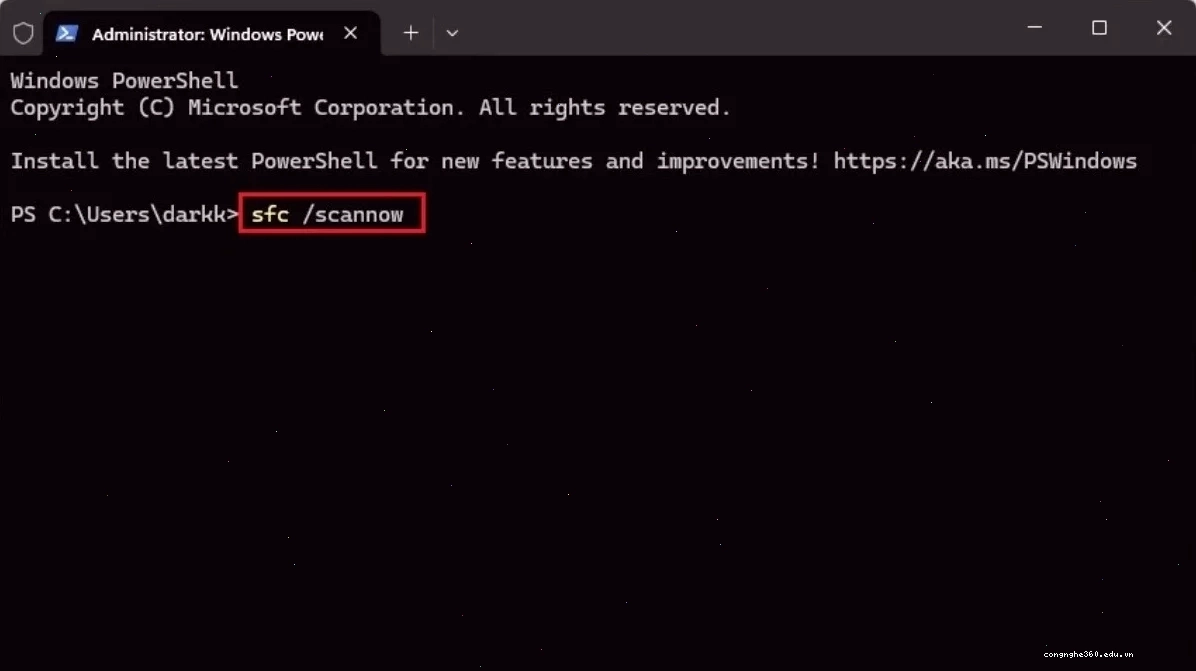
Các tập tin hệ thống bị hỏng có thể gây ra lỗi màn hình xanh. Sử dụng công cụ SFC (System File Checker).
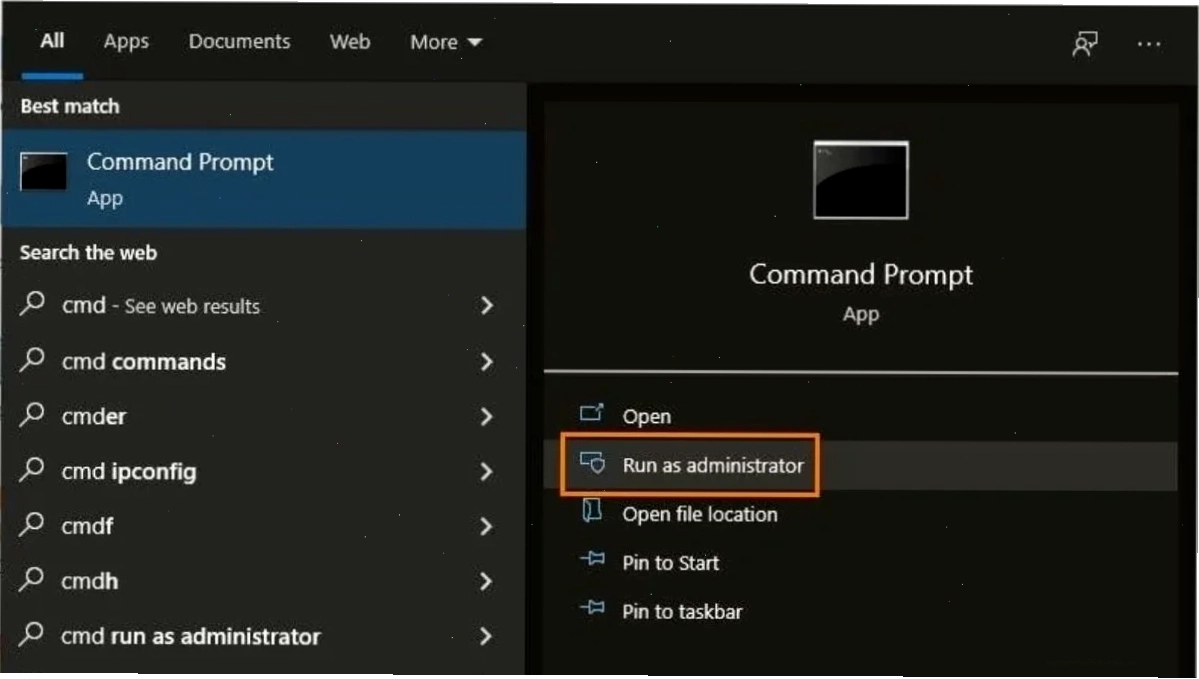
Mở Command Prompt với quyền Administrator, gõ lệnh sfc /scannow và nhấn Enter.
Bước 8 Kiểm tra Lỗi Ổ cứng
Công cụ Check Disk sẽ giúp bạn phát hiện và sửa lỗi trên ổ cứng.
Mở Command Prompt với quyền Administrator, gõ lệnh chkdsk /f /r và nhấn Enter. Bạn có thể cần khởi động lại máy để quá trình này diễn ra.
Khi nào cần tìm sự trợ giúp chuyên nghiệp?
Nếu bạn đã thử tất cả các bước trên mà lỗi màn hình xanh vẫn tiếp diễn, có thể vấn đề nằm ở phần cứng nghiêm trọng hơn hoặc yêu cầu kiến thức chuyên sâu.
Trong trường hợp này, việc mang máy đến các trung tâm sửa chữa uy tín là giải pháp tối ưu. Đừng cố gắng "tự xử" những vấn đề phức tạp có thể dẫn đến hư hỏng nặng hơn.
Bạn có thể tìm kiếm các dịch vụ sửa chữa phần cứng đáng tin cậy trên Trang chủ của chúng tôi.
Ngoài lỗi màn hình xanh, người dùng Windows 11 đôi khi còn gặp phải các vấn đề khác. Bạn có thể quan tâm Sửa lỗi không kéo thả được file bằng chuột trên Windows 11 nếu gặp vấn đề tương tự.
Việc hiểu rõ nguyên nhân và áp dụng đúng phương pháp sẽ giúp bạn giải quyết hiệu quả lỗi màn hình xanh, lấy lại sự ổn định cho chiếc máy tính của mình.





