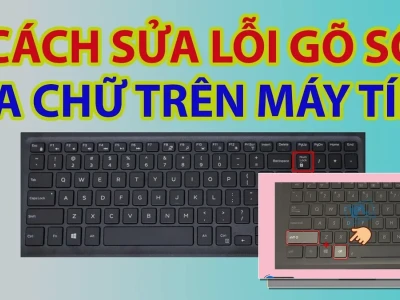
Bạn đang gặp tình trạng Cách sửa lỗi khong go duoc tieng viet nhưng lại không biết nguyên nhân đến từ đâu? Đừng lo lắng, đây là vấn đề khá phổ biến mà nhiều người dùng máy tính gặp phải. Thay vì mất thời gian mày mò, hãy cùng chúng tôi đi thẳng vào vấn đề để giải quyết triệt để.
Nguyên nhân chính gây lỗi không gõ được tiếng Việt
Trước khi đi vào các giải pháp, việc xác định đúng nguyên nhân là vô cùng quan trọng. Nhiều người dùng thường bỏ qua những bước kiểm tra cơ bản, dẫn đến việc sửa lỗi không hiệu quả.
Có thể do phiên bản Unikey bạn đang dùng không còn phù hợp với hệ điều hành mới nhất, hoặc do xung đột với các phần mềm/tiện ích khác.
Bước 1 Kiểm tra khả năng gõ tiếng Việt trên các ứng dụng khác
Đây là bước đầu tiên để xác định vấn đề nằm ở đâu. Nếu bạn không thể gõ tiếng Việt trên bất kỳ phần mềm nào (Word, Excel, trình duyệt web, v.v.), thì khả năng cao là do cài đặt của Unikey hoặc hệ thống.
Tuy nhiên, nếu bạn gõ được tiếng Việt trên Word, Excel mà lại gặp sự cố trên Chrome, thì nguyên nhân có thể liên quan đến trình duyệt đó. Hãy cùng khám phá các giải pháp tiếp theo.
Tham khảo thêm các kiến thức hữu ích về kiến thức Thủ Thuật Công Nghệ Khác để nâng cao kỹ năng sử dụng máy tính của bạn.
Bước 2: Chạy Unikey với quyền Quản trị viên (Administrator)
Một trong những nguyên nhân phổ biến gây ra lỗi không gõ được tiếng Việt, đặc biệt là trên các phiên bản Windows mới, là do Unikey chưa được cấp đủ quyền để hoạt động.
Lý do là vì Unikey cần quyền truy cập hệ thống để ghi đè lên các lệnh gõ mặc định của Windows. Nếu không có quyền này, nó sẽ không thể hoạt động.
- Đảm bảo Unikey đang không chạy: Tìm biểu tượng Unikey dưới thanh Taskbar, nhấn chuột phải và chọn "Thoát" hoặc "Exit".
- Kích chuột phải vào biểu tượng Unikey trên màn hình Desktop.
- Chọn "Properties" (Thuộc tính).
- Chuyển đến tab "Compatibility" (Tương thích).
- Đánh dấu chọn vào ô "Run this program as an administrator" (Chạy chương trình này với quyền quản trị viên).
- Nhấn "OK" để lưu thay đổi.
- Bây giờ, hãy thử kích đúp vào biểu tượng Unikey để khởi động lại.
Nếu cách này không hiệu quả, bạn có thể thử khởi động lại máy tính và kiểm tra lại.
Bước 3: Tắt UAC (User Account Control)
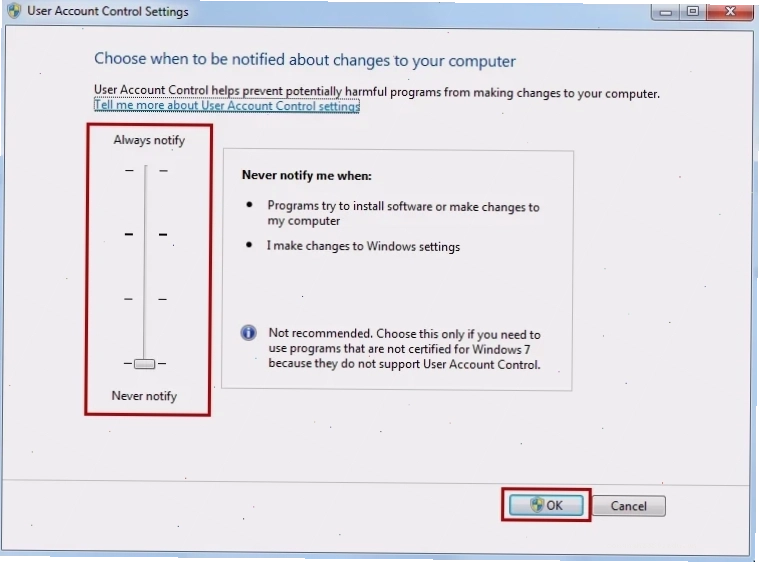
Tính năng User Account Control của Windows đôi khi có thể gây xung đột với các ứng dụng chạy ngầm như Unikey. Việc tắt tạm thời UAC có thể là giải pháp cho lỗi cách sửa lỗi không gõ được tiếng việt trên chrome.
- Nhấn phím Windows, gõ "UAC" vào ô tìm kiếm và chọn "Change User Account Control settings".
- Trong cửa sổ hiện ra, kéo thanh trượt xuống mức "Never notify" (Không bao giờ thông báo).
- Nhấn "OK" để xác nhận.
Lưu ý: Sau khi khắc phục xong sự cố, bạn nên bật lại UAC để đảm bảo an toàn cho hệ thống.
Bước 4: Kiểm tra xung đột với các bộ gõ khác
Việc cài đặt nhiều bộ gõ tiếng Việt cùng lúc (ví dụ: Unikey và Vietkey) có thể gây ra xung đột, khiến bạn không thể sử dụng được bộ gõ mong muốn.
Nếu bạn đang gặp tình trạng này, hãy thử tắt các bộ gõ khác đang chạy ngầm.
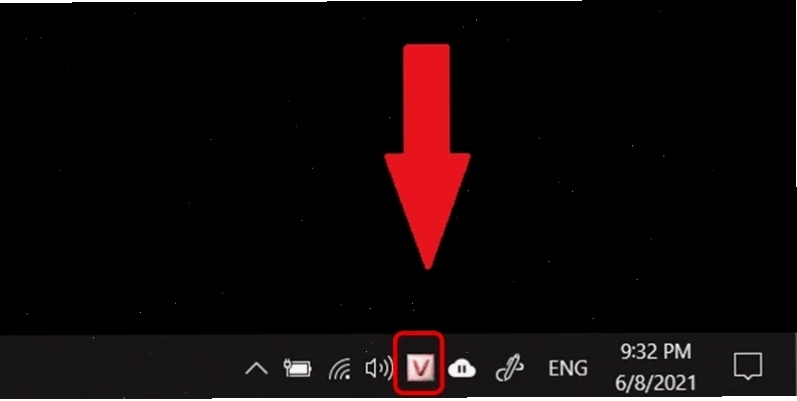
- Kiểm tra các biểu tượng dưới thanh Taskbar, đặc biệt là khu vực thông báo ở góc dưới bên phải màn hình.
- Nếu thấy biểu tượng của Vietkey hoặc bất kỳ bộ gõ nào khác, hãy kích chuột phải vào đó và chọn "Exit" hoặc "Thoát".
Sau khi tắt các bộ gõ xung đột, hãy thử khởi động lại Unikey và kiểm tra xem bạn đã có thể gõ tiếng Việt chưa.
Bước 5: Cài đặt lại Unikey phiên bản phù hợp
Nếu tất cả các bước trên đều không mang lại kết quả, có thể phiên bản Unikey bạn đang sử dụng không tương thích với hệ điều hành hoặc phần mềm bạn đang dùng. Đây là một nguyên nhân quan trọng cho lỗi cách sửa lỗi không gõ được tiếng việt có dấu.
Bạn cần gỡ bỏ hoàn toàn phiên bản Unikey hiện tại và cài đặt lại một phiên bản mới nhất, phù hợp với hệ điều hành của mình.
- Gỡ Unikey: Truy cập "Control Panel" > "Programs" > "Programs and Features", tìm "Unikey" và gỡ cài đặt. Hoặc, kích chuột phải vào biểu tượng Unikey ngoài màn hình, chọn "Open file location", sau đó xóa toàn bộ các file trong thư mục đó.
- Tải và cài đặt phiên bản Unikey mới nhất từ trang chủ hoặc các nguồn đáng tin cậy.
Một số người dùng gặp vấn đề với cách sửa lỗi không gõ được tiếng việt trên htkk. Việc cài lại Unikey đúng phiên bản có thể giải quyết triệt để tình trạng này.
Khám phá thêm các mẹo sửa lỗi Xem thêm toàn tập Sửa lỗi dns để bảo vệ hệ thống mạng của bạn.
Nếu bạn đang sử dụng trình duyệt Chrome và gặp lỗi tương tự, hãy thử xóa Cache và Cookies của trình duyệt. Đôi khi, dữ liệu duyệt web cũ bị lỗi cũng là nguyên nhân gây ra các vấn đề lạ.
Vào `chrome://settings/clearBrowserData`, chọn "Cookies and other site data" và "Cached images and files", sau đó nhấn "Clear data".
Lời kết
Việc không gõ được tiếng Việt tuy gây khó chịu nhưng hoàn toàn có thể khắc phục được bằng các phương pháp trên. Hãy bình tĩnh thực hiện từng bước để tìm ra nguyên nhân và giải pháp phù hợp nhất cho máy tính của bạn.
Đừng quên, nếu gặp khó khăn với các ứng dụng khác như ô tô, bạn có thể Tham khảo Sửa lỗi youtube vanced trên ô to để tìm giải pháp.
Nếu bạn đã thử mọi cách mà vẫn không được, có thể vấn đề nằm ở driver bàn phím hoặc xung đột sâu hơn với hệ điều hành. Lúc này, việc tìm kiếm sự trợ giúp từ các chuyên gia hoặc cài đặt lại Windows có thể là phương án cuối cùng.