Lỗi Cách sửa lỗi installation has failed khi cài Microsoft Teams là cơn ác mộng của nhiều người dùng, đặc biệt khi trường học và công việc đều phụ thuộc vào nền tảng này. Dù Teams hay Zoom đều được quảng cáo là dễ sử dụng, nhưng khi gặp sự cố, chúng biến thành 'cái gai trong mắt'.
Mới đây, người thân mình đã trải qua tình huống cài đặt Microsoft Teams thất bại với thông báo 'Installation has failed Failed to extract installer'. Đại loại là không thể giải nén file cài đặt. Ban đầu, mình nghi ngờ máy tính bị nhiễm virus hoặc lỗi hệ thống khiến file *.exe không chạy được. Tuy nhiên, mọi phần mềm khác vẫn hoạt động bình thường, nên mình đã loại trừ khả năng này.
Sau nhiều giờ 'vật lộn' tìm kiếm giải pháp trên mạng, mình đã tìm ra cách khắc phục hiệu quả, và kết quả thực sự gây bất ngờ. Bài viết này sẽ chia sẻ chi tiết cách giải quyết lỗi này một cách triệt để, đảm bảo thành công 100% nếu bạn cũng gặp phải tình trạng tương tự.
Tóm tắt luận điểm: Lỗi 'Installation has failed' khi cài Microsoft Teams thường do các vấn đề tiềm ẩn về hệ thống hoặc phần mềm diệt virus can thiệp, chứ không hẳn do file cài đặt bị lỗi. Phương pháp giải nén thủ công và cài đặt lại bằng 7-Zip là giải pháp tối ưu nhất.
Nguyên nhân ẩn giấu của lỗi Installation has failed Microsoft Teams Windows 7
Nhiều người dùng lầm tưởng lỗi chỉ đơn giản là do file cài đặt bị hỏng. Tuy nhiên, thực tế phức tạp hơn nhiều.
Các chuyên gia đã chỉ ra rằng, sự can thiệp mạnh mẽ từ các phần mềm diệt virus hoặc tường lửa là nguyên nhân hàng đầu.
1. Phần mềm diệt virus và tường lửa 'gây hấn'
Các giải pháp bảo mật của bên thứ ba, bao gồm cả tường lửa Windows, đôi khi nhầm lẫn Microsoft Teams với phần mềm độc hại. Chúng tự động chặn hoặc cách ly trình cài đặt, dẫn đến lỗi microsoft teams installation has failed.
Đây là lý do tại sao việc vô hiệu hóa tạm thời các chương trình này thường mang lại hiệu quả đáng kinh ngạc. Bạn có thể tham khảo thêm các biện pháp khắc phục lỗi liên quan tại Chuyên đề Thủ Thuật Công Nghệ Sửa lỗi dns.
2. Tệp cài đặt bị lỗi hoặc không đầy đủ
Mặc dù đã loại trừ, nhưng không thể phủ nhận tệp tải về bị lỗi hoặc gián đoạn trong quá trình tải xuống vẫn có thể là nguyên nhân.
Luôn tải phiên bản mới nhất từ trang chủ để đảm bảo tính toàn vẹn của tệp.
3. Xung đột từ các lần cài đặt trước
Nếu bạn từng gỡ cài đặt Microsoft Teams mà không thực hiện làm sạch hoàn toàn các tệp tin và registry còn sót lại, chúng có thể gây cản trở cho lần cài đặt mới.
Việc gỡ cài đặt sạch sẽ là bước quan trọng để tránh các lỗi lặt vặt.
4. Thiếu quyền quản trị viên
Cài đặt phần mềm trên Windows yêu cầu quyền quản trị. Nếu bạn cố gắng cài đặt Teams mà không có đủ quyền, quá trình chắc chắn sẽ thất bại.
Luôn chạy trình cài đặt với quyền quản trị viên để tránh phiền phức.
5. Xung đột với các chương trình chạy ngầm
Các ứng dụng hoặc dịch vụ khác đang chạy cùng lúc, đặc biệt là các dịch vụ liên quan đến Microsoft hoặc các công cụ cộng tác khác như Skype for Business, có thể gây xung đột.
Tắt bớt các ứng dụng không cần thiết trước khi cài đặt là một giải pháp thông minh.
6. Các vấn đề liên quan đến bản cập nhật Windows
Microsoft Teams cần các thành phần hệ thống Windows được cập nhật để hoạt động. Một hệ điều hành lỗi thời hoặc thiếu cập nhật có thể dẫn đến lỗi cài đặt.
Giữ Windows luôn được cập nhật là điều kiện tiên quyết.
7. Dung lượng ổ đĩa trống không đủ
Mặc dù ít gặp, nhưng nếu ổ đĩa cài đặt của bạn gần đầy, trình cài đặt có thể gặp khó khăn trong việc giải nén và tạo các tệp tạm thời.
Luôn đảm bảo có đủ dung lượng trống cho các cài đặt phần mềm.
Giải pháp triệt để cho lỗi Cài đặt Microsoft Teams không thành công
Thay vì mò mẫm, hãy áp dụng phương pháp sau đây để khắc phục triệt để lỗi cài teams báo lỗi installation has failed.
- Tải về phiên bản Teams mới nhất: Truy cập trang chủ của Microsoft để tải về trình cài đặt.
- Cài đặt phần mềm 7-Zip: Nếu chưa có, hãy tải và cài đặt 7-Zip. Đây là công cụ giải nén mạnh mẽ, hiệu quả hơn WinRAR trong trường hợp này.
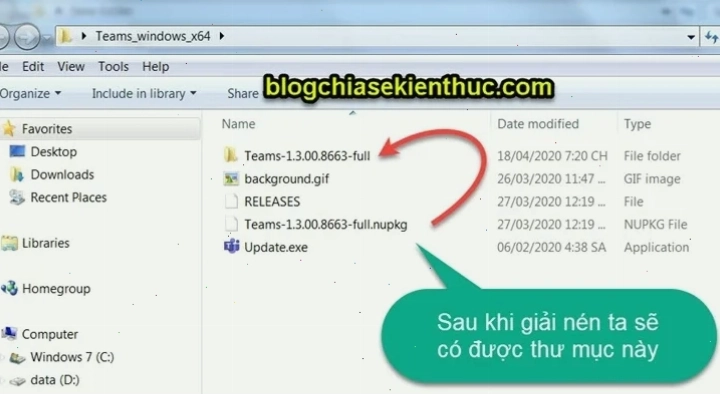
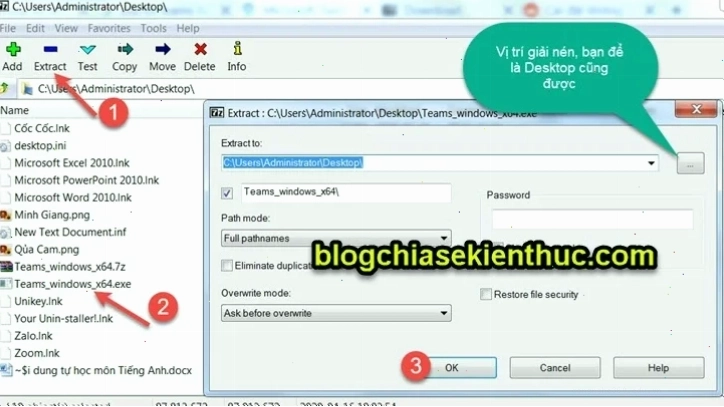
- Giải nén thủ công file cài đặt Teams:
- Mở 7-Zip.
- Chọn 'Extract' và tìm đến file cài đặt Teams (ví dụ: Teams_Windows_xx.exe).
- Nhấn 'OK' để giải nén.
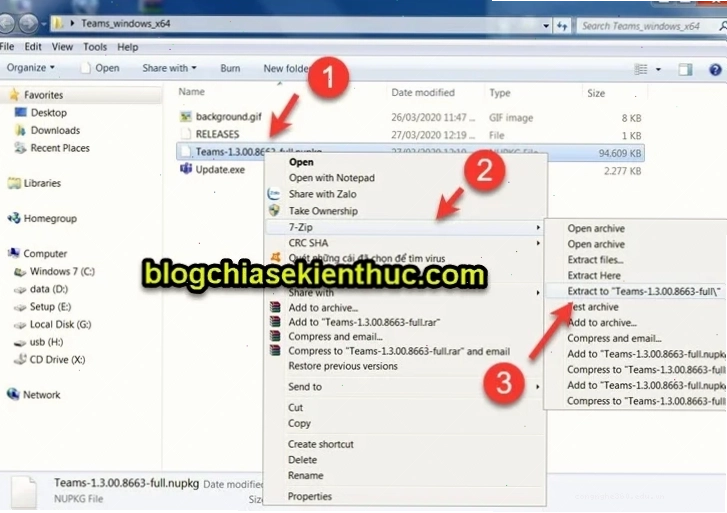
- Tiếp tục giải nén file *.nupkg:
- Bật chế độ hiển thị đuôi file trên Windows.
- Nhấn chuột phải vào file có đuôi *.nupkg trong thư mục vừa giải nén.
- Chọn 7-Zip -> 'Extract to "Teams-xxxx"'.
- Sao chép các thư mục cần thiết:
- Mở thư mục vừa giải nén file *.nupkg.
- Tìm đến thư mục `lib` rồi đến `net45`.
- Chuẩn bị thư mục đích:
- Vào ổ C, tìm đến thư mục `User`.
- Tìm thư mục profile của bạn (thường là tên người dùng máy tính).
- Truy cập `AppData ew ew ew`. Bật chế độ hiển thị file ẩn nếu cần.
- Tạo một thư mục mới tên là 'Teams' trong `AppData ew ew ew`.
- Dán nội dung đã giải nén:
- Copy toàn bộ các file và thư mục từ thư mục `lib et45` (bước 3).
- Dán chúng vào thư mục 'Teams' vừa tạo ở bước 6.
- Chạy lại trình cài đặt:
- Thử chạy lại file cài đặt Microsoft Teams. Lần này, nó sẽ nhận diện được các file đã được giải nén và cài đặt thành công.
Nếu cách trên vẫn không hiệu quả, hãy thử một phương án khác được nhiều người dùng đánh giá cao: vô hiệu hóa tạm thời các dịch vụ diệt virus.
Chạy `services.msc` với quyền quản trị viên, dừng tất cả các dịch vụ diệt virus, tiến hành cài đặt Teams, sau đó bật lại dịch vụ. Một số người dùng đã báo cáo thành công với phương pháp này. Đây là một mẹo nhỏ nhưng cực kỳ hiệu quả khi các biện pháp khác đều thất bại.
Đối với những ai còn gặp khó khăn, việc tham khảo các giải pháp sửa lỗi hệ thống khác có thể hữu ích. Hãy xem thêm tại cẩm nang Thủ Thuật Công Nghệ Khác để có thêm nhiều kiến thức.
Những lầm tưởng tai hại về lỗi Installation has failed
Nhiều diễn đàn chia sẻ các mẹo sửa lỗi teams error installation has failed như xóa cache, chạy lại registry editor, hay thậm chí là format ổ đĩa. Đây là những phương pháp cực đoan và không cần thiết.
Việc can thiệp sâu vào hệ thống mà không hiểu rõ bản chất vấn đề có thể gây ra những hậu quả nghiêm trọng hơn, làm hỏng hoàn toàn hệ điều hành.
Lầm tưởng 1: Lỗi là do thiếu DirectX
Đây là một quan niệm hoàn toàn sai lầm. Microsoft Teams không yêu cầu DirectX để cài đặt.
Thông tin này thường gây nhiễu loạn và khiến người dùng mất thời gian vào việc vô ích.
Lầm tưởng 2: Phải gỡ cài đặt hoàn toàn các phiên bản cũ
Như đã đề cập, việc gỡ cài đặt không sạch sẽ có thể gây xung đột. Tuy nhiên, không phải lúc nào cũng cần gỡ cài đặt.
Trong nhiều trường hợp, giải pháp trên là đủ để khắc phục vấn đề mà không cần động đến các bản cài đặt cũ.
Lầm tưởng 3: Cần cấu hình lại BIOS
Việc này hoàn toàn không liên quan. Cấu hình BIOS chỉ ảnh hưởng đến phần cứng và quá trình khởi động hệ thống.
Tập trung vào phần mềm và các dịch vụ đang chạy sẽ mang lại hiệu quả hơn.
Nếu bạn vẫn loay hoay với các vấn đề tương tự, ví dụ như Khắc phục Sửa lỗi pivot table field name is not valid, hãy tìm hiểu thêm các hướng dẫn chi tiết trên Khắc phục Sửa lỗi pivot table field name is not valid.
Hãy nhớ, đôi khi giải pháp lại nằm ở những bước đơn giản nhất. Đừng ngại thử nghiệm và tìm ra phương pháp phù hợp với tình trạng máy tính của bạn.
Bạn có thể tham khảo thêm thông tin về Microsoft Teams trên Wikipedia để hiểu rõ hơn về chức năng và cách thức hoạt động của nó.
Nếu mọi nỗ lực đều thất bại, việc liên hệ bộ phận hỗ trợ kỹ thuật của Microsoft hoặc tìm đến các chuyên gia sửa chữa máy tính là lựa chọn cuối cùng.
Hy vọng với những chia sẻ này, bạn sẽ không còn gặp phải lỗi khó chịu này nữa