Bạn có bao giờ cảm thấy bực bội khi nhập đúng công thức Excel nhưng nó lại không chịu nhảy kết quả? Tình trạng Cách sửa lỗi Excel không nhảy công thức là nỗi ám ảnh chung của không ít người dùng. Liệu có phải do máy tính của bạn hay chính bạn đã mắc sai lầm?
Trong bài viết này, chúng ta sẽ cùng mổ xẻ những nguyên nhân tưởng chừng đơn giản nhưng lại gây khó chịu tột độ này, đồng thời đưa ra những giải pháp triệt để nhất, giúp bạn lấy lại sự tự tin khi làm việc với bảng tính.
Tóm tắt luận điểm: Lỗi Excel không nhảy công thức có thể xuất phát từ định dạng ô sai, chế độ tính toán thủ công, hiển thị công thức hoặc lỗi tham chiếu vòng lặp. Việc khắc phục đòi hỏi sự kết hợp giữa kiểm tra cài đặt và chỉnh sửa thủ công.
Lỗi Excel Không Nhảy Công Thức Nguyên Nhân Là Gì Tại Sao
Việc Excel không tự động cập nhật kết quả tính toán sau khi nhập công thức có thể khiến bạn tốn thời gian và công sức. Đừng vội vàng đổ lỗi cho phần mềm, hãy cùng xem xét các nguyên nhân phổ biến sau đây.
Lỗi excel không nhảy công thức là một trong những vấn đề thường gặp nhất, gây cản trở quy trình làm việc hiệu quả. Khi bạn nhập một công thức chính xác vào ô tính, thay vì hiển thị kết quả mong muốn, bạn lại thấy nguyên văn bản thân công thức đó. Nghiêm trọng hơn, khi bạn áp dụng công thức cho nhiều ô bằng cách kéo thả, kết quả vẫn không nhảy. Tình trạng này gây ức chế vì nó đòi hỏi bạn phải nhập lại công thức cho từng ô, một công việc tốn nhiều thời gian và công sức.
1. Nhập Công Thức Vào Ô Định Dạng Text
Đây là nguyên nhân hàng đầu và cũng là lỗi dễ mắc phải nhất khi bạn thực hiện cách sửa lỗi không nhảy công thức trong excel. Khi một ô được định dạng là Text, Excel sẽ hiểu mọi ký tự nhập vào, kể cả các ký tự công thức, như là văn bản thuần túy, chứ không phải là một lệnh tính toán.
Để khắc phục, bạn chỉ cần chuyển đổi định dạng của ô chứa công thức sang dạng General, Number hoặc bất kỳ định dạng số nào khác. Sau đó, bạn có thể nhấn F2 rồi Enter trong ô đó để Excel nhận diện lại công thức, hoặc đơn giản là nhập lại công thức.
2. Chế Độ Tính Toán Thủ Công (Manual)
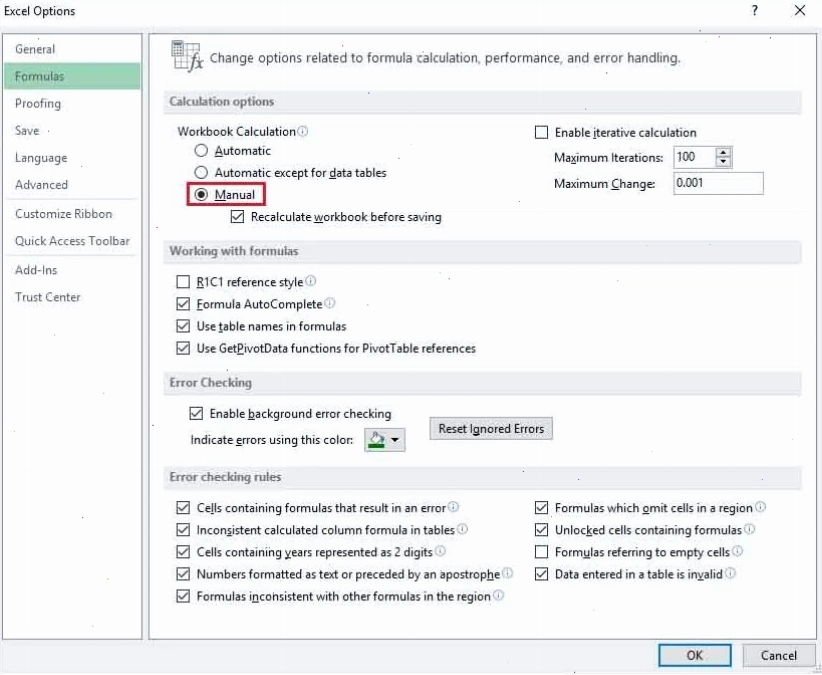
Trong một số trường hợp, file Excel của bạn có thể đang được đặt ở chế độ tính toán thủ công. Điều này có nghĩa là Excel sẽ không tự động cập nhật kết quả mỗi khi có sự thay đổi dữ liệu hoặc công thức, trừ khi bạn yêu cầu nó làm vậy.
Để sửa lỗi Excel không nhảy công thức khi kéo trong trường hợp này, bạn cần chuyển chế độ tính toán về tự động (Automatic). Đối với Excel 2003, vào Tools > Options > Calculation, chọn Automatic rồi nhấn OK. Từ Excel 2007 trở lên, bạn vào File > Options > Formulas, trong mục Calculation Options, chọn Automatic và nhấn OK. Bạn cũng có thể nhấn phím F9 để buộc Excel tính toán lại tất cả công thức.
3. Excel Hiển Thị Chế Độ Công Thức
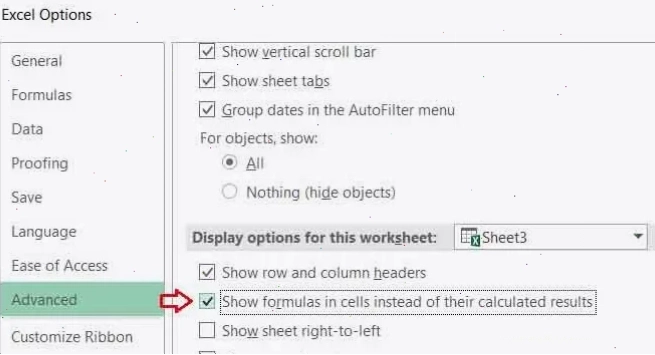
Một nguyên nhân khác gây ra lỗi Excel không nhảy công thức là do bạn vô tình bật chế độ hiển thị công thức. Khi ở chế độ này, tất cả các ô trong bảng tính sẽ hiển thị công thức thay vì kết quả tính toán.
Để tắt chế độ này, bạn chỉ cần vào tab Formulas và nhấp vào nút Show Formulas. Nút này sẽ chuyển đổi trạng thái hiển thị giữa công thức và kết quả.
4. Lỗi Tham Chiếu Vòng Lặp (Circular References)
Lỗi Circular References xảy ra khi một công thức trong bảng tính tham chiếu ngược lại chính nó hoặc một chuỗi các công thức khác dẫn đến chính nó. Excel sẽ cảnh báo bạn về lỗi này bằng cách hiển thị một thông báo hoặc chỉ hiển thị số 0.
Để xác định và sửa lỗi này, bạn có thể vào tab Formulas, chọn Formula Auditing, sau đó chọn Error Checking > Circular References. Excel sẽ chỉ ra ô chứa công thức bị lỗi.
Cách Sửa Lỗi Excel Không Tự Nhảy Công Thức Hiệu Quả Nhất
Sau khi đã xác định được nguyên nhân, việc áp dụng các biện pháp khắc phục sẽ trở nên dễ dàng hơn bao giờ hết. Chúng ta sẽ đi qua từng bước chi tiết để bạn có thể tự tin giải quyết vấn đề.
Việc nắm vững các bước sửa lỗi này không chỉ giúp bạn giải quyết tình huống hiện tại mà còn nâng cao kỹ năng sử dụng Công Nghệ 360.
Bước 1 Kiểm Tra và Chỉnh Sửa Định Dạng Ô
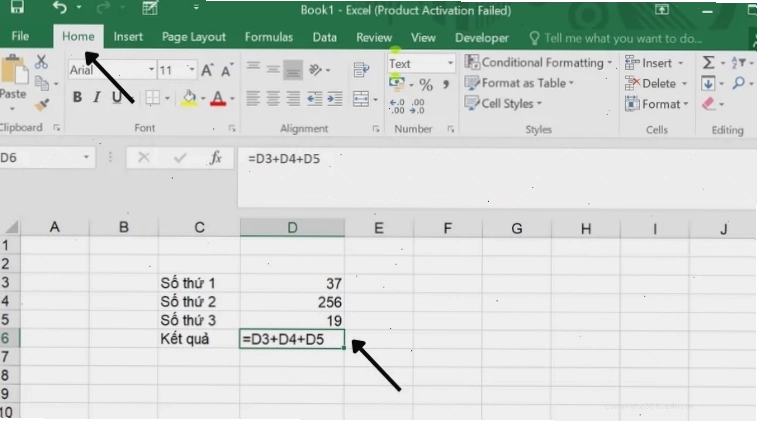
Chọn ô hoặc vùng dữ liệu bạn nghi ngờ bị lỗi. Trên thanh công cụ Home, trong mục Number, đảm bảo rằng định dạng ô không phải là Text. Nếu có, hãy chuyển sang General hoặc Number.
Sau khi thay đổi định dạng, bạn có thể cần nhập lại công thức hoặc nhấn F2 rồi Enter vào ô đó để Excel nhận diện.
Bước 2 Thiết Lập Lại Chế Độ Tính Toán Tự Động
Như đã đề cập ở trên, vào File > Options > Formulas. Tại mục Calculation Options, hãy chắc chắn rằng tùy chọn Automatic đã được chọn. Việc này đảm bảo mọi thay đổi về công thức sẽ được Excel tự động cập nhật kết quả.
Xem thêm cách xử lý khi Bài viết gốc về Sửa lỗi Excel bị đơ, một vấn đề cũng gây khó chịu không kém.
Bước 3 Xác Định Và Sửa Lỗi Circular References
Nếu nghi ngờ có lỗi Circular References, hãy sử dụng tính năng kiểm tra lỗi của Excel. Vào tab Formulas > Formula Auditing > Error Checking > Circular References. Excel sẽ hiển thị các ô có lỗi, bạn cần xem lại công thức và điều chỉnh để loại bỏ sự tham chiếu vòng lặp.
Đôi khi, để giải quyết triệt để vấn đề này, bạn có thể cần tham khảo các bài viết chuyên sâu hơn như Đọc tiếp File Excel bị lỗi không chỉnh sửa được.
Bước 4 Sử Dụng Chức Năng Evaluate Formula
Đối với những công thức phức tạp, việc sử dụng chức năng Evaluate Formula (trong tab Formulas > Formula Auditing) có thể giúp bạn xem từng bước Excel tính toán, từ đó phát hiện ra lỗi sai.
Chức năng này cực kỳ hữu ích để phân tích các phép tính lồng nhau hoặc các hàm phức tạp.
Bước 5 Tắt Chế Độ Hiển Thị Công Thức
Nếu bạn đang thấy toàn bộ công thức thay vì kết quả, chỉ cần nhấp vào nút Show Formulas trên tab Formulas. Việc này sẽ đưa bảng tính trở lại trạng thái hiển thị kết quả thông thường.
Lưu Ý Quan Trọng Khi Sửa Lỗi Excel
Khi thực hiện các bước sửa lỗi, hãy luôn nhớ kiểm tra kỹ lưỡng từng thay đổi nhỏ nhất. Đôi khi, một lỗi đánh máy đơn giản cũng có thể dẫn đến hậu quả lớn.
Hãy nhớ rằng, việc hiểu rõ bản chất của từng loại lỗi là chìa khóa để bạn có thể áp dụng đúng giải pháp. Đừng ngại thử nghiệm các phương pháp khác nhau cho đến khi bạn tìm ra cách phù hợp nhất cho tình huống của mình.
Tìm hiểu thêm về các kỹ năng tin học văn phòng tại chuyên mục Tin Học Văn Phòng để nâng cao trình độ của bạn.
Hãy luôn cập nhật kiến thức về các phiên bản Excel mới nhất để tận dụng tối đa các tính năng và khắc phục sự cố hiệu quả hơn.