Con trỏ chuột bỗng dưng biến mất khỏi màn hình Windows 10, tình huống oái oăm này khiến nhiều người dùng hoang mang. Bạn đang gõ văn bản thì con trỏ 'biến hình' mất hút, hay đơn giản là nó quyết định 'tự sát' ngay khi bạn cần thực hiện thao tác quan trọng. Đây không chỉ là sự cố gây khó chịu mà còn ảnh hưởng trực tiếp đến hiệu suất làm việc của bạn. Tuy nhiên, thay vì gào thét hay đập bàn phím, hãy cùng Bệnh viện máy tính Sơn Đạt tìm hiểu sâu hơn về vấn đề này.
Tóm tắt luận điểm: Lỗi con trỏ chuột biến mất thường bắt nguồn từ driver không tương thích sau cập nhật Windows, hoặc các vấn đề tiềm ẩn khác. Bài viết cung cấp các bước khắc phục chi tiết từ đơn giản đến phức tạp, bao gồm kích hoạt chuột, cập nhật/hạ cấp driver, kiểm tra thiết bị không dây, và các giải pháp nâng cao khác.
Phanh phui nguyên nhân gốc rễ: Tại sao con trỏ chuột lại 'bỏ rơi' bạn?
Nhiều người thường đổ lỗi cho việc chuột bị hỏng ngay lập tức. Nhưng sự thật, như các chuyên gia kỹ thuật của Trang chủ nhấn mạnh, nguyên nhân có thể đa dạng hơn nhiều. Driver lỗi thời hoặc xung đột sau các bản cập nhật Windows 10 build 2004 là nghi phạm hàng đầu. Đôi khi, chỉ đơn giản là thiết bị chuột của bạn vô tình bị vô hiệu hóa.
Một quan điểm gai góc hơn là chính Microsoft đôi khi vô tình gây ra lỗi này qua các bản vá lỗi. Điều này đặt ra câu hỏi về sự ổn định của hệ điều hành, khiến người dùng phải 'vật lộn' với các sự cố không đáng có.
Giải pháp cấp tốc: Kích hoạt lại 'người bạn đồng hành'
Nếu đây là lần đầu tiên bạn gặp phải tình trạng này, đặc biệt là sau một bản cập nhật lớn, hãy thử các tổ hợp phím tắt. Nhấn F5, hoặc Fn + F3, Fn + F9, Fn + F11 có thể là 'liều thuốc' tức thời. Tuy nhiên, đừng quá kỳ vọng vào sự thần kỳ này, vì tổ hợp phím có thể khác nhau tùy nhà sản xuất.
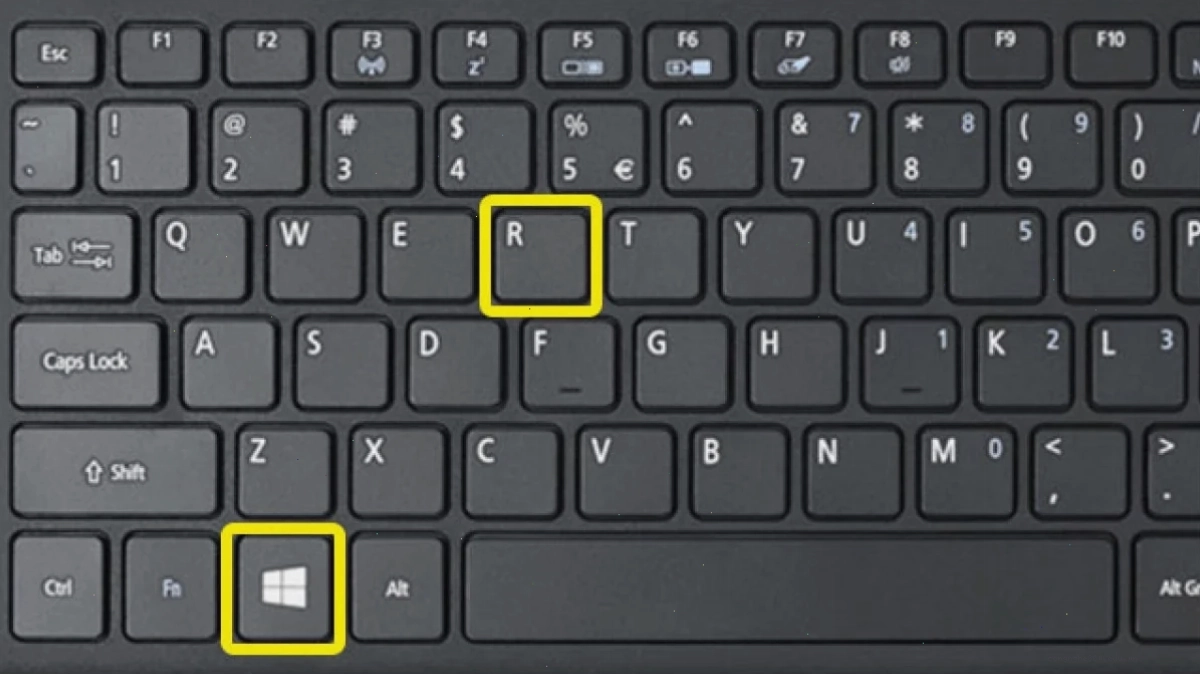
Khi các phím tắt không hiệu quả, hãy đi sâu vào cài đặt chuột: Nhấn Win + R, nhập main.cpl và nhấn Enter. Trong cửa sổ thuộc tính chuột, sử dụng phím Tab để điều hướng đến tab “Device Settings”. Tại đây, bạn có thể kiểm tra xem chuột có bị vô hiệu hóa hay không. Nếu có, hãy chọn nút “Enable” và nhấn Enter.
Việc con trỏ chuột biến mất không phải lúc nào cũng do phần cứng. Đôi khi, chỉ là một cài đặt nhỏ bị thay đổi mà chúng ta không để ý.
Cập nhật và 'hồi sinh' driver chuột: Vũ khí tối thượng
Đây là phương pháp được hầu hết các chuyên gia khuyên dùng, và tôi hoàn toàn đồng ý. Driver chuột lỗi thời hoặc bị hỏng là thủ phạm chính trong nhiều trường hợp lỗi con trỏ chuột biến mất.
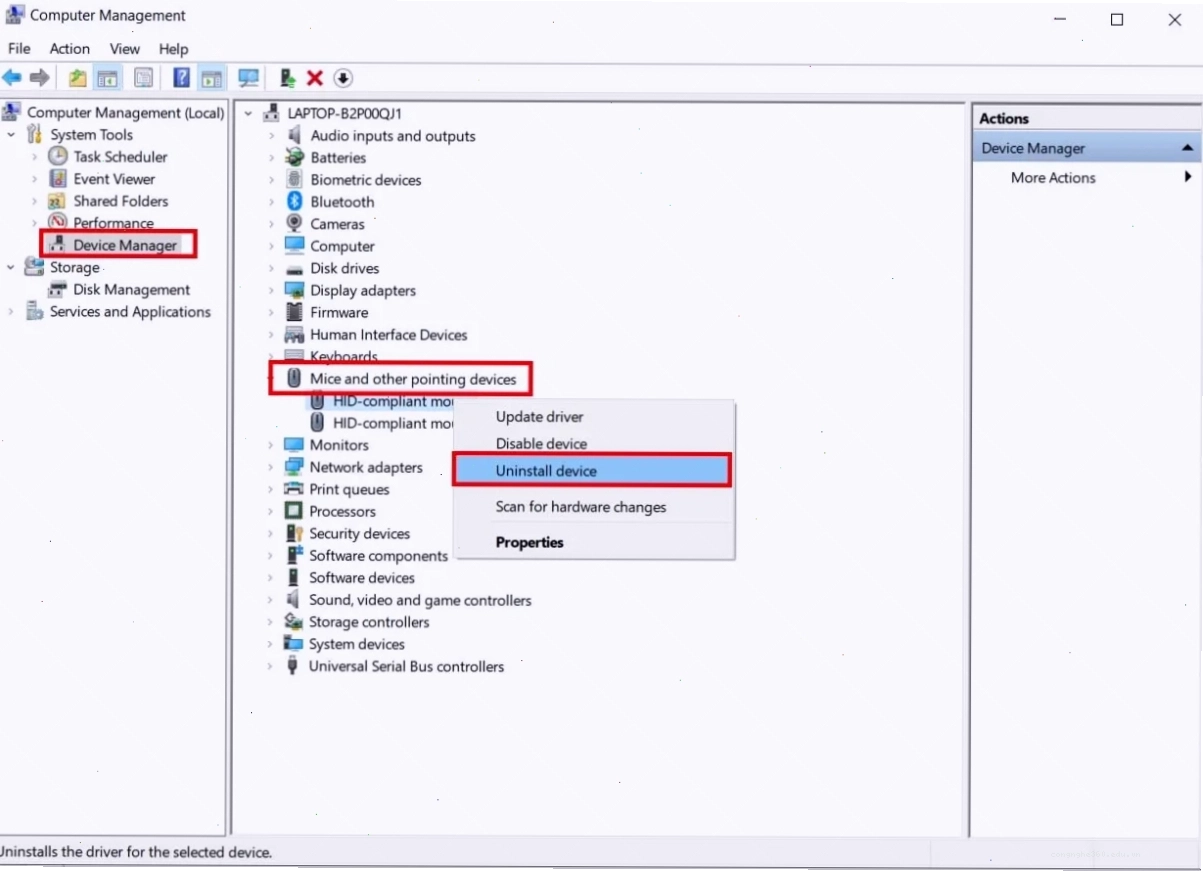
Để thực hiện, bạn cần mở Device Manager: Nhấn Win + R, nhập devmgmt.msc và nhấn Enter. Sử dụng phím Tab để chọn tên máy tính, sau đó điều hướng đến “Mice and other pointing devices”. Chọn chuột của bạn, mở “Properties”, chọn tab “General” và nhấn nút “Update”. Chọn “Search automatically” và làm theo hướng dẫn.
Khi cập nhật không hiệu quả, hãy thử 'lùi bước': Roll Back Driver
Trong một số trường hợp hiếm hoi, driver mới nhất lại gây ra xung đột. Lúc này, việc quay trở lại phiên bản driver trước đó có thể là giải pháp.
Thực hiện các bước tương tự như cập nhật driver, nhưng thay vì chọn “Update”, bạn hãy chọn “Roll Back”. Nếu nút này khả dụng, hãy nhấn Enter và làm theo lời nhắc.
Việc sửa lỗi mất con trỏ chuột trên màn hình desktop đôi khi đòi hỏi sự kiên nhẫn. Đừng ngại thử các phương pháp khác nhau.
Kiểm tra kỹ lưỡng: Chuột không dây và các yếu tố ngoại vi
Nếu bạn đang sử dụng chuột không dây, hãy loại bỏ ngay các yếu tố đơn giản nhất: pin yếu, kết nối USB bị lỏng, hoặc vấn đề về tín hiệu Bluetooth/WiFi. Đảm bảo chuột được kết nối đúng cách và pin còn đủ năng lượng.
Thử nghiệm chuột trên một máy tính khác là một bước kiểm tra quan trọng. Nếu chuột hoạt động bình thường trên thiết bị khác, vấn đề nằm ở máy tính của bạn, không phải ở chuột. Đây là lúc bạn cần tập trung vào các giải pháp phần mềm và cài đặt hệ thống.
Các 'chiêu' khắc phục nâng cao cho Windows 10
Ngoài các bước cơ bản, Windows 10 còn cung cấp các công cụ hỗ trợ mạnh mẽ hơn. Hãy thử chạy trình khắc phục sự cố tích hợp. Bạn có thể tìm thấy nó trong Settings > Update & Security > Troubleshoot > Additional troubleshooters > Hardware and Devices.
Nếu bạn đang dùng thiết bị màn hình cảm ứng, việc tắt Tablet Mode cũng có thể giải quyết vấn đề. Một số người dùng còn báo cáo hiệu quả khi vô hiệu hóa tăng tốc phần cứng trong trình duyệt Chrome, đặc biệt khi lỗi xảy ra khi duyệt web.
Khi mọi thứ thất bại: Cân nhắc Reset Windows
Đây là giải pháp 'con nhà nghèo', là phương án cuối cùng khi bạn đã thử mọi cách mà con trỏ chuột vẫn 'bặt vô âm tín'. Reset Windows có thể đưa hệ thống về trạng thái ban đầu, loại bỏ các lỗi phần mềm tiềm ẩn hoặc xung đột driver. Tuy nhiên, hãy sao lưu dữ liệu quan trọng trước khi thực hiện.
Reset Windows là 'con dao hai lưỡi'. Nó có thể giải quyết vấn đề, nhưng cũng tiềm ẩn rủi ro mất dữ liệu nếu không cẩn thận.
Trong hành trình tìm kiếm giải pháp cho cách sửa lỗi con trỏ chuột tự chạy hoặc biến mất, sự kiên nhẫn và phương pháp luận là chìa khóa. Đừng bao giờ bỏ qua các bước kiểm tra đơn giản nhất trước khi đi đến các giải pháp phức tạp.
Bệnh viện máy tính Sơn Đạt tự hào cung cấp các dịch vụ sửa chữa uy tín, nhanh chóng. Nếu bạn cần hỗ trợ chuyên sâu về phần cứng hay phần mềm, đừng ngần ngại liên hệ với chúng tôi.
Tìm hiểu thêm về các vấn đề phần cứng máy tính tại cẩm nang Sửa Lỗi Phần Cứng & Điện Máy.
Đọc thêm về các lỗi liên quan đến bàn phím tại Đọc tiếp Sửa lỗi bàn phím bị liệt.
Nếu bạn cũng gặp vấn đề với các thiết bị âm thanh, hãy tham khảo Bài viết gốc về Cách sửa loa ip bị lỗi.