Hiện tượng Sửa lỗi xung đột ip trên điện thoại không còn là vấn đề xa lạ, đặc biệt khi bạn đang cố gắng kết nối Wi-Fi. Dù phổ biến trên Mac, lỗi này vẫn có thể "ghé thăm" iPhone, iPad, gây ra sự khó chịu tột độ.
Nếu trang web, ứng dụng hay nội dung đa phương tiện bỗng dưng "dở chứng", rất có thể bạn đang đối mặt với tình trạng hai thiết bị cùng chia sẻ một địa chỉ IP. Bài viết này sẽ đi sâu vào phân tích và đưa ra giải pháp tối ưu nhất.
Nguyên nhân cốt lõi của lỗi xung đột IP trên điện thoại
Hiểu rõ nguyên nhân là bước đầu tiên để khắc phục hiệu quả. Lỗi xung đột IP xảy ra khi router cấp phát trùng một địa chỉ IP cho nhiều thiết bị kết nối cùng lúc.
Thực tế, router DHCP có nhiệm vụ quản lý và cấp phát các địa chỉ IP duy nhất cho từng thiết bị. Tuy nhiên, đôi khi hệ thống này gặp trục trặc hoặc cấu hình sai, dẫn đến việc cấp phát trùng lặp.
Điều này giống như việc hai ngôi nhà cùng có một địa chỉ, gây nên sự hỗn loạn trong việc định tuyến dữ liệu, khiến các thiết bị không thể giao tiếp với nhau hoặc với internet.
Phân tích sâu: Lỗi xung đột phần mềm điện thoại iPhone và IP
Trong nhiều trường hợp, lỗi xung đột phần mềm điện thoại iPhone có thể làm trầm trọng thêm vấn đề IP. Các ứng dụng chạy ngầm hoặc xung đột giữa các phần mềm có thể gây ảnh hưởng đến cách thiết bị quản lý kết nối mạng.
Đôi khi, việc cập nhật hệ điều hành iOS hoặc cài đặt ứng dụng mới không tương thích cũng có thể là nguyên nhân gián tiếp gây ra các sự cố liên quan đến IP.
Một số người dùng còn gặp phải tình trạng sửa xung đột ip sau khi thực hiện các thao tác tùy chỉnh mạng nâng cao mà không hiểu rõ bản chất.
Cách sửa lỗi xung đột IP trên iPhone: Hướng dẫn chi tiết
Nếu bạn đang sử dụng iPhone và gặp phải tình trạng này, đừng quá lo lắng. Có những bước đơn giản bạn có thể thực hiện để giải quyết.
Cách phổ biến nhất là làm mới địa chỉ IP trên thiết bị của bạn, buộc router cấp phát lại một địa chỉ mới và duy nhất.
Bước 1: Truy cập cài đặt Wi-Fi
Trên màn hình chính iPhone, bạn nhấn vào biểu tượng Settings (Cài đặt). Sau đó, chọn mục Wi-Fi.
Bước 2: Chọn mạng Wi-Fi đang kết nối
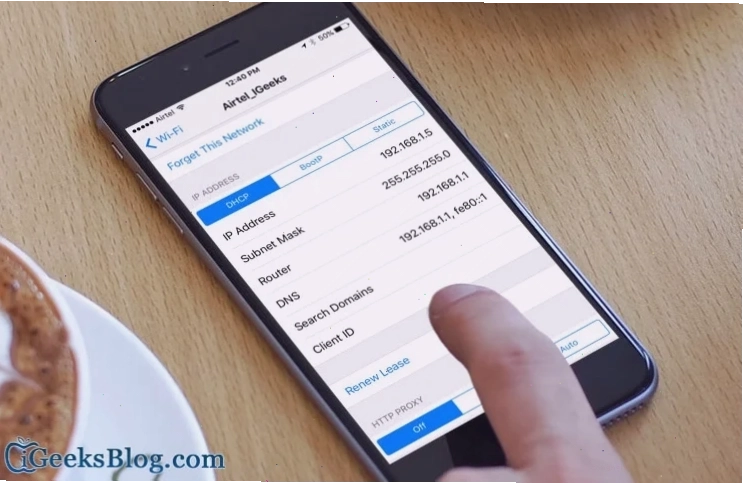
Tại đây, bạn sẽ thấy danh sách các mạng Wi-Fi khả dụng. Nhấn vào biểu tượng chữ "i" (thông tin) nằm ở bên cạnh tên mạng Wi-Fi mà bạn đang kết nối.
Bước 3: Làm mới địa chỉ IP
Trong mục cài đặt chi tiết của mạng Wi-Fi, bạn tìm và nhấn vào tùy chọn Renew Lease (Làm mới Hợp đồng thuê). Thao tác này sẽ yêu cầu iPhone của bạn giải phóng địa chỉ IP hiện tại và yêu cầu một địa chỉ IP mới từ router.
Sau khi hoàn tất các bước trên, hãy thử kết nối lại với mạng Wi-Fi. Nếu mọi thứ diễn ra suôn sẻ, bạn sẽ có thể truy cập internet bình thường mà không còn lo lắng về lỗi xung đột IP nữa.
Tham khảo thêm các giải pháp khác
Nếu việc làm mới địa chỉ IP chưa giải quyết được vấn đề, bạn có thể xem xét các giải pháp khác như khởi động lại router Wi-Fi hoặc quên mạng và kết nối lại. Đôi khi, việc kiểm tra lại cấu hình mạng trên router cũng là cần thiết, đặc biệt nếu bạn có nhiều thiết bị trong mạng.
Đối với những người dùng muốn tìm hiểu sâu hơn về các vấn đề liên quan đến điện thoại và ứng dụng, cẩm nang Lỗi Điện Thoại & Ứng Dụng là một nguồn tài liệu quý giá.
Khắc phục lỗi xung đột IP trên Mac: Các bước thực hiện
Mặc dù dữ liệu thô tập trung vào iPhone, không thể bỏ qua Mac khi nói về lỗi IP. Dưới đây là cách khắc phục trên hệ điều hành macOS.
Bước 1: Mở System Preferences
Trên Mac, bạn truy cập vào System Preferences (Tùy chọn Hệ thống) từ menu Apple hoặc Dock.
Bước 2: Chọn Network
Trong cửa sổ System Preferences, chọn Network (Mạng).
Bước 3: Cấu hình lại Wi-Fi
Tại đây, bạn chọn Wi-Fi từ danh sách bên trái. Sau đó, nhấn vào nút Advanced (Nâng cao).
Chuyển sang tab TCP/IP và nhấn nút Renew DHCP Lease. Tương tự như trên iPhone, bước này sẽ làm mới địa chỉ IP của máy Mac.
Lưu ý quan trọng về cấu hình mạng
Việc sửa lỗi xung đột phần mềm điện thoại iphone hay các thiết bị khác đôi khi đòi hỏi sự kiên nhẫn. Đừng ngại thử các phương pháp khác nhau.
Nếu bạn đang tìm hiểu về các bản cập nhật hệ điều hành và các vấn đề liên quan, đừng bỏ lỡ Chuyên đề Điện thoại iOS 18.3.1 sửa lỗi gì để có cái nhìn toàn diện.
Một số người dùng gặp phải tình trạng này sau khi tự cấu hình mạng, dẫn đến các sự cố phức tạp hơn. Để tránh tình trạng này, hãy tham khảo các bài viết hướng dẫn chi tiết hoặc tìm kiếm sự trợ giúp từ chuyên gia.
Trong một số trường hợp hiếm hoi, lỗi có thể xuất phát từ chính router. Việc khởi động lại router hoặc thậm chí là đặt lại cài đặt gốc của router có thể cần thiết. Tuy nhiên, hãy chắc chắn bạn biết cách cấu hình lại mạng sau khi đặt lại.
Nếu vấn đề vẫn tiếp diễn, hãy cân nhắc liên hệ với nhà cung cấp dịch vụ Internet của bạn để được hỗ trợ kỹ thuật chuyên sâu hơn.
Đôi khi, các ứng dụng bên thứ ba cũng có thể gây ra vấn đề. Nếu bạn mới cài đặt một ứng dụng nào đó trước khi lỗi xảy ra, hãy thử gỡ bỏ nó để kiểm tra.
Việc tham khảo Tham khảo Cách sửa lỗi wattpad trên iPhone có thể cho bạn thêm ý tưởng về cách xử lý các sự cố ứng dụng ảnh hưởng đến kết nối.
Cũng cần lưu ý rằng, nếu mạng Wi-Fi của bạn có quá nhiều thiết bị cùng kết nối, nó có thể gây quá tải cho router, dẫn đến các lỗi IP. Việc giới hạn số lượng thiết bị kết nối hoặc nâng cấp router có thể là giải pháp lâu dài.
Cuối cùng, nếu bạn cảm thấy bối rối với các cài đặt mạng, đừng ngần ngại tìm đến các nguồn thông tin uy tín hoặc chuyên gia để được tư vấn. Về trang chủ của chúng tôi có rất nhiều bài viết hữu ích khác.