Sự khó chịu khi màn hình đột ngột hiển thị This site can't be reached là điều mà nhiều người dùng Internet gặp phải. Lỗi này giống như một bức tường vô hình ngăn cản bạn tiếp cận thế giới số.
Tuy nhiên, thay vì hoang mang, hãy xem đây là cơ hội để bạn 'làm cỏ' và 'tinh chỉnh' lại hệ thống mạng của mình.
Nguyên nhân gốc rễ của lỗi This Site Can't Be Reached
Nhiều người lầm tưởng lỗi này chỉ đơn giản là do 'mạng lag'. Nhưng sự thật còn đi xa hơn thế.
Hệ thống phân giải tên miền (DNS) là trái tim của việc truy cập web. Khi nó trục trặc, mọi thứ sẽ 'đóng băng'.
Các yếu tố khác như cáp mạng lỏng lẻo, tường lửa quá khích hay cấu hình sai DNS cũng góp phần tạo nên sự cố này.
1. Sự cố với Hệ thống Phân giải Tên miền (DNS)
DNS hoạt động như một 'cuốn danh bạ' Internet, chuyển đổi tên miền dễ nhớ thành địa chỉ IP khó nhớ. Khi DNS gặp lỗi, trình duyệt không thể tìm thấy địa chỉ đích.
Một máy chủ DNS không phản hồi hoặc bị chặn bởi tường lửa sẽ trực tiếp dẫn đến thông báo lỗi phiền toái.
2. Vấn đề về Cấu hình Mạng và Kết nối Vật lý
Đôi khi, 'bệnh' lại nằm ở phần 'cứng' đơn giản nhất. Dây cáp Ethernet bị tuột, kết nối Wi-Fi chập chờn là những nguyên nhân phổ biến mà nhiều người bỏ qua.
Việc cấu hình sai địa chỉ IP hoặc các cài đặt mạng nội bộ cũng có thể gây ra tình trạng này.
Để hiểu sâu hơn về tầm quan trọng của DNS, bạn có thể Tìm hiểu chi tiết Sửa lỗi dns.
3. Xung đột Phần mềm và Trình duyệt
Các tiện ích mở rộng 'ảo' trong trình duyệt, hay thậm chí là tường lửa của hệ điều hành, đôi khi lại trở thành kẻ phá hoại. Chúng có thể chặn nhầm các kết nối hợp lệ.
Lỗi này cũng có thể xảy ra nếu bạn đang sử dụng một máy chủ proxy không còn hoạt động hoặc cấu hình sai.
Phương pháp Khắc phục Lỗi This Site Can't Be Reached Toàn diện
Đừng vội kết luận máy tính của bạn đã 'hết thuốc chữa'. Một loạt các giải pháp sau đây sẽ giúp bạn 'hồi sinh' kết nối.
Cách 1: Tái khởi động Giao thức TCP/IP và Winsock
Đây là bước 'thanh lọc' hệ thống mạng cơ bản nhất. Lệnh `ipconfig /flushdns` sẽ xóa bộ nhớ đệm DNS lỗi thời.
Các lệnh sau đó như `ipconfig /renew` và `netsh winsock reset` sẽ thiết lập lại các cấu hình mạng.
- Nhấn tổ hợp phím Windows + X, chọn Command Prompt (Admin) hoặc Windows PowerShell (Admin).
- Gõ tuần tự các lệnh sau, mỗi lệnh nhấn Enter:
ipconfig /releaseipconfig /allipconfig /flushdnsipconfig /renewnetsh int ip set dnsnetsh winsock reset
- Khởi động lại máy tính và kiểm tra.
Cách 2: Thay đổi Địa chỉ Máy chủ DNS
Đôi khi, máy chủ DNS mặc định của nhà mạng có thể gặp sự cố. Chuyển sang sử dụng DNS công cộng như Google DNS (8.8.8.8 và 8.8.4.4) là một lựa chọn hiệu quả.
Thao tác này tương đối đơn giản và thường mang lại kết quả ngay lập tức.
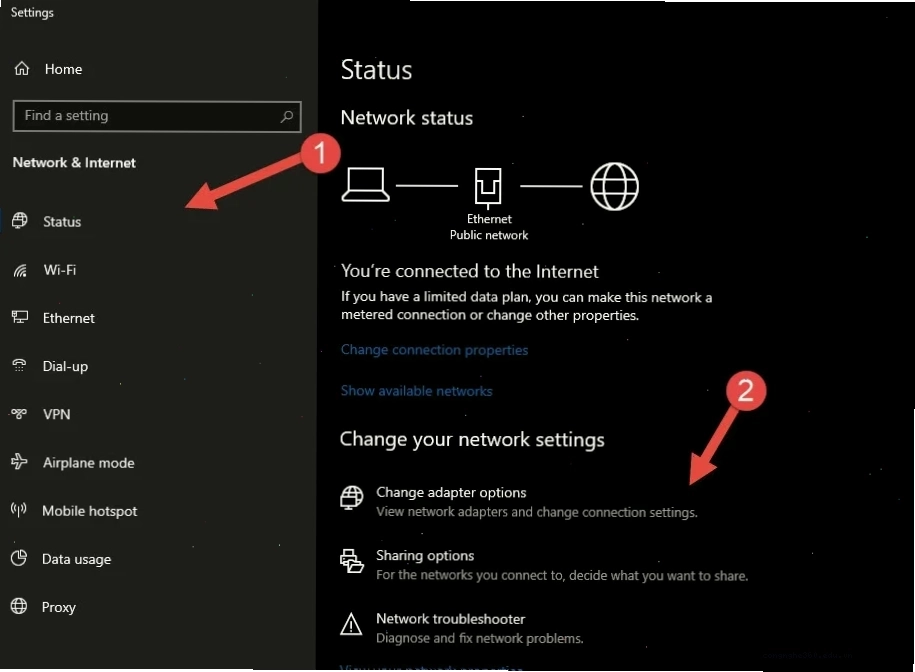
- Nhấn chuột phải vào biểu tượng mạng trên thanh tác vụ, chọn Open Network and Sharing Center.
- Chọn Change adapter options.
- Nhấp đúp vào kết nối mạng bạn đang sử dụng (Ethernet hoặc Wi-Fi), chọn Properties.
- Tìm và chọn Internet Protocol Version 4 (TCP/IP), sau đó chọn Properties.
- Chọn Use the following DNS server addresses.
- Nhập 8.8.8.8 vào ô Preferred DNS server và 8.8.4.4 vào ô Alternate DNS server.
- Tích chọn Validate settings upon exit và nhấn OK.
Ngoài ra, bạn có thể tham khảo các phương án khác để kiến thức Thủ Thuật Công Nghệ Khác.
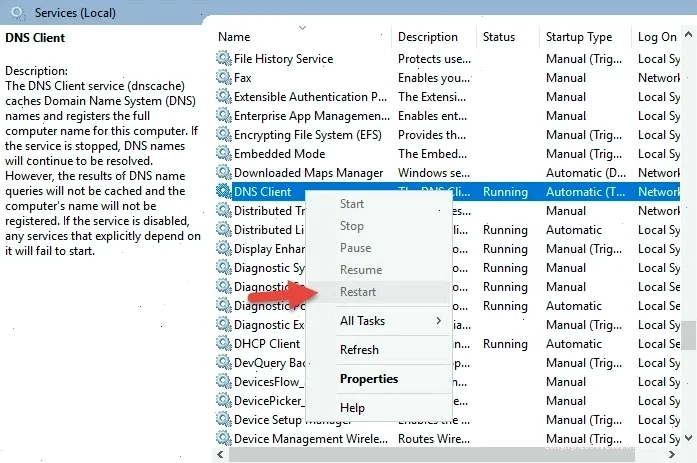
Cách 3: Khởi động lại Dịch vụ DNS Client
Dịch vụ DNS Client chịu trách nhiệm quản lý bộ nhớ đệm DNS. Khởi động lại nó có thể giải quyết các trục trặc tạm thời.
- Nhấn Windows + R, gõ services.msc và nhấn Enter.
- Tìm dịch vụ có tên DNS Client.
- Nhấp chuột phải vào nó và chọn Restart.
Cách 4: Xóa Dữ liệu Trình duyệt hoặc Thử Trình duyệt Khác
Trình duyệt web, đặc biệt là Google Chrome, có thể lưu trữ các dữ liệu lỗi thời hoặc bị hỏng gây ra sự cố.
Xóa bộ nhớ cache và cookie hoặc thử truy cập trang web bằng một trình duyệt khác (như Firefox, Edge) sẽ giúp xác định xem vấn đề có phải do trình duyệt hay không.
Cách 5: Vô hiệu hóa Proxy Server
Nếu bạn đang sử dụng proxy server, cấu hình sai hoặc proxy không còn hoạt động có thể là nguyên nhân chính.
Tắt proxy hoặc kiểm tra lại cài đặt proxy là cần thiết.
- Mở Control Panel, chọn Internet Options.
- Chuyển đến tab Connections, nhấn LAN settings.
- Bỏ chọn Use a proxy server for your LAN và tích chọn Automatically detect settings.
- Nhấn OK.
Cách 6: Chạy Trình khắc phục sự cố Mạng
Windows có một công cụ tích hợp sẵn để chẩn đoán và sửa các sự cố mạng. Đôi khi, nó có thể tự động phát hiện và khắc phục lỗi này.
- Nhấn Windows + R, gõ inetcpl.cpl và nhấn Enter.
- Trong cửa sổ Internet Properties, chọn tab Advanced.
- Cuộn xuống phần Settings và đảm bảo các tùy chọn liên quan đến mạng được bật.
- Tìm tùy chọn Network Troubleshooter hoặc chạy công cụ khắc phục sự cố mạng từ Settings của Windows.
Nếu bạn đang gặp vấn đề với các file hệ thống, hãy xem Giải pháp cho Sửa lỗi vcruntime140.dll.
Lời kết
Lỗi This site can't be reached tuy gây khó chịu nhưng không phải là 'án tử' cho kết nối Internet của bạn.
Bằng việc kiên nhẫn áp dụng các phương pháp trên, từ việc làm sạch DNS đến cấu hình lại mạng, bạn hoàn toàn có thể lấy lại quyền truy cập và tiếp tục hành trình khám phá thế giới số.
Đừng quên, trang web Công Nghệ 360 luôn cập nhật những thông tin hữu ích nhất để hỗ trợ bạn.