Lỗi 0x00001b, nỗi ám ảnh khi in ấn qua mạng, đang cản trở dòng chảy công việc của bạn. Nhưng liệu bản vá lỗi có thực sự là 'vị cứu tinh' hay lại mở ra một 'hộp Pandora' mới?
Nhiều người dùng tin rằng Microsoft luôn tung ra bản vá hoàn hảo, nhưng thực tế có vẻ phức tạp hơn thế. Bài viết này sẽ bóc trần sự thật đằng sau mã lỗi khó chịu này.
Tóm tắt luận điểm: Lỗi 0x00001b xuất phát từ sự mâu thuẫn giữa các bản cập nhật bảo mật Windows, đặc biệt là việc siết chặt xác thực RPC. Thay vì chờ đợi, việc áp dụng các phương pháp khắc phục thủ công như chỉnh sửa Registry, sử dụng cổng cục bộ hoặc cài đặt bản vá KB5005611 mang lại hiệu quả tức thời.
Sửa lỗi 0x00001b Lỗ hổng Bảo Mật Hay Cập Nhật Bất Cẩn?
Mã lỗi 0x00001b không phải là một 'tai nạn' ngẫu nhiên. Nó là hệ quả trực tiếp của nỗ lực vá lỗ hổng 'Windows Print Spooler Spoofing Vulnerability' (CVE-2021-1678).
Tuy nhiên, cách Microsoft triển khai lại gây ra tranh cãi. Thay vì chỉ vá, họ thêm một khóa Registry để tăng cường xác thực RPC, một giao thức quan trọng cho việc in ấn mạng.
Vấn đề trở nên trầm trọng hơn khi bản vá Patch Tuesday tháng 9 tự động bật cài đặt này, gây ra lỗi 0x00001b cho hàng loạt thiết bị, đặc biệt là các mạng gia đình và doanh nghiệp nhỏ không có Kerberos.
Việc gỡ bỏ bản vá này có thể khắc phục sự cố, nhưng lại khiến hệ thống phơi nhiễm trước các lỗ hổng PrintNightmare và MSHTML đang bị khai thác tích cực. Vậy đâu là con đường an toàn?
Giải pháp tạm thời vô hiệu hóa bản vá CVE-2021-1678 ít rủi ro hơn, nhưng bạn cần cẩn trọng.
Tìm hiểu thêm về các vấn đề liên quan tại Bài viết gốc về Sửa lỗi dns để có cái nhìn toàn diện hơn.
Phương pháp 1 Cài đặt Bản Cập Nhật KB5005611
Theo Microsoft, lỗi 0x00001b có thể xảy ra do thiết bị không tải xuống driver máy in cần thiết sau khi cài đặt KB5005611. Do đó, việc cài đặt bản cập nhật này được coi là một bước khắc phục.
Tuy nhiên, kinh nghiệm thực tế cho thấy nó không phải là giải pháp triệt để cho mọi trường hợp. Đôi khi, bạn cần đi xa hơn.
Phương pháp 2 Thêm Máy In Mạng Sử Dụng Cổng Cục Bộ
Đây là một giải pháp khéo léo để vượt qua rào cản xác thực RPC. Bằng cách tạo một kết nối cổng cục bộ, bạn có thể 'đánh lừa' hệ thống rằng máy in đang được kết nối trực tiếp.
Các bước thực hiện khá đơn giản:
- Mở Control Panel, chọn Devices and Printers.
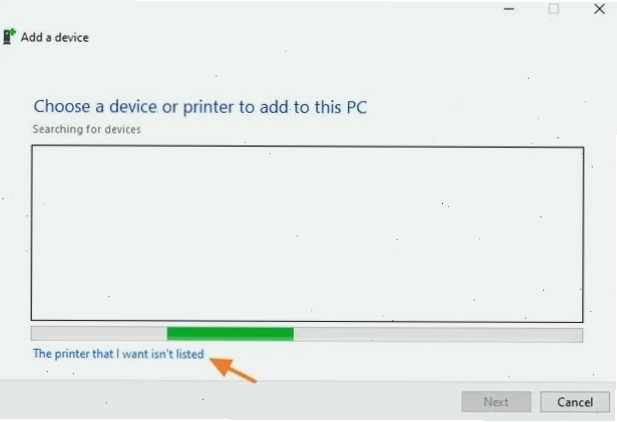
- Nhấp vào Add a printer.
- Chọn The printer that I want isn’t listed.
- Chọn Add a local printer or network printer with manual settings.
- Nhấp Next.
- Chọn Create a new port và đặt loại cổng là Local Port.
- Nhập đường dẫn mạng máy in theo định dạng \<HostName>\<PrinterName>.
- Cài đặt driver máy in chính xác.
Phương pháp 3 Chỉnh Sửa Windows Registry (Cẩn Trọng Tối Đa)
Đây là phương pháp được nhiều diễn đàn công nghệ thảo luận sôi nổi, nhưng tiềm ẩn rủi ro cao nếu không thực hiện đúng cách. Lưu ý rằng việc sửa đổi Registry có thể ảnh hưởng nghiêm trọng đến hệ thống nếu sai sót.
CẢNH BÁO: Phương pháp này làm giảm mức độ bảo mật. Chỉ áp dụng trong mạng tin cậy hoặc khi là giải pháp cuối cùng.
Các bước thực hiện trên máy chủ (Print Host):
- Nhấn Win + R, gõ regedit và nhấn Enter.
- Điều hướng đến đường dẫn:
HKEY_LOCAL_MACHINE system currentcontrolset control print - Trong khung bên phải, tìm và nhấp đúp vào key RpcAuthnLevelPrivacyEnabled. Nếu không có, tạo mới (New > DWORD (32-bit)) và đặt tên là RpcAuthnLevelPrivacyEnabled.
- Đặt giá trị (Value) là 0.
- Nhấp OK và khởi động lại máy tính Print Host.
Bạn cũng có thể sử dụng PowerShell với lệnh sau: Set-ItemProperty -Path “HKLM: system currentcontrolset control print” -Name “RpcAuthnLevelPrivacyEnabled” -Value 0 -Type DWord
Hãy tham khảo thêm các giải pháp khác tại Website Công Nghệ 360.
Những Lưu Ý Quan Trọng Khi Triển Khai Cho Doanh Nghiệp
Đối với môi trường doanh nghiệp, việc áp dụng các biện pháp khắc phục lỗi 0x00001b đòi hỏi sự cân nhắc kỹ lưỡng về bảo mật và tính ổn định.
Nguy cơ bảo mật: Vô hiệu hóa xác thực RPC hoặc gỡ bỏ bản vá có thể mở đường cho các cuộc tấn công mạng. Doanh nghiệp cần đánh giá mức độ chấp nhận rủi ro.
Tính ổn định hệ thống: Việc can thiệp sâu vào Registry hoặc cài đặt các bản cập nhật không chính thức có thể gây ra các lỗi hệ thống không mong muốn.
Giải pháp lâu dài: Thay vì các bản vá tạm thời, hãy xem xét việc nâng cấp driver máy in lên phiên bản mới nhất hoặc chuyển đổi sang các giải pháp in ấn dựa trên đám mây có tính bảo mật cao hơn.
Các quản trị viên mạng nên tìm hiểu thêm về Bạn có thể quan tâm Chỉ ra lỗi logic trong các câu dưới đây và nêu cách sửa để nâng cao kỹ năng xử lý sự cố.
Câu Hỏi Thường Gặp Về Lỗi 0x00001b
Lỗi 0x00001b có nguy hiểm không?
Bản thân mã lỗi 0x00001b không trực tiếp gây hại cho dữ liệu. Tuy nhiên, các giải pháp khắc phục như giảm cường độ bảo mật RPC hoặc gỡ bỏ bản vá có thể khiến hệ thống của bạn dễ bị tấn công hơn.
Tôi có nên gỡ bỏ bản vá Patch Tuesday tháng 9 không?
Đây là một quyết định cân não. Gỡ bỏ bản vá có thể khắc phục lỗi in ấn, nhưng lại khiến máy tính của bạn đối mặt với các lỗ hổng bảo mật nghiêm trọng khác như PrintNightmare.
Làm thế nào để tránh lỗi 0x00001b trong tương lai?
Luôn cập nhật driver máy in lên phiên bản mới nhất. Theo dõi thông báo từ Microsoft về các bản vá lỗi liên quan đến Print Spooler. Cân nhắc sử dụng các giải pháp in ấn quản lý hoặc dựa trên đám mây.
Ngoài ra, việc tham khảo các Thủ Thuật Công Nghệ Khác có thể cung cấp những giải pháp bất ngờ.