Sửa lỗi không gõ được tiếng việt trong htkk là cơn ác mộng thực sự đối với bất kỳ ai làm công tác kê khai thuế. Bạn đang vật lộn với việc nhập liệu trên phần mềm HTKK mà không thể gõ dấu, khiến quy trình làm việc bị đình trệ nghiêm trọng. Đừng hoảng loạn, vì vấn đề này không hề hiếm gặp và hoàn toàn có thể khắc phục được.
Nhiều người lầm tưởng lỗi nằm ở bộ gõ tiếng Việt như Unikey, nhưng sự thật có thể phức tạp hơn thế. Chúng ta sẽ cùng nhau bóc tách vấn đề này, từ nguyên nhân đến giải pháp.
Tóm tắt luận điểm: Lỗi không gõ được tiếng Việt trong HTKK thường bắt nguồn từ xung đột cấu hình Unikey hoặc quyền truy cập phần mềm. Bài viết cung cấp 8 giải pháp chi tiết, từ đơn giản đến nâng cao, đảm bảo khắc phục triệt để vấn đề.
Tại sao HTKK lại 'chối bỏ' tiếng Việt của bạn?
Việc sửa lỗi không gõ được tiếng việt trong htkk đòi hỏi chúng ta phải hiểu rõ nguồn gốc. Thông thường, các vấn đề này đến từ hai phía chính: cấu hình của bộ gõ tiếng Việt và cách phần mềm HTKK tương tác với hệ điều hành.
Hãy cùng phân tích sâu hơn vào từng khía cạnh.
Khía cạnh 1 Xung đột cấu hình Unikey
Unikey, dù là bộ gõ tiếng Việt phổ biến nhất, đôi khi lại gây ra những xung đột không mong muốn. Việc cấu hình sai hoặc phiên bản Unikey không tương thích là nguyên nhân hàng đầu.
Cụ thể, các thiết lập về bảng mã (Unicode, TCVN3) hoặc kiểu gõ (Telex, VNI) không khớp với yêu cầu của phần mềm HTKK.
Để có cái nhìn tổng quan hơn về các vấn đề công nghệ, bạn có thể tham khảo chuyên mục Thủ Thuật Công Nghệ Khác.
Khía cạnh 2 Quyền truy cập và chạy ứng dụng
Một nguyên nhân khác ít được chú ý nhưng lại cực kỳ quan trọng khi sửa lỗi gõ tiếng việt trong htkk là quyền truy cập. Phần mềm HTKK yêu cầu quyền quản trị viên (Administrator) để hoạt động ổn định, đặc biệt là khi tương tác với các thành phần hệ thống như bộ gõ.
Khi chạy HTKK với quyền hạn hạn chế, nó có thể không 'nhìn thấy' hoặc không xử lý đúng dữ liệu đầu vào từ Unikey, dẫn đến việc bạn gõ tiếng Việt nhưng chỉ hiển thị ký tự vô nghĩa.
Trong một số trường hợp lỗi tương tự, người dùng gặp khó khăn với Bài viết gốc về Sửa lỗi dns cũng cần kiểm tra quyền truy cập.
8 Cách khắc phục lỗi không gõ được tiếng Việt trên HTKK triệt để
Sau khi đã xác định được các nguyên nhân tiềm ẩn, giờ là lúc chúng ta đi vào chi tiết từng giải pháp để sửa lỗi htkk không gõ được tiếng việt.
Cách 1 Cấu hình lại Unikey
Đây là bước đầu tiên và đơn giản nhất. Hãy thử tắt Unikey hoàn toàn rồi khởi động lại với quyền quản trị.
Cụ thể, nhấp chuột phải vào biểu tượng Unikey dưới thanh Taskbar, chọn 'Kết thúc'. Sau đó, tìm file cài đặt Unikey, nhấp chuột phải và chọn 'Run as administrator'.
Mở lại Unikey, vào mục 'Mở rộng' và đảm bảo ô 'Luôn sử dụng clipboard cho unicode' được tích chọn. Bảng mã nên để là Unicode.
Cách 2 Khởi động lại phần mềm HTKK
Đôi khi, chỉ cần khởi động lại phần mềm HTKK là đủ để giải quyết vấn đề. Hãy lưu lại toàn bộ công việc đang làm và tắt hẳn HTKK, sau đó mở lại.
Nếu lỗi vẫn tiếp diễn, đừng vội nản lòng. Vẫn còn nhiều cách khác.
Cách 3 Kiểm tra các ứng dụng chạy ngầm
Một số ứng dụng khác có thể gây xung đột với Unikey hoặc HTKK. Hãy thử tắt bớt các ứng dụng không cần thiết, đặc biệt là những ứng dụng liên quan đến nhập liệu hoặc bảo mật.
Một cách hiệu quả để kiểm tra là sử dụng Task Manager (Ctrl + Shift + Esc) để xem các tiến trình đang chạy và tắt những tiến trình đáng ngờ.
Cách 4 Cập nhật Unikey và HTKK lên phiên bản mới nhất
Nhà phát triển thường xuyên cập nhật phần mềm để vá lỗi và cải thiện hiệu suất. Hãy chắc chắn rằng bạn đang sử dụng phiên bản Unikey và HTKK mới nhất.
Truy cập trang chủ của Unikey và trang web của Tổng cục Thuế để tải về các phiên bản mới nhất.
Cách 5 Chạy Unikey với quyền Administrator
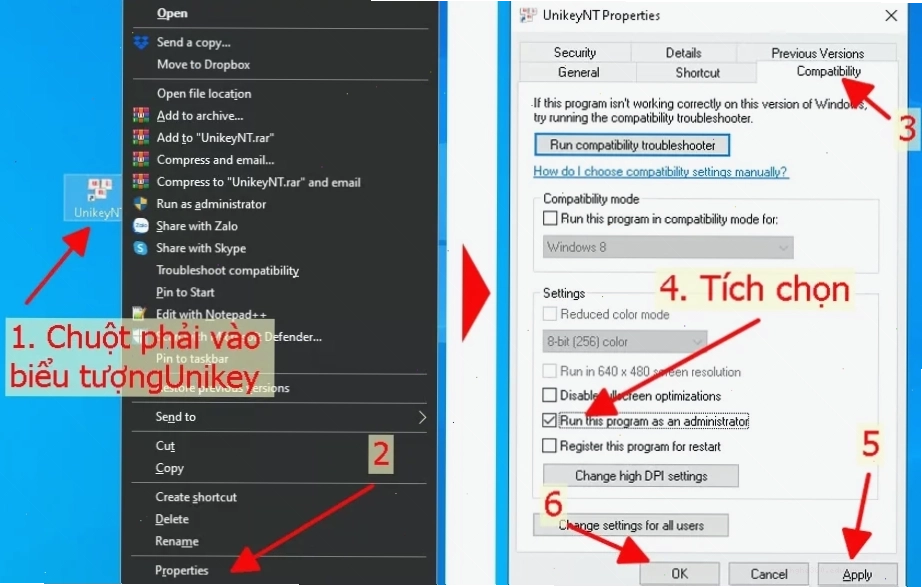
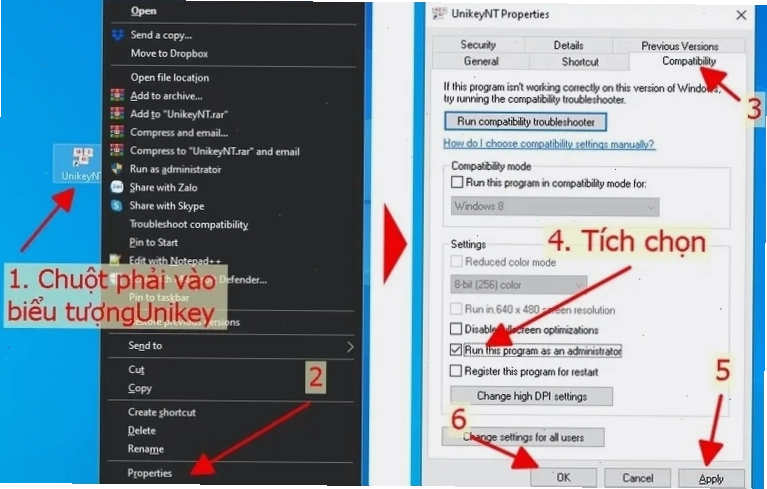
Như đã đề cập ở Cách 1, việc chạy Unikey với quyền quản trị viên là rất quan trọng. Hãy thực hiện theo các bước sau:
- Tìm biểu tượng Unikey trên Desktop hoặc trong thư mục cài đặt.
- Nhấp chuột phải vào biểu tượng.
- Chọn 'Run as administrator' hoặc 'Chạy với tư cách quản trị viên'.
- Nhấn 'OK' nếu có hộp thoại yêu cầu xác nhận.
Cách 6 Tích chọn 'Luôn sử dụng clipboard cho unicode'
Trong cửa sổ cài đặt của Unikey ('Mở rộng'), hãy đảm bảo bạn đã chọn 'Luôn sử dụng clipboard cho unicode'.
Tùy chọn này giúp Unikey hoạt động ổn định hơn với các ứng dụng khác, bao gồm cả HTKK.
Cách 7 Khắc phục lỗi Unikey chạy ngầm không hiển thị
Nếu Unikey bị treo và không hiển thị trên thanh Taskbar, bạn có thể xử lý bằng lệnh.
Mở cửa sổ Run (Windows + R), gõ lệnh taskkill /f /im UnikeyNT.exe và nhấn Enter. Sau đó, cài đặt lại Unikey như bình thường.
Đây là một giải pháp mạnh mẽ để làm mới hoàn toàn tiến trình Unikey.
Cách 8 Liên hệ bộ phận hỗ trợ kỹ thuật
Nếu đã thử tất cả các cách trên mà lỗi vẫn không được khắc phục, có thể vấn đề nằm ở cài đặt sâu hơn của hệ điều hành hoặc chính phần mềm HTKK.
Đừng ngần ngại liên hệ với bộ phận hỗ trợ kỹ thuật của phần mềm HTKK hoặc tìm kiếm sự giúp đỡ từ các chuyên gia.
Quy định về thời hạn nộp hồ sơ khai thuế
Trong khi chờ đợi khắc phục lỗi kỹ thuật, bạn cũng nên nắm vững các quy định về thời hạn nộp hồ sơ khai thuế. Theo Điều 44 Luật Quản lý thuế 2019, thời hạn nộp hồ sơ khai thuế được quy định như sau:
- Khai theo tháng: Chậm nhất ngày 20 của tháng tiếp theo.
- Khai theo quý: Chậm nhất ngày cuối cùng của tháng đầu của quý tiếp theo.
- Khai theo năm: Chậm nhất ngày cuối cùng của tháng thứ 3 kể từ ngày kết thúc năm dương lịch hoặc năm tài chính đối với quyết toán năm; chậm nhất ngày cuối cùng của tháng đầu tiên của năm đối với khai thuế năm.
- Theo từng lần phát sinh: Chậm nhất ngày thứ 10 kể từ ngày phát sinh nghĩa vụ thuế.
Việc nắm rõ các quy định này giúp bạn tránh khỏi những rắc rối không đáng có.
Nếu bạn cần một giải pháp toàn diện cho các vấn đề liên quan đến thuế và phần mềm, hãy tham khảo Giải pháp cho Giá sửa lỗi 12 nvx để có thêm thông tin hữu ích.
Lời kết
Việc sửa lỗi gõ tiếng việt trên htkk có thể gây khó chịu, nhưng bằng cách tiếp cận từng bước và áp dụng các giải pháp phù hợp, bạn hoàn toàn có thể khắc phục được. Hãy nhớ kiểm tra kỹ cấu hình Unikey, quyền chạy ứng dụng và luôn cập nhật phần mềm.
Đừng để lỗi kỹ thuật làm gián đoạn công việc quan trọng của bạn. Nếu bạn cần hỗ trợ thêm về các vấn đề công nghệ hoặc các dịch vụ khác, đừng ngần ngại liên hệ.