Gặp phải thông báo The license manager is not functioning or is improperly installed khi khởi động Autocad là cơn ác mộng với bất kỳ người dùng nào. Lỗi này không chỉ gây gián đoạn công việc mà còn khiến bạn tốn thời gian tìm hiểu nguyên nhân.
Tuy nhiên, đừng vội vàng cài lại phần mềm. Đằng sau thông báo khó chịu ấy là những vấn đề kỹ thuật hoàn toàn có thể khắc phục được nếu bạn biết cách.
Tóm tắt luận điểm: Lỗi "The license manager is not functioning or is improperly installed" thường xuất phát từ dịch vụ quản lý bản quyền bị lỗi, cấu hình sai hoặc xung đột phần mềm. Bài viết này sẽ đi sâu vào các bước kiểm tra và khắc phục chi tiết.
Nguyên nhân cốt lõi của lỗi "The license manager is not functioning or is improperly installed"
Nhiều người dùng lầm tưởng lỗi này chỉ đơn giản là do cài đặt sai. Tuy nhiên, thực tế phức tạp hơn nhiều.
Sự cố có thể bắt nguồn từ việc dịch vụ FlexNet Licensing Service gặp trục trặc, cấu hình Active X bị sai sót hoặc thậm chí là file dữ liệu bản quyền bị hỏng. Bản quyền phần mềm là một hệ thống nhạy cảm, chỉ cần một sai sót nhỏ cũng có thể dẫn đến hậu quả.
Cách kiểm tra và khắc phục lỗi trên Autocad
Để giải quyết triệt để vấn đề này, chúng ta cần đi từng bước một, đảm bảo không bỏ sót bất kỳ khả năng nào.
Bước 1 Kiểm tra tình trạng dịch vụ FlexNet Licensing Service
Đây là dịch vụ cốt lõi chịu trách nhiệm quản lý bản quyền cho các sản phẩm Autodesk.
Đầu tiên, bạn cần truy cập vào Services bằng cách nhấn tổ hợp phím Windows + R, gõ services.msc và nhấn Enter.
Trong danh sách các dịch vụ, hãy tìm kiếm FlexNet Licensing Service (hoặc FlexNet Licensing 64 tùy phiên bản).
Nếu dịch vụ đang ở trạng thái Running, bạn có thể chuyển sang bước tiếp theo. Nếu dịch vụ đang dừng, bạn cần khởi động nó.
Để đảm bảo dịch vụ luôn hoạt động, bạn có thể đặt Startup Type thành Automatic trong phần Properties của dịch vụ.
Với các phiên bản Autocad 2018 (64 bit và 32 bit), việc cài đặt Autodesk License Service (x64)-5.1.5 Hotfix cũng có thể là giải pháp cần thiết.
Bước 2 Xác minh cấu hình ActiveX
Cấu hình ActiveX không chính xác có thể gây ra xung đột với trình quản lý bản quyền của Autocad.
Mở Internet Options trong Windows Search.
Chọn tab Security, sau đó click vào nút Custom level.
Cuộn xuống và đảm bảo rằng các tùy chọn như Run ActiveX control and Plug-ins và Script ActiveX control marked safe for scripting được đặt ở chế độ Enable.
Sau khi thay đổi, hãy nhấn OK để lưu lại cài đặt.
Bước 3 Chạy Autocad với quyền Quản trị viên
Đôi khi, các vấn đề về quyền truy cập là nguyên nhân chính.
Thử nghiệm bằng cách click chuột phải vào biểu tượng Autocad và chọn Run As Administrator.
Nếu Autocad khởi động thành công, bạn nên cấu hình để nó luôn chạy với quyền này trong tương lai.
Bước 4 Tạo lại tệp dữ liệu bản quyền
File dữ liệu bản quyền bị lỗi hoặc hỏng là một nguyên nhân phổ biến khác.
Bạn cần tìm đến thư mục cài đặt bản quyền theo phiên bản Autocad:
- Autocad 2017:
C\ ProgramData\ Autodesk\ CLM\ LGS\ <Product_key>_2017.0.0.F - Autocad 2018:
C\ ProgramData\ Autodesk\ CLM\ LGS\ <Product_key>_2018.0.0.F - Autocad 2019:
C\ ProgramData\ Autodesk\ CLM\ LGS\ <Product_key>_2019.0.0.F
(Lưu ý: Thư mục ProgramData thường bị ẩn. Bạn cần bật chế độ hiển thị file ẩn trong Windows Explorer).
Trong thư mục này, nếu có tệp LGS.data, hãy xóa nó đi.
Sau đó, tạo một file văn bản mới bằng Notepad và đặt tên là LGS.data.
Nội dung của file này sẽ phụ thuộc vào loại giấy phép bạn đang sử dụng:
_STANDALONEnếu bạn sử dụng giấy phép độc lập (có số sê-ri)._NETWORKnếu bạn sử dụng giấy phép mạng._USERnếu giấy phép dựa trên ID Autodesk của bạn.
Lưu ý rằng Product Key và thông tin giấy phép chỉ có thể xem được khi bạn đăng nhập vào tài khoản Autodesk.
Nếu bạn gặp khó khăn với việc tìm kiếm thư mục hoặc Product Key, hãy tham khảo Trang chủ của chúng tôi để có thêm hướng dẫn.
Một góc nhìn khác về vấn đề bản quyền
Nhiều người vẫn băn khoăn liệu việc sử dụng phần mềm crack có thực sự tiết kiệm chi phí về lâu dài. Theo quan điểm của tôi, việc đầu tư vào bản quyền phần mềm, dù là theo hình thức thuê bao với chi phí hợp lý, vẫn là lựa chọn an toàn và bền vững nhất.
Việc đối mặt với các lỗi như the license manager is not functioning or is improperly installed cad 2018 hay the license manager is not functioning or is improperly installed cad 2019 chỉ là bề nổi của tảng băng chìm.
Xem thêm các bài viết về thủ thuật khác tại mục Thủ Thuật Công Nghệ Khác.
Bước 5 Kiểm tra ngày giờ hệ thống
Một nguyên nhân tưởng chừng đơn giản nhưng lại rất hay xảy ra là do ngày giờ trên máy tính của bạn không chính xác.
Hãy đảm bảo rằng đồng hồ hệ thống của bạn đã được đồng bộ hóa và hiển thị đúng thời gian hiện tại.
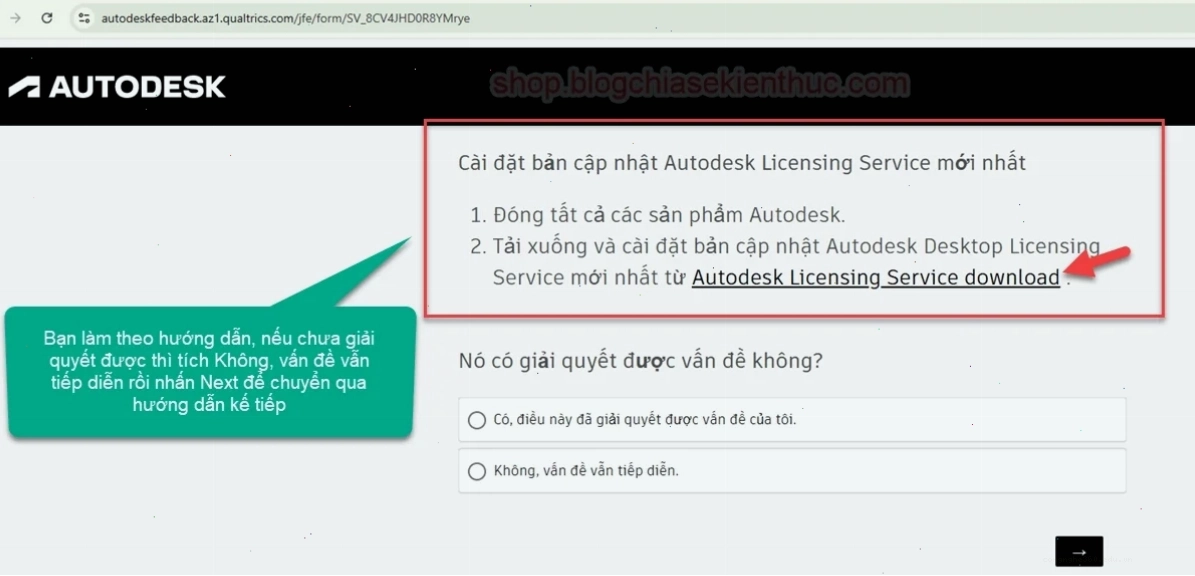
Bước 6 Sử dụng công cụ khắc phục sự cố của Autodesk
Autodesk cung cấp một công cụ hỗ trợ khắc phục sự cố riêng.
Bạn có thể tìm kiếm và tải về công cụ này từ trang web chính thức của Autodesk.
Sau khi tải về, hãy chạy công cụ và làm theo các hướng dẫn hiển thị trên màn hình.
Nếu bạn đang sử dụng phần mềm crack, đừng mong đợi công cụ này sẽ