Làm thế nào để đối phó khi thông báo Sửa lỗi the file or directory is corrupted and unreadable hiện hữu, khiến bạn đứng hình trước dữ liệu quan trọng? Đây không chỉ là một lỗi kỹ thuật đơn thuần mà còn là lời cảnh báo về sự mất mát tiềm ẩn.
Nhiều người dùng tin rằng chỉ cần chạy lệnh CHKDSK là đủ, nhưng sự thật thì phức tạp hơn nhiều. Đôi khi, giải pháp tưởng chừng đơn giản lại che đậy những vấn đề sâu xa hơn, khiến bạn rơi vào vòng luẩn quẩn sửa chữa.
Phơi bày sự thật về nguyên nhân gây lỗi "The File or Directory is Corrupted and Unreadable"
Đằng sau thông báo khó chịu này là một mạng lưới các nguyên nhân tiềm ẩn, mà đôi khi người dùng lại bỏ qua hoặc chỉ tập trung vào một khía cạnh.
Việc ổ cứng bị rút ra mà không ngắt kết nối an toàn là một trong những thủ phạm chính, gây ra sự không nhất quán trong cấu trúc dữ liệu.
Malware – Kẻ thù giấu mặt của dữ liệu số
Không quá ngạc nhiên khi phần mềm độc hại là nguyên nhân hàng đầu gây nên các vấn đề về truy cập file. Chúng có thể làm hỏng nghiêm trọng các thiết bị lưu trữ bên ngoài, ngăn chặn hoàn toàn khả năng truy cập.
Bạn cần một công cụ bảo mật đáng tin cậy để bảo vệ hệ thống. Tham khảo thêm các giải pháp bảo mật toàn diện tại congnghe360.edu.vn.
Hỏng hóc vật lý và tổn thương MFT/FAT
Nếu ổ cứng ngoài đã chịu những tổn thương vật lý, việc truy cập dữ liệu gần như là không thể. Tương tự, khi Master File Table (MFT) hoặc File Allocation Table (FAT) bị hỏng, Windows sẽ mất phương hướng trong việc định vị và đọc file.
MFT chứa đựng toàn bộ thông tin về file, từ loại, kích thước đến thời gian tạo. Bất kỳ sai sót nào ở đây đều dẫn đến hậu quả nghiêm trọng.
Các phương pháp sửa lỗi "The File or Directory is Corrupted and Unreadable" hiệu quả và gai góc
Thay vì chạy theo các giải pháp vá víu, chúng ta cần một cái nhìn toàn diện và các phương pháp có chiều sâu để giải quyết triệt để vấn đề này.
Các bước dưới đây áp dụng cho hầu hết các phiên bản Windows, giúp bạn từng bước lấy lại quyền kiểm soát dữ liệu.
1. Sử dụng SFC và DISM để sửa chữa file hệ thống
Đôi khi, các file hệ thống bị lỗi là nguyên nhân gốc rễ. Công cụ System File Checker (SFC) và Deployment Imaging Servicing and Management (DISM) có thể giúp bạn khắc phục vấn đề này.
Để chạy quét SFC, bạn chỉ cần mở Command Prompt với quyền quản trị viên, nhập lệnh sfc /scannow và nhấn Enter.
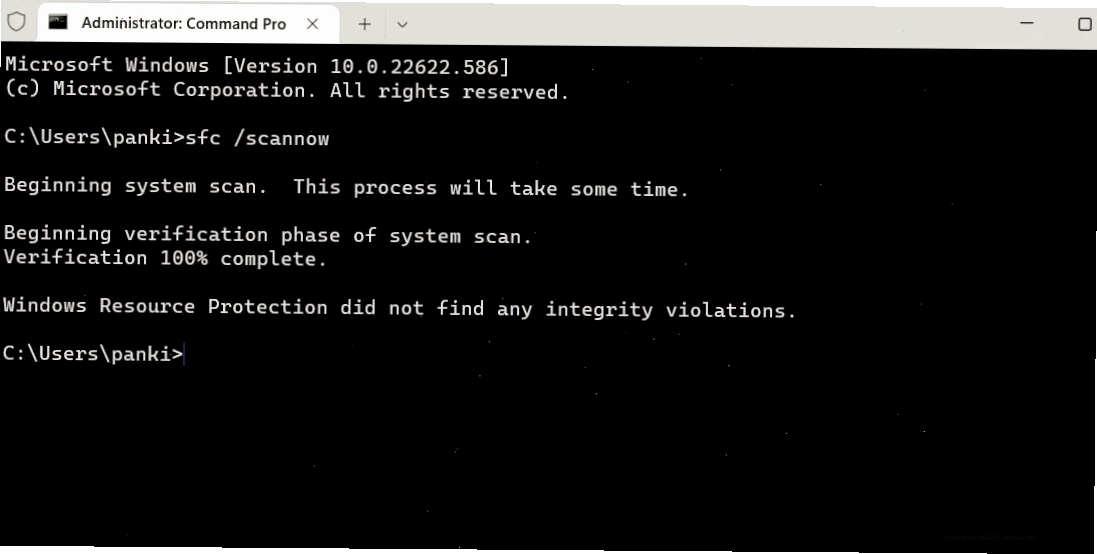
Nếu SFC không tìm thấy lỗi hoặc không khắc phục được, hãy thử DISM. Nhập lần lượt các lệnh sau vào Command Prompt (quyền admin): DISM /Online /Cleanup-Image /ScanHealth, DISM /Online /Cleanup-Image /RestoreHealth.
2. Công cụ Check Disk (CHKDSK) – Vị cứu tinh của ổ cứng
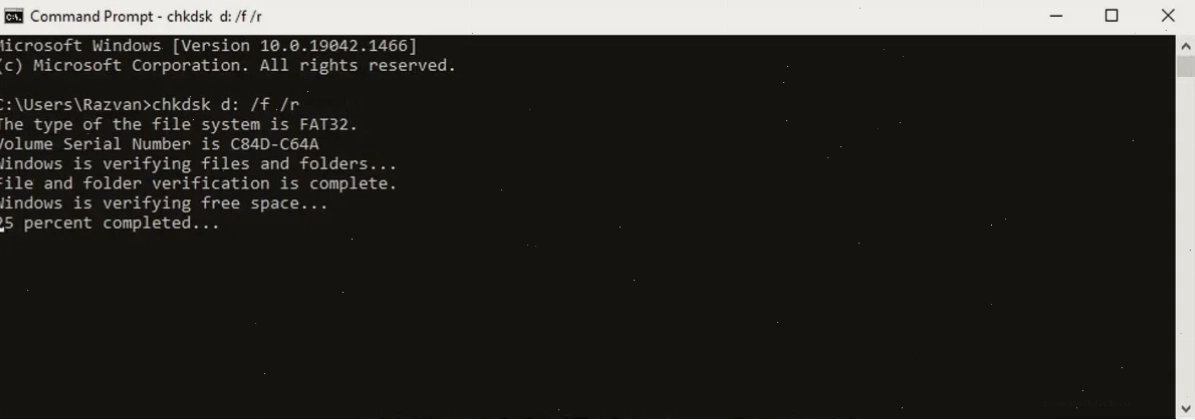
Công cụ CHKDSK là vũ khí không thể thiếu khi nói đến sửa lỗi usb the file or directory is corrupted and unreadable. Nó giúp kiểm tra và sửa lỗi trên bề mặt ổ đĩa.
Mở Command Prompt với quyền quản trị viên, sau đó nhập lệnh chkdsk /f /r [Ký tự ổ đĩa]:. Ví dụ: chkdsk /f /r E:. Lệnh này sẽ quét và cố gắng sửa chữa mọi lỗi tìm thấy, bao gồm cả các sector xấu.
Hãy kiên nhẫn chờ đợi quá trình hoàn tất. Quá trình này có thể mất vài giờ tùy thuộc vào dung lượng và tình trạng của ổ đĩa.
3. Quét phần mềm độc hại toàn diện
Phần mềm độc hại có thể là nguyên nhân sâu xa của vấn đề này. Một cuộc quét toàn diện bằng phần mềm diệt virus uy tín là điều bắt buộc.
Nếu bạn đã thử cả SFC, DISM và CHKDSK mà vẫn gặp lỗi, đã đến lúc nghĩ đến khả năng bị nhiễm virus. Chạy quét toàn bộ hệ thống với congnghe360.edu.vn hoặc một phần mềm diệt virus khác.
4. Thay đổi ký tự ổ đĩa
Đôi khi, xung đột ký tự ổ đĩa có thể gây ra lỗi truy cập. Việc gán một ký tự mới cho ổ đĩa bị lỗi có thể là giải pháp đơn giản nhưng hiệu quả.
Bạn có thể thực hiện điều này thông qua Disk Management. Nhấn Win + X, chọn Disk Management, nhấp chuột phải vào ổ đĩa gặp sự cố, chọn "Change Drive Letter and Paths..." và gán một ký tự mới.
5. Chạy Windows Memory Diagnostic
Lỗi RAM cũng có thể gây ra các vấn đề về truy cập dữ liệu. Công cụ Windows Memory Diagnostic sẽ kiểm tra xem RAM của bạn có hoạt động bình thường hay không.
Tìm kiếm "Windows Memory Diagnostic" trong menu Start và chạy công cụ này. Khởi động lại máy tính để bắt đầu quá trình kiểm tra.
6. Sử dụng Startup Repair
Đối với lỗi liên quan đến quá trình khởi động hoặc các file hệ thống quan trọng, Startup Repair có thể là cứu cánh. Công cụ này được tích hợp trong Môi trường Khôi phục Windows (Windows Recovery Environment).
Để truy cập, bạn cần khởi động lại máy tính và vào tùy chọn khôi phục nâng cao. Tìm và chọn "Startup Repair" để hệ thống tự động chẩn đoán và sửa lỗi.
7. Format ổ đĩa – Giải pháp cuối cùng
Nếu mọi nỗ lực đều thất bại, việc format ổ đĩa có thể là lựa chọn cuối cùng. Tuy nhiên, hãy nhớ rằng thao tác này sẽ xóa sạch toàn bộ dữ liệu trên ổ đĩa.
Trước khi format, hãy cố gắng khôi phục dữ liệu bằng các công cụ chuyên dụng nếu có thể. Sau khi format, bạn có thể cân nhắc các lựa chọn như khôi phục dữ liệu từ bản sao lưu hoặc sử dụng các Thủ Thuật Công Nghệ Khác.
Nếu bạn đang đối mặt với tình huống tương tự trên Windows 10, các bước trên đây cho the file or directory is corrupted and unreadable windows 10 fix vẫn hoàn toàn hữu ích.
Đối với người dùng Windows 7, các phương pháp như SFC, CHKDSK và quét virus cũng là những lựa chọn hàng đầu để xử lý the file or directory is corrupted and unreadable windows 7.
Đừng quên rằng, việc bảo trì hệ thống định kỳ và sao lưu dữ liệu thường xuyên là biện pháp phòng ngừa tốt nhất.