Mở file Excel và bất ngờ thấy dòng chữ 'Read Only' hiện hữu? Tình trạng này không chỉ gây khó chịu mà còn cản trở nghiêm trọng công việc của bạn. Nhưng liệu bạn đã thực sự hiểu rõ tại sao Sửa lỗi read only trong Excel lại trở nên cấp thiết đến vậy?
Nhiều người lầm tưởng rằng lỗi này chỉ đơn giản là một cài đặt sai sót nhỏ, có thể khắc phục dễ dàng bằng cách bấm 'Enable Editing'. Tuy nhiên, ẩn sâu bên trong đó là cả một hệ thống bảo mật và các yếu tố tiềm ẩn mà bạn cần phải 'triệt hạ' tận gốc.
Bóc trần nguyên nhân gốc rễ của lỗi Read Only trong Excel
Việc file Excel bị khóa ở chế độ chỉ đọc (Read Only) không phải là ngẫu nhiên. Nó thường xuất phát từ một hoặc nhiều nguyên nhân sau đây, đòi hỏi bạn phải có cái nhìn khách quan để đưa ra phương án xử lý đúng đắn.
1. Thiết lập thuộc tính hệ thống Windows
Đây là nguyên nhân phổ biến nhất mà nhiều người gặp phải. Khi một tệp tin được đánh dấu 'Read-only' trong thuộc tính của Windows, Excel sẽ tự động tuân thủ thiết lập này.
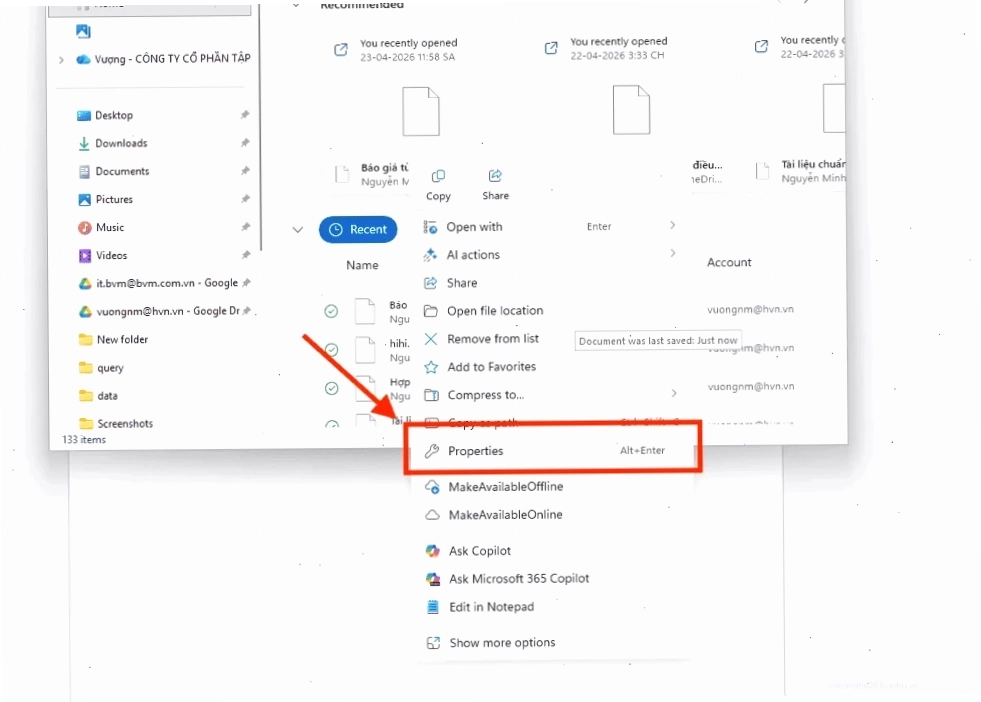
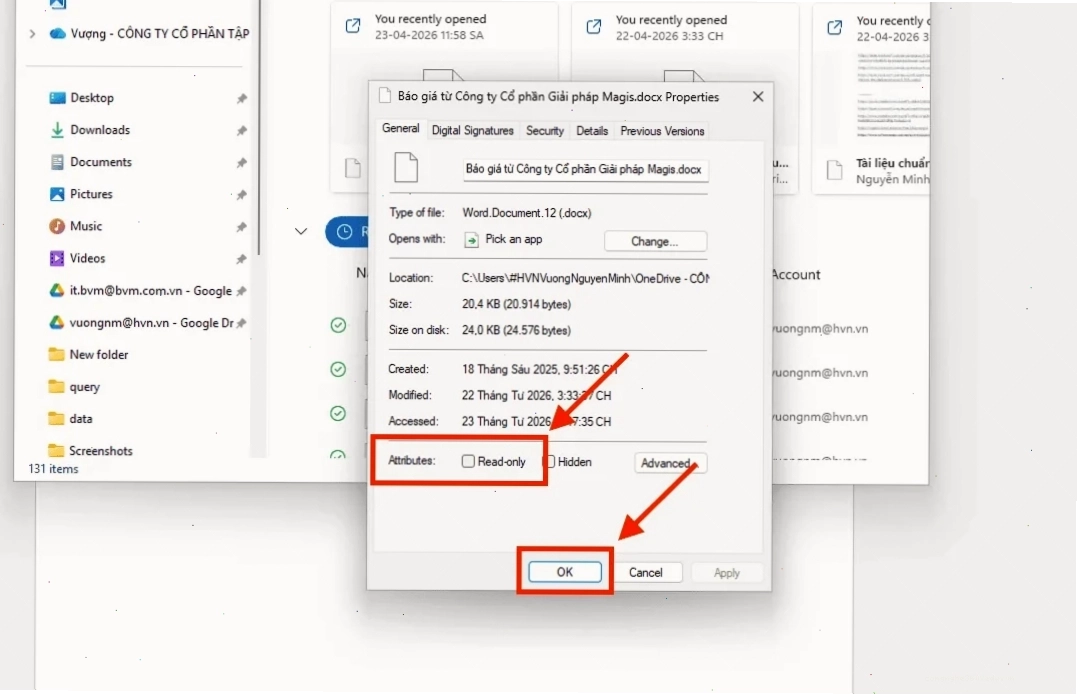
Bạn có thể dễ dàng kiểm tra và thay đổi điều này bằng cách nhấp chuột phải vào tệp tin, chọn 'Properties' và bỏ tích ô 'Read-only' trong mục 'Attributes'. Tuy nhiên, đôi khi việc này không đủ để 'hạ gục' chế độ chỉ đọc nếu nguyên nhân sâu xa hơn.
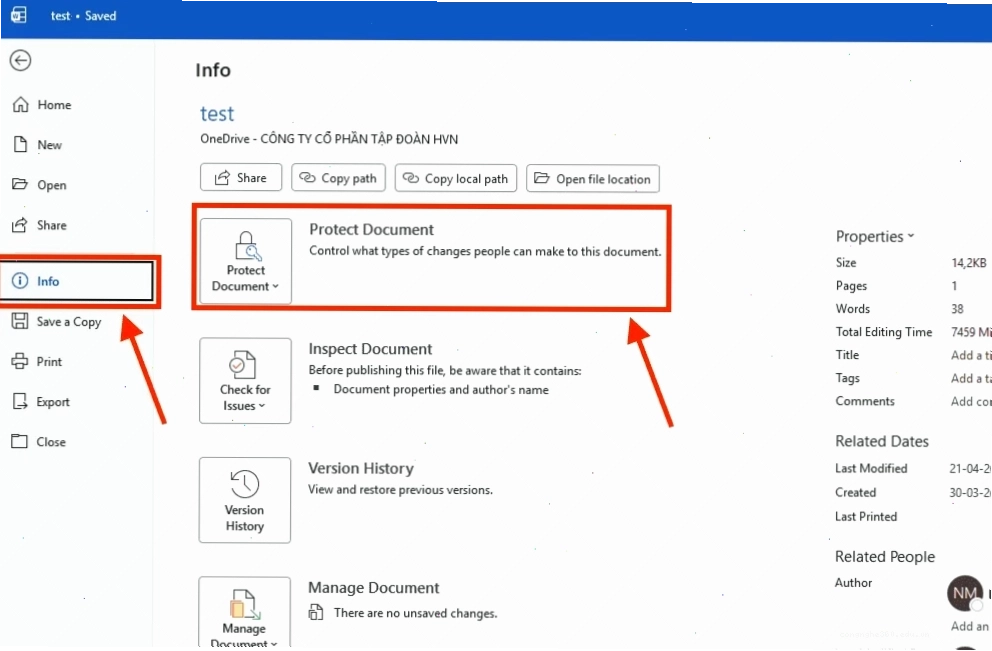
2. Chế độ Protected View và các thiết lập bảo mật
Microsoft Office, bao gồm cả Excel, có cơ chế tự động kích hoạt chế độ Protected View cho các tệp tin tải từ Internet hoặc nhận qua email. Mục đích là để bảo vệ máy tính khỏi các mã độc tiềm ẩn.
Dù hữu ích, đôi khi chế độ này lại gây phiền toái khi áp dụng nhầm vào các tệp tin an toàn. Để khắc phục, bạn cần vào 'File' > 'Options' > 'Trust Center' > 'Trust Center Settings' > 'Protected View' và bỏ chọn các tùy chọn không cần thiết. Đây là một trong những cách gỡ bỏ lỗi read only trong excel hiệu quả.
Ngoài ra, các thiết lập trong mục 'Security' của Microsoft Office cũng có thể hạn chế quyền chỉnh sửa. Việc điều chỉnh phân quyền tại đây là cần thiết nếu file bị khóa do xung đột.

3. Lỗi bản quyền hoặc phần mềm chưa kích hoạt
Một nguyên nhân ít được nhắc đến nhưng lại rất quan trọng, đó là tình trạng bản quyền Microsoft Office của bạn. Nếu phần mềm chưa được kích hoạt hoặc đã hết hạn, Excel có thể tự động khóa các chức năng soạn thảo, bao gồm cả việc chuyển sang chế độ Read Only.
Việc trang bị bản quyền phần mềm chính hãng từ các nhà cung cấp uy tín như MSO sẽ giúp bạn giải quyết triệt để vấn đề này. Đừng để một lỗi bản quyền nhỏ cản trở toàn bộ quy trình làm việc của bạn.
4. Tệp tin đang được sử dụng bởi người khác
Trong môi trường làm việc nhóm hoặc mạng nội bộ, nếu tệp Excel của bạn đang được mở bởi một người dùng khác, hệ thống có thể tự động khóa nó ở chế độ Read Only để tránh xung đột dữ liệu.
Cách giải quyết đơn giản là chờ người dùng kia đóng tệp tin hoặc liên hệ để yêu cầu họ chia sẻ quyền chỉnh sửa. Tuy nhiên, đôi khi tệp tin bị kẹt trong tiến trình chạy ngầm, đòi hỏi bạn phải kiểm tra kỹ lưỡng hơn.
Đối với những ai đang gặp phải lỗi read only trong excel 2010 hoặc các phiên bản cũ hơn, các nguyên nhân trên vẫn hoàn toàn có thể áp dụng. Các phiên bản Excel mới hơn chỉ là cải tiến về giao diện và thêm một số tính năng phụ trợ.
Tham khảo thêm Tin Học Văn Phòng để cập nhật những kiến thức mới nhất.
5 Giải pháp 'thần tốc' để Sửa lỗi read only trong Excel
Sau khi đã xác định được 'thủ phạm', việc áp dụng các giải pháp dưới đây sẽ giúp bạn nhanh chóng khôi phục quyền chỉnh sửa tệp Excel của mình.
Cách 1: Kích hoạt chỉnh sửa ngay lập tức với 'Enable Editing'
Đây là phương án đơn giản nhất khi bạn mở file và thấy thông báo Protected View. Chỉ cần nhấn nút 'Enable Editing' màu vàng phía trên giao diện Excel là bạn đã có thể thoải mái chỉnh sửa. Tuy nhiên, nếu nguyên nhân không phải là Protected View, phương pháp này sẽ không có tác dụng.
Cách 2: Vô hiệu hóa Protected View qua Trust Center Settings
Như đã đề cập ở trên, đây là cách hiệu quả để tắt chế độ này một cách vĩnh viễn hoặc theo ý muốn. Bạn vào File > Options > Trust Center > Trust Center Settings > Protected View, sau đó bỏ tích các ô tương ứng.
Việc làm chủ thiết lập này giúp bạn chủ động hơn trong mọi tình huống.
Cách 3: Sửa lỗi do Add-ins VNTools
Một số người dùng báo cáo rằng Add-ins VNTools là nguyên nhân gây ra xung đột và khiến file Excel bị Read Only. Nếu bạn nghi ngờ Add-ins này, hãy thử vô hiệu hóa hoặc gỡ bỏ nó khỏi Excel.
Bạn có thể kiểm tra bằng cách vào 'File' > 'Options' > 'Add-ins', sau đó chọn 'COM Add-ins' từ danh sách 'Manage' và bấm 'Go'. Tắt chọn VNTools và kiểm tra lại file.
Cách 4: Kiểm tra và gỡ bỏ thuộc tính Read Only từ File Explorer
Quay lại với giải pháp cơ bản nhất, hãy chắc chắn rằng bạn đã kiểm tra kỹ thuộc tính của tệp tin. Nhấp chuột phải vào file Excel > Properties > Bỏ chọn Read-only trong phần Attributes.
Đôi khi, sự đơn giản lại là chìa khóa giải quyết vấn đề phức tạp. Đừng bỏ qua bước này, dù có vẻ tầm thường.
Cách 5: Giải pháp cuối cùng - Lưu dưới định dạng khác hoặc sao chép nội dung
Nếu mọi cách trên đều không hiệu quả, bạn có thể thử lưu tệp tin dưới một định dạng khác (ví dụ: .xlsx sang .xlsb hoặc ngược lại) hoặc sao chép toàn bộ nội dung sang một tệp Excel mới hoàn toàn.
Đây là phương án 'chữa cháy' nhưng thường mang lại hiệu quả tức thì khi các phương pháp khác thất bại. Nó cho thấy rằng có thể có một lỗi ẩn sâu trong cấu trúc tệp tin gốc.
Tìm hiểu thêm về cách Cách sửa lỗi mất dòng kẻ bảng trong Excel để hoàn thiện kỹ năng sử dụng Excel.
Kết luận: Chuyên gia nói gì về việc Sửa lỗi read only trong Excel?
Chế độ Read Only trong Excel là một tính năng bảo mật cần thiết, nhưng khi nó trở nên phiền toái, bạn cần có kiến thức để đối phó. Việc hiểu rõ nguyên nhân, từ những cài đặt đơn giản nhất trên Windows đến các thiết lập phức tạp trong Trust Center, là điều kiện tiên quyết.
Đừng bao giờ xem nhẹ bất kỳ thông báo nào từ phần mềm. Mỗi thông điệp đều ẩn chứa một lý do và một giải pháp.
Hãy nhớ rằng, việc trang bị kiến thức về tin học văn phòng không chỉ giúp bạn giải quyết các lỗi tức thời mà còn nâng cao hiệu suất làm việc về lâu dài. Luôn cập nhật các bản vá lỗi và thực hành thường xuyên để trở thành một chuyên gia Excel thực thụ.
Bạn đã từng gặp phải lỗi này chưa? Hãy chia sẻ kinh nghiệm của bạn bên dưới để mọi người cùng tham khảo nhé!