

Tưởng chừng đơn giản nhưng lỗi mất dòng kẻ bảng trong Excel lại khiến không ít người dùng đau đầu. Khi xem trước bản in, những đường kẻ lưới quen thuộc biến mất không dấu vết, biến bảng tính gọn gàng thành một mớ hỗn độn khó đọc. Tuy nhiên, đừng vội hoang mang, vấn đề này hoàn toàn có thể khắc phục.
Trong bài viết này, chúng ta sẽ đi sâu vào nguyên nhân và các giải pháp hiệu quả nhất để bạn có thể tự tin in ấn tài liệu mà không còn gặp phải tình trạng khó chịu này nữa.
Nguyên nhân cốt lõi khiến bạn “mất tích” dòng kẻ
Nhiều người thường đổ lỗi cho phần mềm Excel, nhưng sự thật là đôi khi chúng ta vô tình bỏ qua những cài đặt quan trọng. Lỗi này không hẳn là do Excel “dở chứng”, mà chủ yếu xuất phát từ việc chưa thiết lập đúng các tùy chọn liên quan đến hiển thị và in ấn.
Việc thiếu sót này không chỉ làm giảm tính thẩm mỹ mà còn ảnh hưởng nghiêm trọng đến khả năng diễn giải dữ liệu trên bản in. Hãy cùng xem các chuyên gia nói gì về vấn đề này trên Trang chủ Công Nghệ 360.
Lầm tưởng về sự vô hình của đường kẻ lưới
Thực tế, đường kẻ lưới (gridlines) trong Excel luôn tồn tại, nhưng chúng chỉ là các đường kẻ phụ trợ và không được in ra mặc định. Trừ khi bạn chủ động yêu cầu Excel in chúng.
Nhiều người dùng lầm tưởng rằng chúng hoàn toàn biến mất. Đây là một quan niệm sai lầm cần được đính chính ngay lập tức.
Để hiểu sâu hơn về các lỗi thường gặp khác, bạn có thể tham khảo Tổng hợp lỗi Excel Sửa lỗi Excel bị đơ.
Phương pháp 1 Kích hoạt hiển thị đường kẻ lưới khi in
Đây là cách đơn giản và hiệu quả nhất để giải quyết vấn đề cách sửa lỗi mất dòng kẻ bảng trong Excel. Bước thực hiện chỉ vỏn vẹn vài cú nhấp chuột.
Bước 1: Truy cập tab Page Layout
Mở file Excel của bạn, sau đó di chuyển chuột đến thanh công cụ phía trên màn hình và nhấp vào tab Page Layout.
Bước 2: Kích hoạt tùy chọn Print trong Gridlines
Trong khu vực Sheet Options, bạn sẽ thấy mục Gridlines. Tại đây, hãy tìm đến ô Print và đánh dấu tích vào đó. Thao tác này sẽ yêu cầu Excel in các đường kẻ lưới theo mặc định.
Bước 3: Kiểm tra kết quả
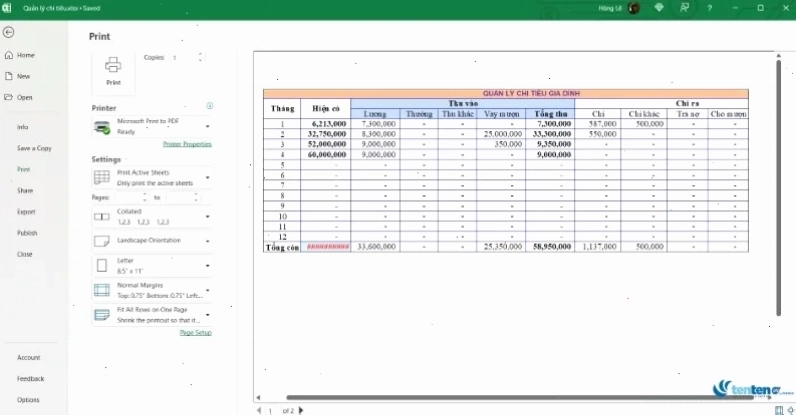
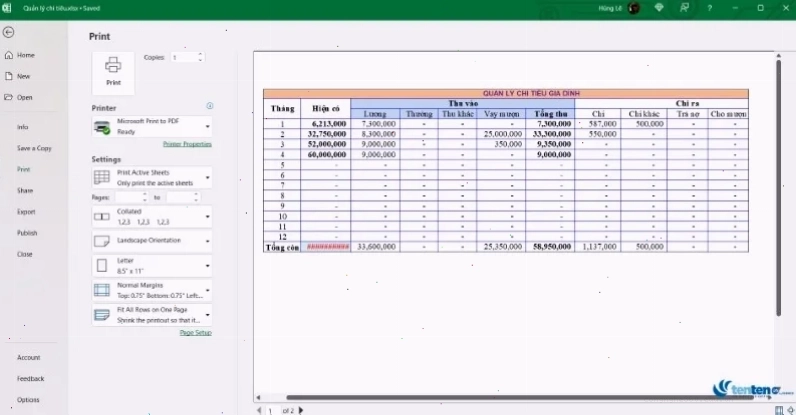
Sau khi hoàn tất, bạn có thể nhấn tổ hợp phím Ctrl + P hoặc vào File -> Print để xem trước bản in. Lúc này, các đường kẻ lưới sẽ hiện hữu rõ ràng trên bản xem trước, đảm bảo tài liệu của bạn trông chuyên nghiệp hơn.
Phương pháp 2 Thay đổi màu sắc đường kẻ lưới
Đôi khi, vấn đề không nằm ở việc đường kẻ có được hiển thị hay không, mà là do màu sắc mặc định của chúng quá nhạt, khiến bản in bị mờ đi hoặc khó nhận diện.
Cách sửa lỗi mất dòng kẻ bảng trong Excel trong trường hợp này là thay đổi màu sắc cho đường kẻ lưới để chúng nổi bật hơn trên bản in.
Bước 1: Mở cửa sổ Excel Options
Nhấp vào tab File trên thanh công cụ, sau đó chọn Options ở góc dưới cùng bên trái màn hình.
Bước 2: Truy cập cài đặt Advanced
Trong cửa sổ Excel Options hiện ra, chọn mục Advanced ở thanh menu bên trái.
Bước 3: Tìm và điều chỉnh màu đường kẻ lưới
Tại khung bên phải, cuộn xuống phần Display options for this worksheet. Chọn sheet bạn muốn thay đổi trong menu thả xuống. Tiếp theo, đảm bảo ô Show gridlines đã được tích chọn.
Ngay bên dưới, bạn sẽ thấy tùy chọn Gridline color. Nhấp vào đó và chọn một màu sắc đậm hơn, dễ nhìn hơn (ví dụ: màu đen, xanh đậm).
Cuối cùng, nhấn OK để lưu lại thay đổi.
Bây giờ, khi bạn xem trước bản in bằng Ctrl + P, các đường kẻ lưới sẽ có màu sắc mới, giúp bảng tính của bạn trở nên rõ ràng và dễ đọc hơn bao giờ hết. Đây là một mẹo hữu ích để khắc phục tình trạng lỗi mất dòng kẻ trong Excel khi in.
Lời kết
Việc sửa lỗi mất dòng kẻ excel không hề phức tạp như nhiều người vẫn nghĩ. Chỉ với hai phương pháp đơn giản là kích hoạt tùy chọn in đường kẻ lưới hoặc thay đổi màu sắc, bạn đã có thể khắc phục triệt để vấn đề này.
Hãy áp dụng ngay những hướng dẫn trên để bản in Excel của bạn luôn đạt được sự rõ ràng, chuyên nghiệp và thẩm mỹ tối ưu. Nếu bạn gặp phải các vấn đề khác liên quan đến Excel, đừng ngần ngại tìm hiểu thêm các kiến thức Tin Học Văn Phòng bổ ích.
Trong trường hợp bạn đang đối mặt với những lỗi phức tạp hơn như Sửa lỗi microsoft Excel cannot paste the data, chúng tôi cũng cung cấp các giải pháp chi tiết để hỗ trợ bạn.





