

Bạn đang đau đầu vì chiếc máy tính Windows 10 của mình liên tục hiện thông báo Sửa lỗi out of memory Win 10? Đừng vội đổ lỗi cho phần cứng hay nghĩ đến việc tốn kém chi phí thay mới. Đằng sau thông báo tưởng chừng đơn giản ấy là cả một câu chuyện về cách hệ điều hành và các ứng dụng đang 'vật lộn' với nguồn lực hạn chế.
Nghịch lý là, càng sử dụng công nghệ hiện đại, chúng ta càng dễ gặp phải những lỗi tưởng chừng 'cổ lỗ sĩ' như hết bộ nhớ. Phải chăng chúng ta đang quá phụ thuộc vào những ứng dụng 'ngốn' tài nguyên mà quên đi nguyên tắc vận hành cốt lõi của máy tính?
Tóm tắt luận điểm: Lỗi Out of Memory trên Windows 10 không chỉ là vấn đề về dung lượng RAM vật lý. Nó còn liên quan mật thiết đến cách quản lý bộ nhớ ảo, tình trạng rò rỉ bộ nhớ từ phần mềm, sự tấn công của virus, và cả thói quen sử dụng máy tính của người dùng.
Nguyên nhân thực sự đằng sau lỗi Out of Memory Win 10
Đa số người dùng chỉ nhìn thấy bề nổi của vấn đề: máy tính hết RAM. Tuy nhiên, dưới góc độ phân tích chuyên sâu, nguyên nhân gốc rễ phức tạp hơn nhiều.
Thật trớ trêu, đôi khi chính những phần mềm bạn tin dùng lại là 'thủ phạm' gây ra tình trạng này. Chúng ta hãy cùng 'mổ xẻ' từng nguyên nhân một.
Dưới đây là những yếu tố chính dẫn đến Sửa lỗi out of memory Win 10 mà bạn cần biết:
1 RAM vật lý cạn kiệt dung lượng
Đây là nguyên nhân hiển nhiên và dễ nhận biết nhất. Nếu bạn thường xuyên chạy nhiều ứng dụng nặng cùng lúc, đặc biệt là các phần mềm đồ họa, chỉnh sửa video hay chơi game cấu hình cao, thì dung lượng RAM 4GB hay 8GB có thể trở nên quá tải.
Tình trạng này giống như việc bạn cố gắng nhét quá nhiều đồ vào một chiếc vali nhỏ bé vậy.
2 Rò rỉ bộ nhớ (Memory Leak) – Kẻ thù thầm lặng
Bạn có bao giờ thắc mắc tại sao một ứng dụng sau khi tắt vẫn chiếm dụng một lượng RAM đáng kể? Đó chính là dấu hiệu của 'rò rỉ bộ nhớ'.
Các lập trình viên thiếu kinh nghiệm hoặc các phần mềm 'cũ kỹ' có thể không giải phóng hoàn toàn bộ nhớ đã sử dụng, dẫn đến tình trạng 'chiếm dụng tài nguyên' ngày càng tăng theo thời gian.
3 Bộ nhớ ảo (Virtual Memory) được cấu hình sai hoặc không đủ
Nhiều người dùng bỏ qua tầm quan trọng của bộ nhớ ảo. Thực chất, đây là phần dung lượng trên ổ cứng được Windows sử dụng như RAM tạm thời khi RAM vật lý không đủ.
Nếu file Paging (file bộ nhớ ảo) quá nhỏ hoặc không được thiết lập hợp lý, Windows sẽ gặp khó khăn trong việc mở rộng bộ nhớ khi cần thiết, dẫn đến lỗi Out of Memory.
Đọc thêm về kiến thức Hệ Điều Hành & Mạng để hiểu sâu hơn cách Windows quản lý tài nguyên.
4 Virus và phần mềm độc hại – Lỗ hổng bảo mật nghiêm trọng
Không chỉ đánh cắp thông tin, virus và malware còn có khả năng chạy ngầm, tiêu tốn tài nguyên hệ thống một cách bất thường, bao gồm cả RAM.
Một hệ thống bị nhiễm độc thường đi kèm với tình trạng chậm chạp đột ngột và báo lỗi hết bộ nhớ.
5 Ứng dụng khởi động cùng Windows chiếm dụng tài nguyên
Mỗi khi bạn bật máy, hàng loạt ứng dụng sẽ tự động chạy nền. Nhiều trong số đó không thực sự cần thiết cho công việc hàng ngày của bạn.
Việc này vô tình làm 'tiêu hao' một phần RAM ngay từ đầu, khiến bộ nhớ khả dụng còn lại cho các tác vụ chính bị giảm đi đáng kể.
Giải pháp 'chữa cháy' và 'cứu cánh' cho lỗi Out of Memory Win 10
Đừng để lỗi Out of Memory làm gián đoạn công việc của bạn. Dưới đây là những bước khắc phục chi tiết, từ đơn giản đến nâng cao.
1. Khởi động lại máy tính – Bước 'thần thánh' đầu tiên
Nghe có vẻ đơn giản, nhưng việc khởi động lại máy tính có thể giải phóng RAM khỏi các tiến trình tạm thời hoặc lỗi rò rỉ bộ nhớ. Đây là giải pháp nhanh nhất và thường mang lại hiệu quả bất ngờ.
2. Tăng dung lượng bộ nhớ ảo (Virtual Memory) – Tối ưu hóa Windows
Nếu RAM vật lý hạn chế, việc 'mở rộng' bộ nhớ ảo là cần thiết. Bạn có thể thực hiện theo các bước sau:
Vào Control Panel > System > Advanced system settings > Performance > Settings > Advanced > Virtual Memory. Nhấn 'Change', bỏ chọn 'Automatically manage paging file size for all drives'. Chọn ổ đĩa bạn muốn đặt file Paging (thường là ổ C), nhập giá trị bộ nhớ ảo (khuyến nghị: gấp 1.5 đến 3 lần dung lượng RAM vật lý của bạn). Cuối cùng, nhấn 'Set' > 'OK' và khởi động lại máy.
Việc điều chỉnh này giúp Windows có thêm 'không gian thở' khi cần xử lý lượng dữ liệu lớn.
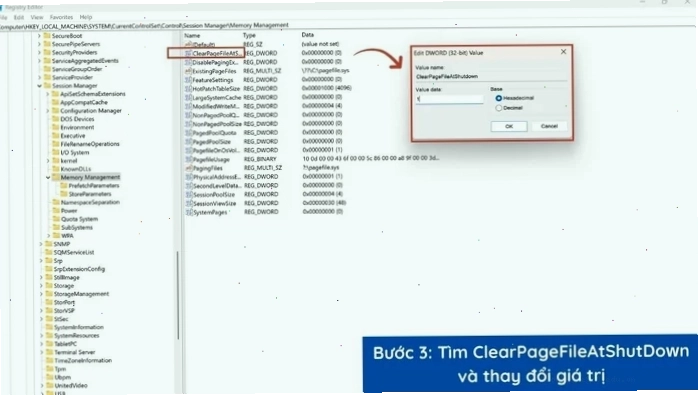
3. Quản lý ứng dụng ngốn RAM bằng Task Manager
Mở Task Manager (nhấn Ctrl + Shift + Esc), vào tab 'Processes' để xem ứng dụng nào đang chiếm nhiều RAM nhất.
Nếu có ứng dụng không cần thiết hoặc đang 'ngốn' tài nguyên quá mức, hãy kết thúc tiến trình của nó. Đôi khi, việc gỡ bỏ hoàn toàn và cài đặt lại phiên bản nhẹ hơn hoặc thay thế bằng ứng dụng khác là giải pháp tối ưu.
4. Vô hiệu hóa các ứng dụng khởi động cùng Windows
Trong Task Manager, chuyển sang tab 'Startup'. Tại đây, bạn có thể vô hiệu hóa các ứng dụng không cần thiết khởi động cùng Windows. Việc này giúp giải phóng đáng kể lượng RAM khi máy vừa bật.
Hãy cẩn trọng chỉ tắt những ứng dụng bạn chắc chắn không cần đến lúc khởi động.
5. Quét virus và phần mềm độc hại
Sử dụng một phần mềm diệt virus uy tín và chạy quét toàn bộ hệ thống. Loại bỏ mọi mối đe dọa tiềm ẩn có thể giúp khôi phục lại hiệu suất hoạt động bình thường của máy tính.
Đừng bao giờ đánh giá thấp khả năng 'hủy diệt' của malware đối với tài nguyên hệ thống.
6. Nâng cấp RAM – Giải pháp đầu tư dài hạn
Nếu bạn đã áp dụng các biện pháp trên nhưng tình trạng lỗi Out of Memory vẫn diễn ra thường xuyên, có lẽ đã đến lúc cần cân nhắc nâng cấp RAM.
Đặc biệt với những ai sử dụng máy tính cho công việc đòi hỏi hiệu năng cao, việc nâng cấp lên 8GB, 16GB hoặc cao hơn sẽ mang lại sự khác biệt rõ rệt.
Đây là khoản đầu tư xứng đáng để đảm bảo trải nghiệm làm việc mượt mà và hiệu quả.
Khi nào cần 'nhờ cậy' đến chuyên gia?
Nếu bạn đã thử mọi cách nhưng máy tính vẫn 'dở chứng' báo lỗi lỗi out of memory win 10, có thể vấn đề nằm ở:
- RAM vật lý bị lỗi (cần kiểm tra chuyên sâu).
- Hệ điều hành Windows bị lỗi file hệ thống, ảnh hưởng đến quản lý bộ nhớ.
- Ổ cứng đầy hoặc bị phân mảnh nặng, làm giảm hiệu năng chung.
Trong những trường hợp này, đừng ngần ngại tìm đến dịch vụ sửa máy tính chuyên nghiệp. Họ có đủ công cụ và kiến thức để chẩn đoán và khắc phục các sự cố phức tạp.
Ví dụ, nếu bạn gặp các vấn đề tương tự khi in ấn qua mạng, có thể tham khảo Lỗi tương tự Cách sửa lỗi 0x0000011b khi in qua mạng trên Windows 10 để có thêm kinh nghiệm xử lý.
Việc hiểu rõ lỗi out of memory và áp dụng đúng giải pháp sẽ giúp bạn giữ cho máy tính hoạt động ổn định, tránh những phiền toái không đáng có. Hãy nhớ rằng, đôi khi cách giải quyết đơn giản nhất lại là hiệu quả nhất!
Nếu bạn cần tìm hiểu sâu hơn về cách Windows hoạt động, đừng quên ghé thăm Công Nghệ 360 để cập nhật kiến thức liên tục.
Đôi khi, vấn đề sâu xa có thể nằm ở những lỗi hệ thống mà bạn không nhìn thấy được. Xem thêm toàn tập Xem thêm toàn tập Sửa lỗi bcd Win 10 để có cái nhìn toàn diện hơn về các lỗi hệ thống trên Windows.





