Lỗi Microsoft Store không mở được là cơn ác mộng với nhiều người dùng Windows. Tưởng chừng đơn giản, nhưng vấn đề này lại có thể làm gián đoạn trải nghiệm số của bạn một cách nghiêm trọng.
Trong bài viết này, chúng ta sẽ cùng nhau bóc tách nguyên nhân và tìm ra giải pháp khắc phục hiệu quả nhất, đảm bảo Microsoft Store của bạn hoạt động trơn tru trở lại.
Tóm tắt các vấn đề và giải pháp chính: Microsoft Store gặp sự cố khi tải ứng dụng, cập nhật hoặc thậm chí không mở được là vấn đề phổ biến. Nguyên nhân có thể do lỗi DNS, thời gian hệ thống sai lệch, bộ nhớ cache đầy, hoặc các vấn đề mạng. Bài viết cung cấp 11 phương pháp khắc phục chi tiết.
Vì sao Microsoft Store liên tục báo lỗi
Trước khi lao vào các bước sửa chữa, hãy cùng nhìn nhận lý do sâu xa khiến Microsoft Store trở nên “dở chứng”. Hiểu rõ nguyên nhân sẽ giúp bạn áp dụng giải pháp phù hợp và hiệu quả hơn.
Theo quan sát thực tế, các lỗi thường gặp như 0x80131500 hay việc không thể truy cập là dấu hiệu cho thấy có sự bất ổn trong kết nối mạng hoặc cấu hình hệ thống.
Vấn đề kết nối mạng và thời gian hệ thống
Một trong những nguyên nhân hàng đầu khiến Microsoft Store không hoạt động là do kết nối Internet của bạn đang gặp trục trặc. Mã lỗi 0x80131500 thường xuất hiện trong trường hợp này.
Đồng bộ hóa thời gian không chính xác giữa Microsoft Store và hệ thống Windows cũng có thể gây ra xung đột.
Nếu gặp khó khăn với mạng, bạn có thể tham khảo Tìm hiểu chi tiết Sửa lỗi dns để có giải pháp ban đầu.
Thư mục WindowsApps và bộ nhớ cache
Việc thiếu quyền sở hữu (quyền quản trị) đối với thư mục WindowsApps là một rào cản thường bị bỏ qua. Đôi khi, bộ nhớ cache của Windows Store bị đầy hoặc hỏng cũng là nguyên nhân.
Đây là những yếu tố “ẩn mình” nhưng lại có ảnh hưởng lớn đến hoạt động của ứng dụng.
Các yếu tố khác cần xem xét
Proxy server, địa chỉ IP VPN không khớp với hệ thống, hay việc chưa cập nhật phiên bản Windows mới nhất cũng có thể gây ra vấn đề.
Đôi khi, chỉ đơn giản là bạn đang chờ một bản cập nhật Windows mà Store chưa được cấp phép hoạt động.
Cách khắc phục Microsoft Store không hoạt động trên Windows 11 và 10
Sau khi đã nắm bắt được các nguyên nhân tiềm ẩn, giờ là lúc chúng ta đi vào chi tiết các bước khắc phục. Bài viết sẽ phân tách rõ ràng cho từng phiên bản Windows để bạn dễ dàng thực hiện.
Giải pháp 1 Thay đổi địa chỉ DNS
Thay đổi DNS sang Google DNS (8.8.8.8 và 8.8.4.4) hoặc Cloudflare DNS (1.1.1.1) thường mang lại hiệu quả bất ngờ cho các vấn đề kết nối.
Bạn có thể truy cập phần cài đặt mạng và thay đổi DNS cho card mạng của mình.
Để thực hiện chi tiết, bạn có thể tìm hiểu thêm về cách Tìm hiểu chi tiết Sửa lỗi dns.
Giải pháp 2 Thiết lập lại thời gian và ngày giờ hệ thống
Đảm bảo rằng thời gian và ngày giờ trên máy tính của bạn được đặt chính xác, hoặc tự động đồng bộ với máy chủ thời gian Internet.
Vào Cài đặt > Thời gian & Ngôn ngữ > Ngày & Giờ để kiểm tra và điều chỉnh.
Giải pháp 3 Cấp quyền sở hữu thư mục WindowsApps
Bạn cần truy cập vào thư mục C:Program FilesWindowsApps, chuột phải chọn Properties > Security > Advanced để thay đổi chủ sở hữu thành tài khoản của bạn.
Đây là bước đòi hỏi quyền quản trị cao nhất.
Giải pháp 4 Xóa bộ nhớ cache của Windows Store
Mở hộp thoại Run (Windows + R), nhập wsreset.exe và nhấn Enter. Thao tác này sẽ tự động xóa bộ nhớ cache của Microsoft Store.
Hãy kiên nhẫn chờ đợi quá trình hoàn tất, Store sẽ tự động mở lại.
Giải pháp 5 Cài đặt lại Microsoft Store
Sử dụng PowerShell với quyền quản trị, chạy lệnh sau để gỡ cài đặt: Get-AppxPackage *WindowsStore* -AllUsers | Remove-AppxPackage.
Sau đó, cài đặt lại từ Store bằng lệnh: Get-AppxPackage -AllUsers| Foreach {Add-AppxPackage -DisableDevelopmentMode -Register “$($_.InstallLocation)AppXManifest.xml”}.
Giải pháp 6 Tắt máy chủ proxy
Truy cập Cài đặt > Mạng & Internet > Proxy và tắt tùy chọn “Use a proxy server”.
Điều này giúp loại bỏ khả năng xung đột IP do proxy.
Giải pháp 7 Reset Microsoft Store
Vào Cài đặt > Ứng dụng > Ứng dụng & tính năng. Tìm Microsoft Store, chọn Tùy chọn nâng cao và nhấn Đặt lại.
Thao tác này sẽ đưa Microsoft Store về trạng thái mặc định như lúc mới cài.
Giải pháp 8 Đăng ký lại ứng dụng Windows Store
Sử dụng PowerShell với quyền quản trị, nhập lệnh: Get-AppxPackage -AllUsers | Foreach {Add-AppxPackage -DisableDevelopmentMode -Register "$($_.InstallLocation)\AppXManifest.xml"}.
Lệnh này sẽ đăng ký lại tất cả các ứng dụng UWP, bao gồm cả Microsoft Store.
Giải pháp 9 Sử dụng Trình khắc phục sự cố ứng dụng Windows Store
Đi tới Cài đặt > Cập nhật & Bảo mật > Khắc phục sự cố > Trình khắc phục sự cố bổ sung. Chọn Ứng dụng Windows Store và chạy trình khắc phục sự cố.
Đây là công cụ tự động của Microsoft để phát hiện và sửa lỗi.
Giải pháp 10 Khắc phục sự cố truy cập Internet
Đảm bảo rằng bạn có thể truy cập các trang web khác. Nếu không, vấn đề nằm ở đường truyền Internet của bạn.
Kiểm tra modem, router hoặc liên hệ nhà cung cấp dịch vụ Internet.
Giải pháp 11 Cập nhật Windows lên phiên bản mới nhất
Luôn đảm bảo hệ điều hành Windows của bạn được cập nhật đầy đủ. Microsoft thường xuyên phát hành các bản vá lỗi cho Store trong các bản cập nhật.
Truy cập Cài đặt > Cập nhật & Bảo mật > Windows Update và chọn Kiểm tra cập nhật.
Nếu bạn cần hỗ trợ về các lỗi hệ thống khác, hãy khám phá chuyên mục Thủ Thuật Công Nghệ Khác để tìm thêm giải pháp.
Cập nhật ứng dụng và trò chơi từ Microsoft Store
Việc cập nhật ứng dụng và trò chơi là cần thiết để đảm bảo tính ổn định và bảo mật. Nếu gặp khó khăn, hãy thử các bước sau:
Khắc phục sự cố cài đặt game trên Windows
Các vấn đề cài đặt game từ Microsoft Store đôi khi phức tạp hơn. Nếu bạn đang gặp khó khăn, hãy tham khảo các giải pháp chi tiết hơn.
Việc tìm hiểu cách Cách sửa Sửa lỗi 0x80070035 cũng có thể hữu ích trong một số trường hợp liên quan đến truy cập mạng.
Cài đặt lại ứng dụng từ Microsoft Store
Trong trường hợp ứng dụng bị lỗi nặng, việc gỡ cài đặt và cài đặt lại là giải pháp cuối cùng.
Vào Thư viện của Microsoft Store, tìm ứng dụng và chọn Cài đặt lại.
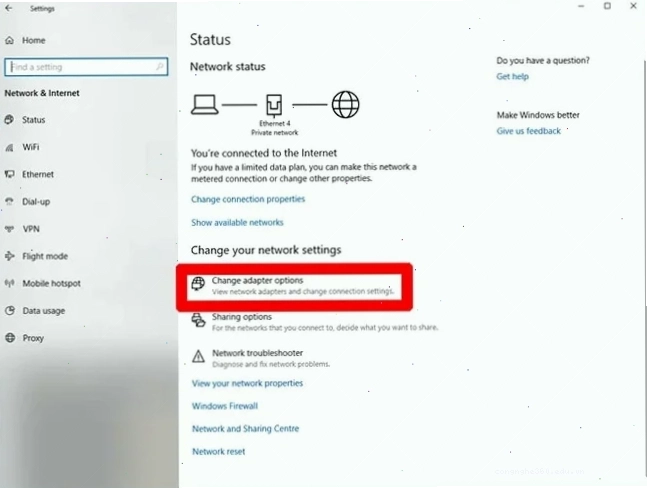
Đôi khi, việc thay đổi cài đặt mạng là chìa khóa để giải quyết vấn đề.
Hãy đảm bảo bạn cũng kiểm tra các kết nối Internet cơ bản trước khi đi sâu vào các tùy chỉnh phức tạp.
Trải nghiệm người dùng trên Microsoft Store đã được cải thiện đáng kể, nhưng không có gì là hoàn hảo.
Việc hiểu rõ các vấn đề và cách khắc phục sẽ giúp bạn tận dụng tối đa kho ứng dụng này.
Tham khảo Website Công Nghệ 360 để cập nhật thêm nhiều kiến thức công nghệ hữu ích khác.