Bạn đang nhìn thấy biểu tượng mạng hình quả cầu trên Windows và cảm thấy bất lực? Đừng vội đổ lỗi cho nhà mạng hay thiết bị mới. Đôi khi, nguyên nhân lại nằm ở những chi tiết nhỏ nhặt mà ít ai để ý tới. Bài viết này sẽ đi sâu phân tích, hé lộ những góc khuất ít người biết về Sửa lỗi mạng hình quả cầu, đồng thời cung cấp giải pháp triệt để nhất.
Giải mã lỗi mạng hình quả cầu Nguyên nhân Đằng Sau Sự Cố
Khi biểu tượng mạng chuyển sang hình quả cầu, điều đó có nghĩa là máy tính chỉ kết nối được với mạng nội bộ nhưng không truy cập được Internet. Đây là một vấn đề muôn thuở với người dùng Windows.
Tại sao điều này lại xảy ra? Có vô số lý do, nhưng chúng ta sẽ tập trung vào những nguyên nhân gốc rễ nhất, không phải là những giải pháp tạm thời.
Driver Card Mạng Vấn Đề Muôn Thuở?
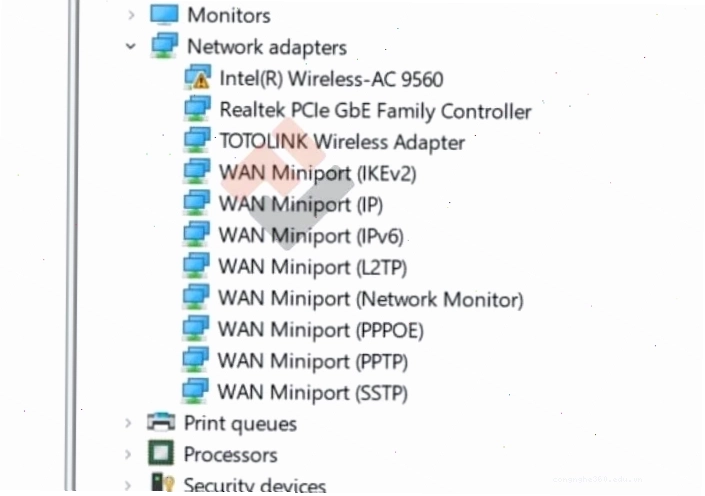
Driver lỗi thời hoặc thiếu sót là thủ phạm quen mặt. Nhiều người chỉ biết cập nhật driver một cách hời hợt, không hiểu rằng đôi khi cần phải gỡ bỏ hoàn toàn và cài đặt lại.
Trong Device Manager, nếu bạn thấy bất kỳ dấu chấm than vàng nào, đó là tín hiệu cảnh báo. Tuy nhiên, việc cập nhật đôi khi còn tệ hơn.
Xung đột Địa chỉ IP và Dịch vụ Mạng Bị Tắt
Địa chỉ IP bị lỗi hoặc xung đột là một nguyên nhân khác. Hệ thống mạng nội bộ có thể hoạt động, nhưng lại không thể 'nói chuyện' được với thế giới bên ngoài.
Bên cạnh đó, việc các dịch vụ mạng quan trọng của Windows bị tắt một cách vô tình hoặc cố ý cũng gây ra tình trạng này. Bạn có dám chắc mình đã kiểm tra kỹ lưỡng?
Phá Vỡ Vòng Lặp Khắc Phục Lỗi Mạng Hình Quả Cầu
Đừng chỉ làm theo các bước hướng dẫn chung chung. Chúng ta sẽ đi sâu vào từng giải pháp để đảm bảo tính hiệu quả.
Việc khởi động lại modem và máy tính là bước đầu tiên, nhưng liệu nó có đủ? Rất ít trường hợp lỗi này tự biến mất chỉ sau một lần khởi động lại.
Reset Cấu Hình Mạng Phân Tích Chuyên Sâu
Sử dụng CMD là một phương pháp hiệu quả, nhưng cần hiểu rõ từng lệnh.
Nhập lần lượt các lệnh: ipconfig /release, ipconfig /renew, ipconfig /flushdns. Mỗi lệnh có vai trò riêng trong việc làm mới cấu hình mạng.
Sau đó, hãy khởi động lại máy. Tuy nhiên, đừng chủ quan nếu lỗi vẫn còn.
Kiểm Tra và Cấu Hình DNS Chính Xác
Việc đặt DNS về Automatic hoặc sử dụng DNS Google (8.8.8.8 – 8.8.4.4) là một giải pháp phổ biến.
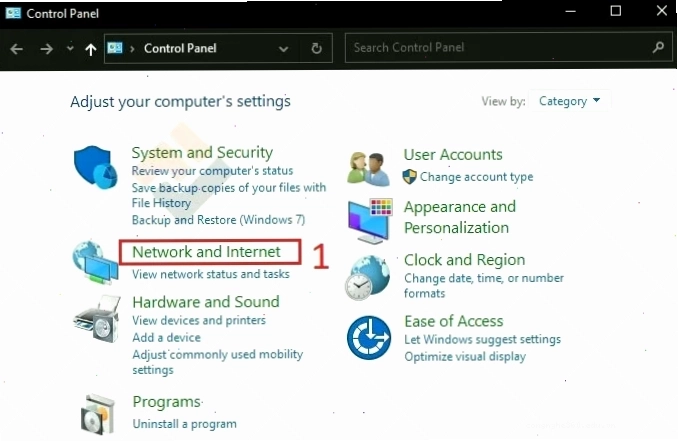
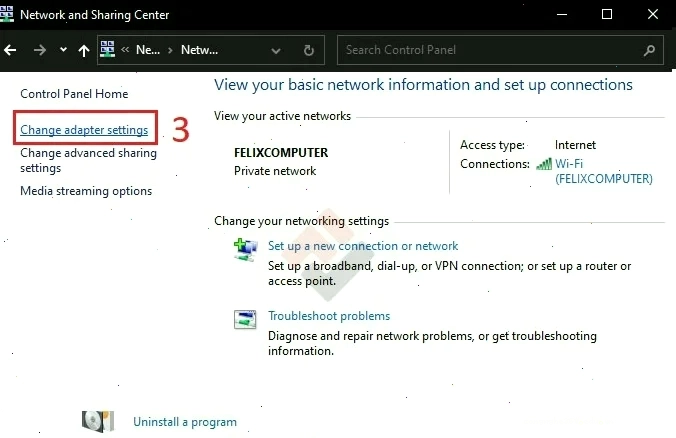
Vào Control Panel > Network and Internet > Network and Sharing Center > Change adapter settings. Chuột phải vào WiFi bạn đang sử dụng và chọn Properties. Double click vào mục Internet Protocol Version 4 (TCP/IPV4) để nhập thông số.
Nếu bạn muốn tìm hiểu sâu hơn về cách thức hoạt động của DNS, hãy khám phá thêm kiến thức Hệ Điều Hành & Mạng.
Xử Lý Lỗi Trang Web Từ Chối Kết Nối Đi Kèm
Đôi khi, lỗi mạng hình quả cầu đi kèm với tình trạng trang web từ chối kết nối. Đây là hai vấn đề có thể liên quan mật thiết với nhau.
Nếu bạn gặp phải tình trạng này, hãy xem xét Giải pháp cho Cách sửa lỗi trang web từ chối kết nối để có cái nhìn toàn diện.
Khi Nào Cần Nhờ Đến Chuyên Gia Sửa Lỗi Mạng
Bạn đã thử mọi cách nhưng biểu tượng quả cầu vẫn lì lợm trên màn hình? Máy không nhận WiFi hay mạng LAN, hoặc card mạng có dấu hiệu hỏng hóc phần cứng?
Trong những trường hợp này, việc cố gắng tự sửa chữa có thể làm tình hình tệ hơn. Hãy tìm đến các địa chỉ uy tín.
Cảnh Báo Về Dịch Vụ Sửa Chữa Thiếu Tin Cậy
Thị trường sửa chữa máy tính hiện nay tràn lan các dịch vụ 'chém gió' và 'làm tiền'.
Họ có thể vẽ ra những 'bệnh' phức tạp để bạn tốn kém chi phí. Hãy cẩn trọng và tìm hiểu kỹ trước khi giao phó 'dế yêu' của mình.
Địa Chỉ Sửa Lỗi Mạng Uy Tín Cần Biết
Nếu bạn ở TP.HCM và đang tìm kiếm sự hỗ trợ nhanh chóng, chuyên nghiệp, hãy cân nhắc Công ty TNHH Felix Computer.
📍 Địa chỉ: 1397 Phan Văn Trị, Phường 10, Quận Gò Vấp, TP.HCM. 📞 Hotline: 0939 808 280 – 0967 728 708. Đây là một trong số ít những nơi bạn có thể tin tưởng.
Nếu bạn đang gặp vấn đề với Wifi nói chung, tham khảo ngay Bài viết gốc về Cách sửa Wifi bị lỗi để có thêm thông tin hữu ích.
Để đảm bảo bạn không bỏ lỡ bất kỳ thông tin quan trọng nào, hãy truy cập Về trang chủ để cập nhật những kiến thức công nghệ mới nhất.
Trong một số trường hợp hiếm hoi, sự cố có thể liên quan đến lỗi hệ thống Windows hoặc virus. Việc hệ điều hành Windows bị lỗi nặng đòi hỏi các biện pháp chuyên sâu hơn.