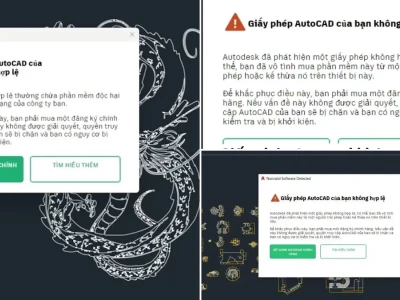
Bạn đang đau đầu vì các thông báo lỗi liên quan đến license khi sử dụng AutoCAD? Tình trạng Sửa lỗi license trong autocad không chỉ gây gián đoạn công việc mà còn làm giảm hiệu suất làm việc. Đừng lo lắng, bài viết này sẽ cung cấp cho bạn những giải pháp toàn diện và hiệu quả nhất để khắc phục tình trạng này. Hãy cùng tìm hiểu chi tiết.
Lỗi license trong AutoCAD có thể xuất phát từ nhiều nguyên nhân như file cấu hình bị lỗi, xung đột phần mềm, hoặc vấn đề về ngày giờ hệ thống. Bài viết cung cấp các bước khắc phục cụ thể, từ việc chạy công cụ sửa lỗi của Autodesk, kiểm tra ngày giờ, đến việc gỡ bỏ và cài đặt lại phần mềm. Ngoài ra, bài viết cũng đề cập đến các lựa chọn thay thế AutoCAD khi vấn đề license không thể giải quyết triệt để.
Nguyên nhân và Biểu hiện của lỗi License Autocad
Lỗi license trong AutoCAD thường xuất hiện dưới nhiều hình thức khác nhau, gây khó chịu cho người dùng. Một trong những thông báo phổ biến nhất là “The License manager is not functioning or is improperly installed. AutoCAD LT will shut down now.” hoặc “Your AutoCAD License Is Not Valid”. Những thông báo này cho thấy trình quản lý giấy phép của phần mềm đang gặp trục trặc hoặc chưa được cài đặt đúng cách. Lỗi này thường gặp trên các hệ điều hành Windows 10 và Windows 11. Nguyên nhân sâu xa có thể bắt nguồn từ các file cấu hình bị lỗi, điển hình là file CascadeInfo.cas.
Ngoài ra, việc sửa lỗi license autocad đôi khi còn liên quan đến các vấn đề phức tạp hơn như lỗi License Checkout Timeout khi hệ thống không thể kiểm tra bản quyền trong thời gian quy định, hoặc giấy phép sử dụng không được xác thực đúng cách. Hiểu rõ nguyên nhân sẽ giúp bạn áp dụng phương pháp sửa lỗi phù hợp và hiệu quả hơn.
Các phương pháp sửa lỗi license Autocad hiệu quả
Để khắc phục tình trạng lỗi license Autocad, bạn có thể áp dụng một hoặc kết hợp nhiều phương pháp dưới đây. Việc lựa chọn phương pháp nào phụ thuộc vào nguyên nhân cụ thể gây ra lỗi trên máy tính của bạn.
Bước 1 Chạy công cụ khắc phục sự cố của Autodesk
Autodesk cung cấp một công cụ chuyên dụng để chẩn đoán và sửa các lỗi liên quan đến license. Bạn có thể tải về và chạy công cụ này theo hướng dẫn trên website của Autodesk. Lưu ý, phương pháp này yêu cầu bạn đã nâng cấp bản quyền tài khoản Autodesk. Nếu bạn đang sử dụng phần mềm crack, phương pháp này có thể không hiệu quả.
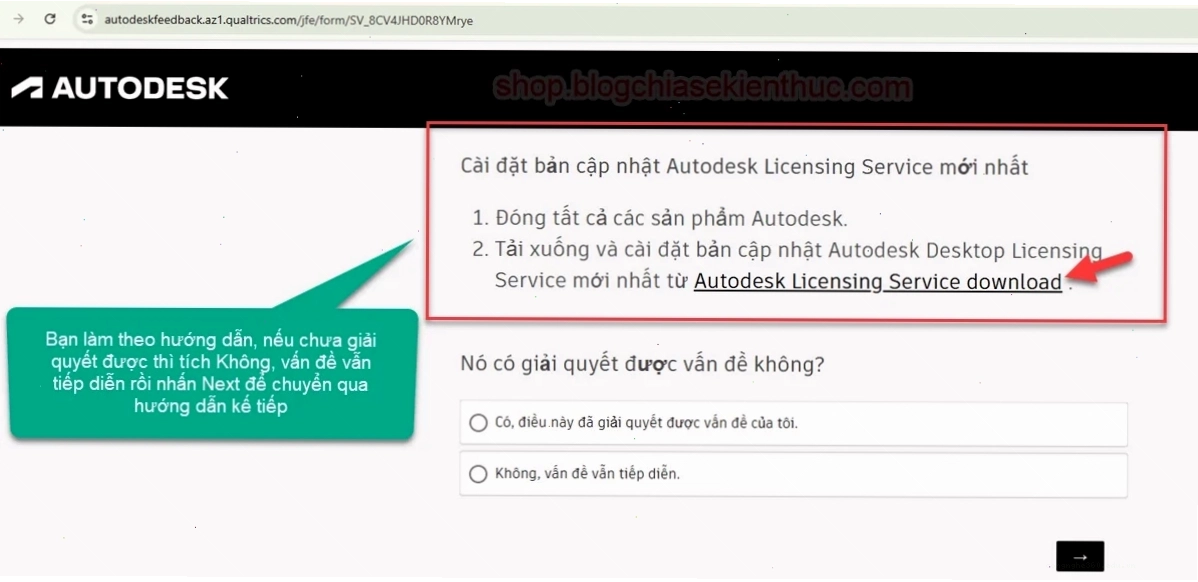
Sau khi chạy công cụ, hãy khởi động lại phần mềm Autodesk để kiểm tra. Đôi khi, chỉ cần bước này cũng đủ để giải quyết vấn đề.
Bước 2 Kiểm tra ngày giờ hệ thống và Cài đặt phần mềm diệt virus
Ngày giờ hệ thống không chính xác có thể gây ra xung đột trong quá trình kiểm tra license. Hãy đảm bảo rằng ngày, giờ và múi giờ trên máy tính của bạn đã được thiết lập đúng. Bên cạnh đó, một số phần mềm diệt virus có thể chặn các kết nối cần thiết cho việc xác thực license. Bạn nên thêm Autodesk vào danh sách trắng (whitelist) của phần mềm diệt virus để tránh bị chặn.
Sau khi thực hiện các điều chỉnh này, hãy khởi động lại phần mềm Autodesk và kiểm tra xem lỗi license đã được khắc phục chưa. Nếu vẫn còn gặp vấn đề, hãy chuyển sang các bước tiếp theo.
Bước 3 Gỡ cài đặt và cài đặt lại Autodesk
Việc gỡ sạch sẽ phần mềm Autodesk là một bước cực kỳ quan trọng. Đôi khi, các file cài đặt cũ hoặc bị lỗi là nguyên nhân chính dẫn đến vấn đề license. Bạn có thể sử dụng công cụ gỡ cài đặt của Windows hoặc các phần mềm chuyên dụng để đảm bảo gỡ bỏ hoàn toàn.
Sau khi gỡ bỏ, hãy truy cập vào trang quản lý tài khoản Autodesk tại manage.autodesk.com/products để tải về phiên bản mới nhất và cài đặt lại. Quá trình cài đặt lại cần được thực hiện cẩn thận theo đúng hướng dẫn.
Bước 4 Áp dụng các mẹo bổ sung
Nếu các bước trên vẫn chưa giải quyết được triệt để vấn đề sửa lỗi license autocad 2018 hoặc các phiên bản khác, bạn có thể thử thêm một vài mẹo nhỏ khác. Một số người dùng đã thành công bằng cách xóa file CascadeInfo.cas hoặc thực hiện các tinh chỉnh trong registry. Tuy nhiên, hãy cẩn trọng khi thực hiện các thay đổi này vì có thể ảnh hưởng đến hệ thống nếu không đúng cách.
Trong trường hợp tất cả các giải pháp trên đều không mang lại hiệu quả, việc cài đặt lại Windows có thể là lựa chọn cuối cùng để đảm bảo một môi trường hoạt động sạch sẽ và ổn định cho AutoCAD.
Lựa chọn thay thế khi vấn đề license tiếp diễn
Khi các nỗ lực sửa lỗi product license license checkout timed out trong autocad 2020 và các phiên bản khác không thành công, việc xem xét các giải pháp thay thế là hoàn toàn hợp lý. Các phần mềm CAD khác như ZWCAD, BricsCAD hoặc DraftSight cũng cung cấp các tính năng tương tự AutoCAD và có thể là lựa chọn phù hợp.
Mỗi phần mềm có những ưu và nhược điểm riêng về tính năng, giá cả và giao diện. Việc lựa chọn phụ thuộc vào nhu cầu và ngân sách cụ thể của bạn. Tham khảo thêm chuyên mục Lỗi Phần Mềm Ứng Dụng để có cái nhìn tổng quan về các giải pháp phần mềm.
| Phần mềm | Ưu điểm | Nhược điểm | Giá tham khảo |
| ZWCAD | Giao diện quen thuộc, hiệu suất cao, giá tốt | Một số tính năng nâng cao có thể chưa bằng Autocad | Khoảng 3 triệu VNĐ/năm |
| BricsCAD | Đa dạng phiên bản, hỗ trợ LISP, API mạnh mẽ | Giao diện có thể cần làm quen | Khoảng 5 triệu VNĐ/năm |
| DraftSight | Miễn phí phiên bản cơ bản, giao diện đơn giản | Ít tính năng chuyên sâu so với bản trả phí | Miễn phí / ~200 USD/năm |
Việc lựa chọn một giải pháp thay thế có thể giúp bạn vượt qua rào cản license và tiếp tục công việc một cách hiệu quả.
Quan điểm cá nhân và Góc nhìn thực tế
Theo kinh nghiệm của nhiều người dùng và các chuyên gia, việc cố gắng