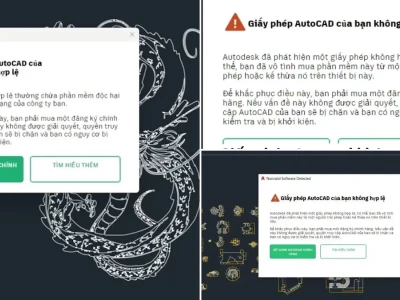
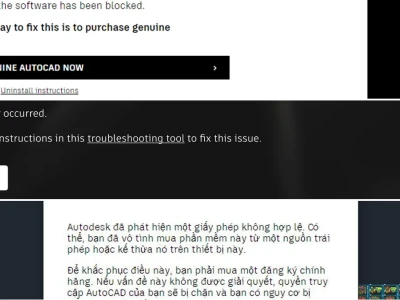
Cách sửa lỗi giấy phép autocad không hợp lệ là vấn đề nhiều người dùng gặp phải. Sau một thời gian sử dụng phần mềm Autodesk không có bản quyền hoặc bản crack, bạn có thể gặp thông báo lỗi như “Giấy phép AutoCAD của bạn không hợp lệ” hoặc “Sau ngày hôm nay, bạn sẽ mất quyền truy cập AutoCAD”. Thay vì lo lắng, hãy làm theo các bước dưới đây để khắc phục vấn đề này cực nhanh chóng và dễ dàng.
Lỗi giấy phép AutoCAD không hợp lệ thường xuất phát từ việc phần mềm chưa được xác thực bản quyền hoặc gặp sự cố trong quá trình cập nhật. Các giải pháp phổ biến bao gồm xóa file AcWebBrowser.exe hoặc vô hiệu hóa dịch vụ Autodesk Genuine Service.
- Nguyên nhân chính là do phiên bản phần mềm không có bản quyền hoặc bị xung đột khi cập nhật.
- Lỗi này có thể ảnh hưởng đến nhiều phần mềm khác của Autodesk như Revit, 3ds Max, Maya.
- Hai phương pháp khắc phục hiệu quả là xóa file AcWebBrowser.exe và vô hiệu hóa Autodesk Genuine Service.
Nguyên nhân lỗi giấy phép AutoCAD không hợp lệ
Nguyên nhân chủ yếu gây ra lỗi “Giấy phép AutoCAD của bạn không hợp lệ” hoặc “Sau ngày hôm nay, bạn sẽ mất quyền truy cập AutoCAD” là do phiên bản phần mềm của bạn không được đăng ký bản quyền và bị AutoDesk quét được. Điều này có nghĩa là hệ thống nhận diện phần mềm của bạn là phiên bản lậu hoặc crack, do đó vô hiệu hóa giấy phép hoạt động. Một số trường hợp khác có thể do trong quá trình sử dụng, bạn vô tình cập nhật lên phiên bản mới của phần mềm, làm mất hoặc xung đột với thông tin giấy phép cũ.
Đáng chú ý, lỗi này không chỉ giới hạn ở AutoCAD mà còn có thể xảy ra trên tất cả các phần mềm khác của Autodesk như Revit, 3ds Max, Maya, Inventor, Fusion 360, v.v. Sự tương đồng về cơ chế quản lý bản quyền của các sản phẩm này khiến chúng dễ gặp phải các vấn đề tương tự.
Các cách sửa lỗi giấy phép AutoCAD hiệu quả
Để khắc phục tình trạng này, bạn có thể áp dụng một trong hai phương pháp dưới đây. Cả hai cách đều tương đối đơn giản và có thể thực hiện ngay tại nhà.
Cách 1 Xóa file AcWebBrowser.exe
Đây là một giải pháp cực kỳ đơn giản và được nhiều người dùng thử nghiệm đầu tiên. File AcWebBrowser.exe thường liên quan đến việc xác thực giấy phép trực tuyến của Autodesk.
Bạn có thể tìm thấy file này trong thư mục cài đặt phần mềm AutoCAD theo đường dẫn:
“C:\Program Files\Autodesk\AutoCAD 20XX\AcWebBrowser\”
Lưu ý: “20XX” ở đây là phiên bản CAD bạn đang sử dụng (ví dụ: 2021, 2022, 2023). Bạn cần thay thế XX bằng số năm tương ứng của phiên bản CAD bạn đang dùng. Ví dụ, nếu bạn đang dùng CAD 2021, đường dẫn sẽ là: “C:\Program Files\Autodesk\AutoCAD 2021\AcWebBrowser\”. Hãy nhớ sao lưu (backup) file AcWebBrowser.exe trước khi xóa để phòng trường hợp phát sinh lỗi không mong muốn.
Nếu bạn cài đặt phần mềm tại phân vùng khác ổ “C”, hãy tìm đúng phân vùng chứa thư mục cài đặt Autodesk.
Ngoài ra, bạn cũng có thể chặn file AcWebBrowser bằng cách sử dụng Windows Defender Firewall. Truy cập “Advanced Setting”, chuột phải vào “Outbound” (và “Inbound”), chọn “New Rule…”, trỏ đến file AcWebBrowser và tiến hành chặn trên cả hai chiều Outbound và Inbound.

Cách 2 Xóa hoàn toàn dịch vụ Autodesk Genuine Service
Một phương pháp khác để khắc phục lỗi liên quan đến bản quyền Autodesk là xóa hoàn toàn dịch vụ “Autodesk Genuine Service”. Đây là dịch vụ chạy nền có nhiệm vụ kiểm tra tính xác thực của giấy phép phần mềm.
Các bước thực hiện:
- Lưu lại tất cả các tệp tin đang làm việc của AutoCAD, sau đó đóng tất cả các phần mềm đang chạy và khởi động lại máy tính.
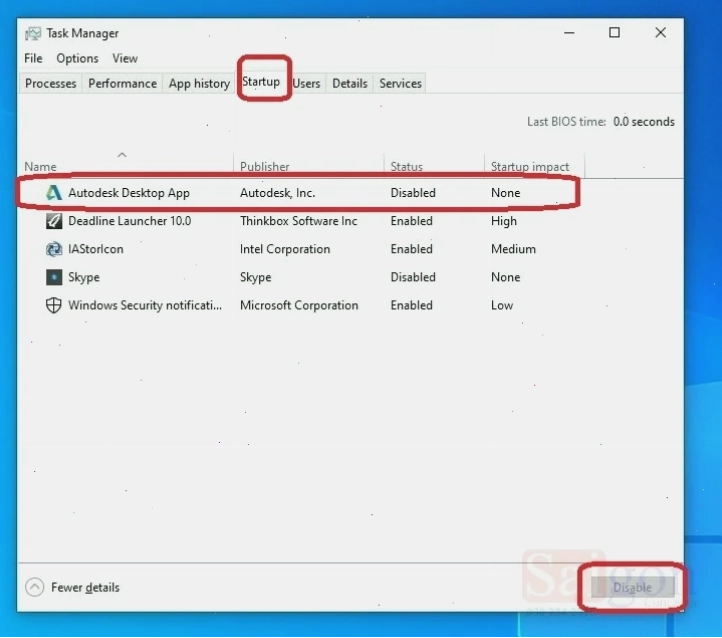
- Chuột phải vào thanh taskbar và chọn “Task Manager”.
- Trong Task Manager, nếu hiển thị, hãy bấm vào “More Details”.
- Chuyển đến tab “Startup”.
- Tìm và chuột phải vào mục “Autodesk Genuine Service”, sau đó chọn “Disable”.
- Khởi động lại máy tính của bạn.
- Nhấn đồng thời tổ hợp phím Windows + R để mở hộp thoại “Run”.
- Gõ “%localappdata%” vào hộp thoại Run và nhấn Enter.
- Trong cửa sổ thư mục mới hiện ra, tìm và mở thư mục “Autodesk”.
- Tìm và xóa hoàn toàn thư mục “Genius Autodesk Service” (hoặc tương tự) bằng cách nhấn tổ hợp phím Shift + Delete.
- Khởi động lại máy tính và kiểm tra xem phần mềm AutoCAD đã hoạt động bình thường trở lại hay chưa.
Phương pháp này có thể áp dụng cho tất cả phần mềm Autodesk gặp lỗi tương tự như trên. Hãy nhớ rằng đây chỉ là cách khắc phục tạm thời và có thể không hiệu quả trong tương lai khi Autodesk cập nhật các biện pháp kiểm soát mới.
Quan điểm cá nhân và góc nhìn thực tế
Trong quá trình làm việc với phần mềm chuyên nghiệp như AutoCAD, việc gặp phải các lỗi liên quan đến bản quyền là điều không ai mong muốn. Các phương pháp tạm thời như xóa file hay vô hiệu hóa dịch vụ tuy hiệu quả tức thời nhưng tiềm ẩn rủi ro về bảo mật và gián đoạn trong tương lai. Thực tế cho thấy, cách giải quyết triệt để và bền vững nhất vẫn là sở hữu bản quyền phần mềm chính thức.
Việc đầu tư vào một giấy phép AutoCAD hợp pháp không chỉ đảm bảo bạn luôn nhận được các bản cập nhật mới nhất, hỗ trợ kỹ thuật đầy đủ mà còn giúp bạn tuân thủ pháp luật, tránh các rủi ro về an ninh mạng khi sử dụng phần mềm không rõ nguồn gốc. Mặc dù chi phí ban đầu có thể cao hơn, nhưng về lâu dài, nó mang lại sự ổn định, an tâm và chuyên nghiệp trong công việc.
Kết luận và lời khuyên
Lỗi “Giấy phép AutoCAD của bạn không hợp lệ” có thể gây khó chịu, nhưng hy vọng với các phương pháp trên, bạn đã có thể khắc phục tạm thời và tiếp tục công việc của mình. Tuy nhiên, để đảm bảo sự ổn định và tránh các rủi ro về sau, lời khuyên chân thành nhất là bạn nên cân nhắc mua bản quyền phần mềm chính thức từ Autodesk.
Nếu bạn cần hỗ trợ thêm hoặc muốn tìm hiểu về các dịch vụ cài đặt phần mềm chuyên nghiệp, đừng ngần ngại liên hệ Saigon Computer qua số hotline: 098 234 2030 để được tư vấn và trợ giúp.