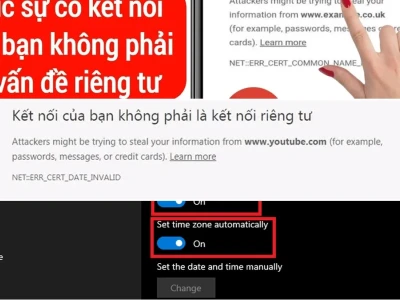
Lỗi Sửa lỗi kết nối riêng tư trên điện thoại không còn là cơn ác mộng dai dẳng nếu bạn nắm vững bí kíp này. Tại sao trình duyệt Chrome lại 'khó tính' đến vậy, và liệu có cách nào 'chiều lòng' nó để tiếp tục hành trình lướt web?
Nghịch lý là, càng đề cao bảo mật, người dùng càng dễ gặp rào cản kỹ thuật. Sự thật là không phải mọi cảnh báo đều là 'uy hiếp an ninh quốc gia'.
Hiểu Đúng Bản Chất Lỗi Your Connection Is Not Private
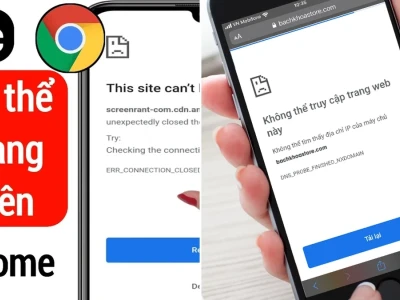
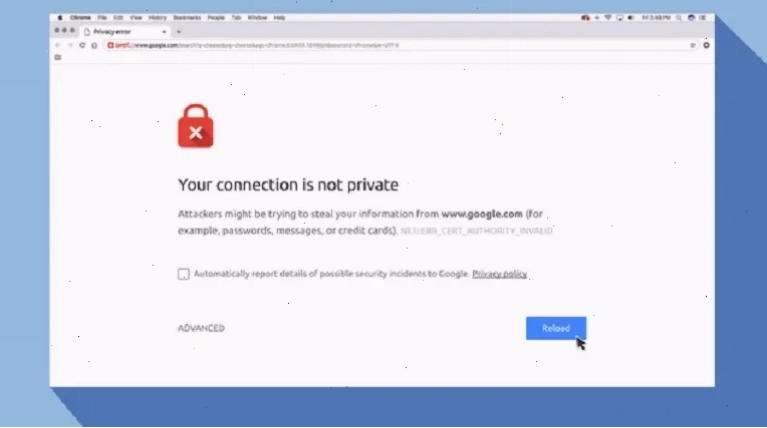
Nói một cách thẳng thắn, lỗi 'Your connection is not private' (hay lỗi kết nối riêng tư trên điện thoại) là lời cảnh báo từ trình duyệt. Nó cho rằng kết nối giữa thiết bị của bạn và máy chủ website không được mã hóa đủ mạnh, tiềm ẩn nguy cơ bị nghe lén hoặc can thiệp.
Các biến thể phổ biến bao gồm 'Net::ERR_CERT_DATE_INVALID', ám chỉ chứng chỉ bảo mật đã hết hạn hoặc sai lệch ngày giờ.
Tại sao lại xảy ra lỗi SSL? Đơn giản là do chứng chỉ bảo mật (thường là SSL/TLS) mà website sử dụng đã quá hạn hoặc không hợp lệ, khiến trình duyệt không thể xác minh danh tính và độ tin cậy của máy chủ.
Sai Lầm Nguy Hiểm: Bỏ Qua Lời Cảnh Báo Của Trình Duyệt
Nhiều người dùng, vì muốn truy cập nhanh, thường nhấp bừa vào nút 'Nâng cao' hoặc 'Tiếp tục truy cập trang web không an toàn'. Đây là hành động cực kỳ liều lĩnh.
Việc này chẳng khác nào tự mở cửa cho tin tặc. Bạn có thể bị đánh cắp thông tin nhạy cảm như tài khoản ngân hàng, mật khẩu mạng xã hội.
Thay vì mạo hiểm, hãy tìm hiểu cách sửa lỗi kết nối riêng tư của Chrome một cách bài bản.
Khắc Phục Lỗi Kết Nối Riêng Tư Trên Điện Thoại Android
Trên các thiết bị Android, việc gặp phải lỗi kết nối riêng tư trên điện thoại có thể xuất phát từ nhiều nguyên nhân.
May mắn thay, các giải pháp thường khá đơn giản và hiệu quả.
1. Kiểm tra và Cập nhật Ngày Giờ
Đây là nguyên nhân phổ biến và dễ khắc phục nhất. Ngày giờ không chính xác trên điện thoại là nguyên nhân hàng đầu dẫn đến lỗi chứng chỉ SSL. Hãy đảm bảo điện thoại của bạn đã bật tự động cập nhật ngày giờ theo mạng hoặc múi giờ GMT +7.
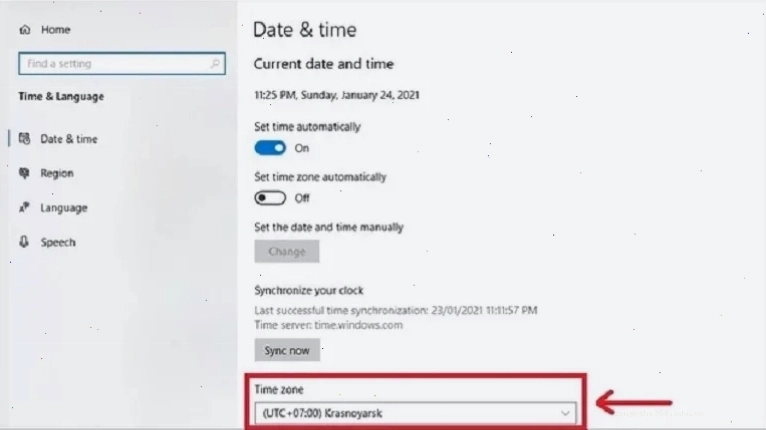
Truy cập vào Cài đặt > Hệ thống > Ngày & Giờ, sau đó bật 'Sử dụng giờ mạng cung cấp' và 'Múi giờ tự động'.
2. Xóa Dữ liệu Duyệt Web
Cache và cookie lưu trữ quá nhiều dữ liệu cũ có thể gây xung đột. Hãy thử xóa chúng để làm mới trình duyệt.
Mở Chrome > Ba chấm dọc > Lịch sử > Xóa dữ liệu duyệt web. Chọn khoảng thời gian 'Mọi thời điểm' và chọn cả 'Cookie và dữ liệu trang web' cùng 'Ảnh và tệp được lưu trong bộ nhớ cache'.
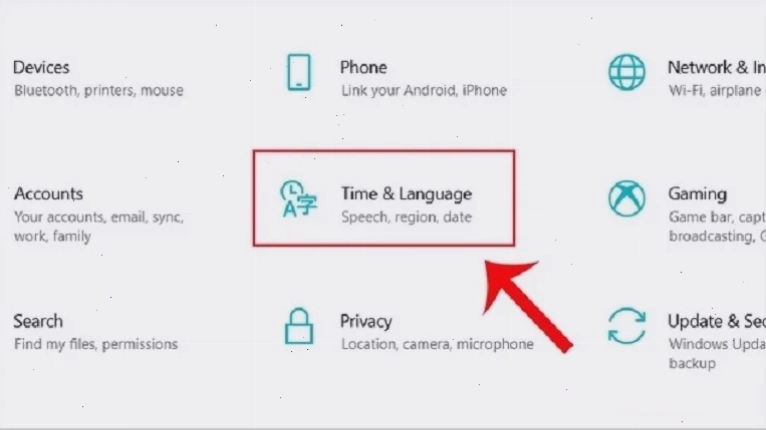
3. Thay đổi Mạng WiFi
Đôi khi, vấn đề không nằm ở điện thoại hay trình duyệt, mà ở chính mạng WiFi bạn đang kết nối. Đặc biệt là các mạng WiFi công cộng thường tiềm ẩn rủi ro bảo mật.
Thử chuyển sang một mạng WiFi khác hoặc sử dụng dữ liệu di động để kiểm tra. Nếu lỗi biến mất, vấn đề nằm ở mạng WiFi ban đầu.
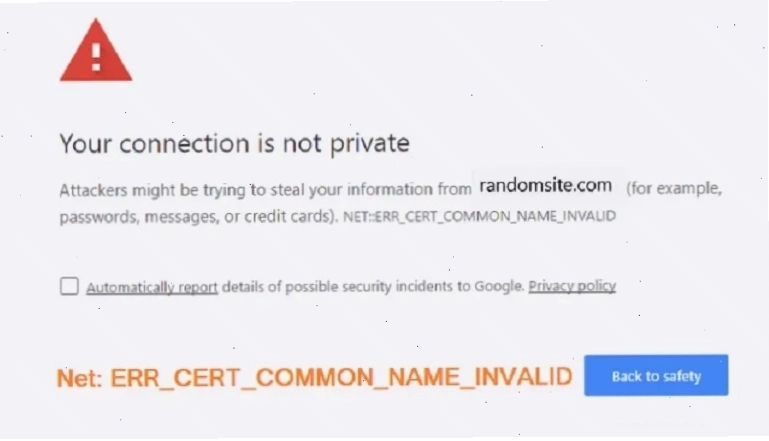
4. Vô hiệu hóa tạm thời Phần mềm Diệt virus hoặc VPN
Các ứng dụng bảo mật đôi khi hoạt động quá mức cần thiết, chặn nhầm các kết nối hợp lệ. Hãy thử tắt tạm thời chúng để xem lỗi có được giải quyết không.
Nếu việc tắt VPN hoặc phần mềm diệt virus giúp truy cập bình thường, bạn cần kiểm tra lại cài đặt của chúng hoặc cân nhắc sử dụng giải pháp thay thế.
Khắc Phục Lỗi Kết Nối Riêng Tư Trên iPhone
Đối với người dùng iPhone, sửa lỗi kết nối riêng tư trên iphone cũng có những phương pháp tương tự.
Ngoài việc kiểm tra ngày giờ và xóa dữ liệu duyệt web trên Safari, bạn có thể thực hiện thêm một số bước sau:
1. Khởi động lại iPhone
Một thao tác đơn giản nhưng thường mang lại hiệu quả bất ngờ. Khởi động lại thiết bị giúp làm mới hệ thống và đóng các tiến trình đang gây xung đột.
Sau khi khởi động lại, hãy thử truy cập lại website.
2. Cập nhật Hệ điều hành iOS
Apple thường xuyên phát hành các bản cập nhật vá lỗi bảo mật. Đảm bảo iPhone của bạn đang chạy phiên bản iOS mới nhất.
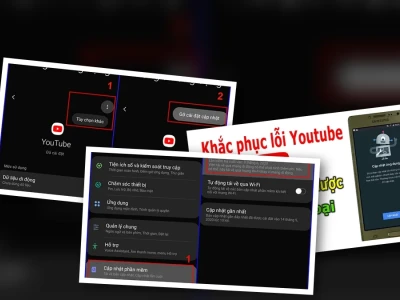
Vào Cài đặt > Cài đặt chung > Cập nhật phần mềm.
3. Reset Cài đặt Mạng
Nếu các phương pháp trên không hiệu quả, việc reset cài đặt mạng có thể là giải pháp cuối cùng trước khi cân nhắc các biện pháp phức tạp hơn.
Vào Cài đặt > Cài đặt chung > Chuyển hoặc Đặt lại iPhone > Đặt lại > Đặt lại Cài đặt Mạng. Lưu ý thao tác này sẽ xóa tất cả mật khẩu WiFi đã lưu.
Quan Điểm Gai Góc: Bảo Mật Hay Sự Rườm Rà?
Phải thừa nhận rằng, các giao thức bảo mật như SSL/TLS là vô cùng cần thiết. Chúng bảo vệ dữ liệu người dùng khỏi những con mắt tò mò trong kỷ nguyên số.
Tuy nhiên, đôi khi sự 'cầu toàn' của các trình duyệt lại gây ra sự phiền toái không đáng có. Việc một website uy tín, hoạt động lâu năm bỗng dưng bị gắn mác 'không an toàn' chỉ vì một chứng chỉ SSL hết hạn vài giờ là điều khó chấp nhận.
Đó là lý do bạn cần tỉnh táo. Đừng để các thông báo bảo mật 'dọa dẫm' bạn. Hãy trang bị kiến thức để phân biệt đâu là cảnh báo thật sự, đâu là sự cố kỹ thuật có thể tự khắc phục.
Nếu bạn muốn tìm hiểu sâu hơn về các vấn đề liên quan đến điện thoại, đừng bỏ lỡ mục Lỗi Điện Thoại & Ứng Dụng. Hoặc bạn có thể Trang chủ để khám phá thêm nhiều kiến thức công nghệ bổ ích.
Hãy nhớ, kiến thức là sức mạnh. Đặc biệt trong thế giới công nghệ không ngừng biến đổi này.