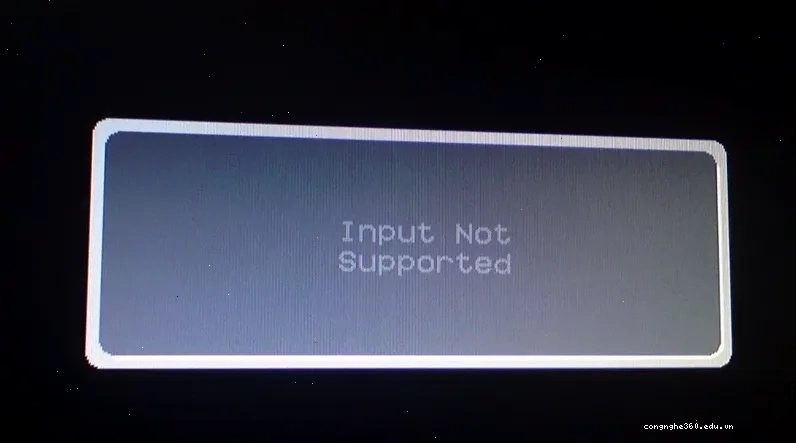
Lỗi Sửa lỗi input not supported Win 10 màn hình đen bí ẩn khiến bạn khốn đốn? Tưởng chừng là thảm họa, nhưng sự thật là vấn đề này hoàn toàn có thể giải quyết được nếu bạn nắm vững nguyên nhân.
Nhiều người dùng lầm tưởng đây là lỗi phần cứng nghiêm trọng, nhưng thực tế phần lớn xuất phát từ những sai sót cài đặt tưởng chừng nhỏ nhặt. Bài viết này sẽ bóc trần sự thật, đưa bạn đi từ nguyên nhân đến giải pháp, đảm bảo bạn lấy lại quyền kiểm soát.
Phanh phui sự thật về 'Input Not Supported' trên Windows 10
Thông báo "Input Not Supported" hay "Không hỗ trợ đầu vào" không phải là một bản án tử hình cho màn hình của bạn. Nó đơn giản là lời cảnh báo: tín hiệu hình ảnh từ máy tính đang vượt quá khả năng tiếp nhận của màn hình.
Hãy tưởng tượng máy tính của bạn đang cố gắng gửi một bức tranh có độ phân giải 8K đến một chiếc TV chỉ hỗ trợ Full HD – kết quả hiển nhiên là màn hình không thể hiển thị gì cả.
Các nguyên nhân chính dẫn đến tình trạng này bao gồm:
- Độ phân giải màn hình cài đặt sai lệch so với khả năng của màn hình.
- Tần số quét (refresh rate) không tương thích với màn hình.
- Cáp kết nối màn hình (HDMI, VGA, DisplayPort) hoặc cổng kết nối bị lỗi.
- Driver card đồ họa lỗi thời hoặc bị xung đột.
Việc lờ đi những yếu tố này có thể khiến bạn lãng phí thời gian và tiền bạc vào những sửa chữa không cần thiết.
Dấu hiệu nhận biết lỗi màn hình 'Input Not Supported'
Lỗi này thường xuất hiện đột ngột, gây hoang mang cho người dùng. Tuy nhiên, bạn hoàn toàn có thể nhận diện nó qua các dấu hiệu đặc trưng:
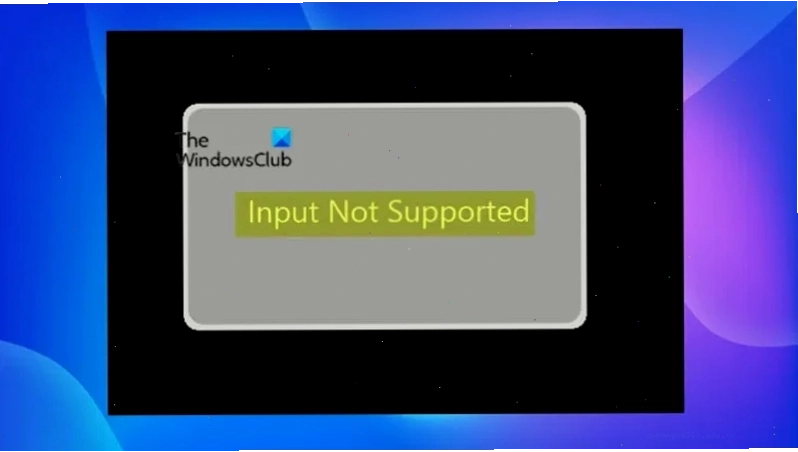
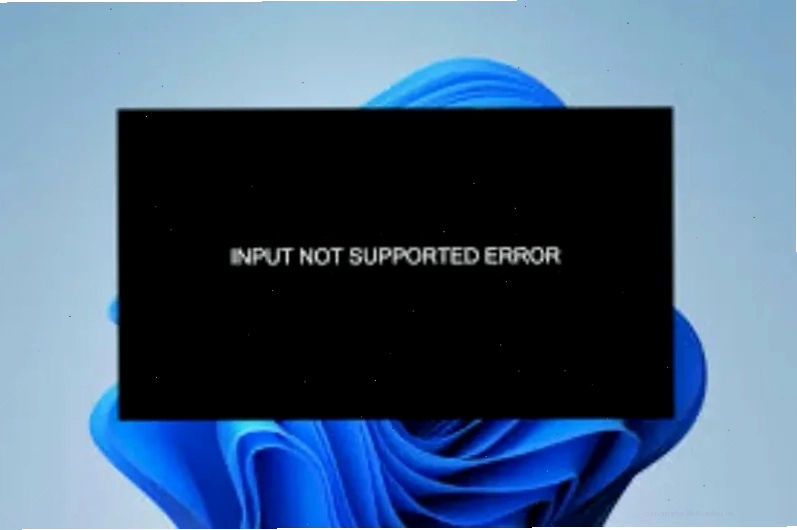
- Màn hình hiển thị rõ thông báo "Input Not Supported", "Out of Range", hoặc "Unsupported Mode".
- Máy tính vẫn hoạt động bình thường (quạt quay, đèn sáng) nhưng màn hình hoàn toàn đen.
- Màn hình bị đen ngay sau khi khởi động Windows.
Đây là những tín hiệu rõ ràng cho thấy hệ thống đang cố gắng nạp một cấu hình hiển thị mà màn hình không chấp nhận.
Giải mã nguyên nhân gây lỗi 'Input Not Supported' trên Windows 10
Đi sâu vào vấn đề, chúng ta sẽ phân tích các nguyên nhân cụ thể hơn, giúp bạn có cái nhìn toàn diện.
Độ phân giải màn hình cài đặt sai
Đây là thủ phạm hàng đầu. Khi bạn đặt độ phân giải cao hơn mức màn hình hỗ trợ (ví dụ: màn hình chỉ hỗ trợ Full HD nhưng máy lại xuất ra 2K hoặc 4K), màn hình sẽ từ chối hiển thị.
Tình trạng này thường xảy ra sau khi cài đặt game mới hoặc cập nhật driver card đồ họa, vốn có thể tự động thay đổi cài đặt hiển thị.
Tần số quét (Refresh Rate) không phù hợp
Không chỉ độ phân giải, tần số quét cũng là yếu tố then chốt. Nếu card đồ họa của bạn được đặt ở mức 120Hz hoặc 144Hz, nhưng màn hình chỉ hỗ trợ tối đa 60Hz, bạn chắc chắn sẽ gặp lỗi "Input Not Supported".
Việc kiểm tra và điều chỉnh thông số này là cực kỳ quan trọng để đảm bảo sự tương thích.
Lỗi cáp màn hình hoặc cổng kết nối
Đôi khi, vấn đề lại nằm ở chính sợi cáp bạn đang sử dụng. Một sợi cáp HDMI, VGA hay DisplayPort bị hỏng, đứt gãy hoặc kết nối lỏng lẻo có thể gây ra tín hiệu không ổn định.
Tương tự, cổng kết nối trên cả card đồ họa lẫn màn hình bị bám bụi bẩn hoặc hư hỏng cũng là nguyên nhân tiềm ẩn.
Đừng quên kiểm tra các bộ chuyển đổi tín hiệu nếu bạn đang sử dụng, chúng cũng có thể là nguyên nhân gây ra lỗi.
Nếu bạn đã thử mọi cách mà vẫn gặp khó khăn, hãy tham khảo ngay Tổng hợp lỗi Windows 10 Sửa lỗi bcd Win 10 để xem liệu có giải pháp liên quan nào khác không.
Cách khắc phục lỗi 'Input Not Supported' trên Windows 10 hiệu quả
Giờ là lúc đi vào phần quan trọng nhất: giải pháp. Các bước dưới đây sẽ giúp bạn từng bước gỡ rối vấn đề.
Bước 1 Kiểm tra kết nối vật lý
Trước tiên, hãy loại trừ các lỗi phần cứng đơn giản nhất:
- Rút hoàn toàn cáp màn hình khỏi cả máy tính và màn hình, sau đó cắm lại thật chắc chắn.
- Nếu có thể, hãy thử sử dụng một sợi cáp màn hình khác hoặc cắm vào một cổng kết nối khác trên card đồ họa.
- Nếu bạn đang sử dụng bộ chuyển đổi, hãy đảm bảo nó tương thích với cả hai thiết bị.
Đôi khi, một kết nối lỏng lẻo là tất cả những gì cần khắc phục.
Bước 2 Khởi động vào Chế độ An toàn (Safe Mode)
Nếu màn hình chỉ hiển thị thông báo lỗi và bạn không thể vào Windows, Chế độ An toàn là cứu cánh. Chế độ này chỉ sử dụng các driver cơ bản, cho phép bạn truy cập hệ thống để chỉnh sửa cài đặt hiển thị.
Để vào Safe Mode:
- Tắt máy tính hoàn toàn.
- Bật máy lên, ngay khi logo Windows xuất hiện, nhấn giữ nút nguồn để tắt đột ngột. Lặp lại thao tác này 2-3 lần.
- Windows sẽ tự động khởi động vào màn hình Automatic Repair.
- Chọn Troubleshoot > Advanced options > Startup Settings > Restart.
- Sau khi máy khởi động lại, nhấn phím F4 (hoặc 4) để vào Safe Mode.
Đây là phương pháp hiệu quả để can thiệp vào hệ thống khi màn hình chính không hoạt động.
Bước 3 Chỉnh lại độ phân giải và tần số quét màn hình
Khi đã vào được Safe Mode, đây là lúc bạn sửa sai lầm chính:
- Nhấp chuột phải vào màn hình Desktop và chọn "Display settings" (Cài đặt hiển thị).
- Trong mục "Scale and layout", hãy chọn độ phân giải được đề xuất (Recommended) hoặc một độ phân giải thấp hơn mà màn hình của bạn chắc chắn hỗ trợ.
- Tiếp theo, cuộn xuống và chọn "Advanced display settings" (Cài đặt hiển thị nâng cao).
- Tại đây, bạn có thể xem và thay đổi "Refresh rate" (Tần số quét) về mức 60Hz hoặc giá trị thấp hơn được hỗ trợ bởi màn hình.
Một khi các thông số này được điều chỉnh về mức an toàn, bạn chỉ cần khởi động lại máy và tận hưởng thành quả.
Bước 4 Cập nhật hoặc cài đặt lại Driver Card Màn Hình
Driver card đồ họa lỗi thời hoặc bị lỗi có thể là nguyên nhân gây ra các vấn đề hiển thị.
- Trong Safe Mode, nhấn phím Windows + X và chọn "Device Manager" (Quản lý Thiết bị).
- Tìm đến "Display adapters" (Bộ điều hợp hiển thị), nhấp chuột phải vào card đồ họa của bạn và chọn "Update driver" (Cập nhật driver).
- Nếu việc cập nhật không khắc phục được, bạn có thể thử gỡ cài đặt driver (Uninstall device) và sau đó khởi động lại máy tính để Windows tự động cài đặt lại driver mặc định.
Hoặc bạn có thể tải về trình điều khiển mới nhất từ trang web của nhà sản xuất card đồ họa.
Bước 5 Thử kết nối với màn hình khác
Để loại trừ hoàn toàn khả năng lỗi từ màn hình của bạn, hãy thử kết nối máy tính với một màn hình khác mà bạn biết chắc chắn hoạt động tốt.
Nếu máy tính hiển thị bình thường trên màn hình đó, thì vấn đề nằm ở chiếc màn hình ban đầu của bạn. Ngược lại, nếu lỗi vẫn tiếp diễn, vấn đề có thể nằm ở card đồ họa hoặc cài đặt hệ thống.