

Nói Windows 10 là hệ điều hành 'bất khả xâm phạm' thì hoàn toàn sai lầm. Dù ổn định, nó vẫn có thể dính những lỗi 'trời ơi đất hỡi' như vòng lặp khởi động hay màn hình xanh chết chóc, khiến mọi công việc đình trệ.
Trong khi các bản vá của Microsoft đôi khi 'lực bất tòng tâm', việc tự mò mẫm sửa lỗi thủ công lại tiềm ẩn rủi ro khôn lường. Đó là lý do vì sao các công cụ sửa chữa Windows 10 từ bên thứ ba trở thành 'vị cứu tinh' an toàn và hiệu quả.
Bài viết này sẽ 'mổ xẻ' 5 công cụ sửa lỗi Windows 10 xuất sắc nhất năm 2026, không chỉ giúp máy bạn chạy 'mượt như nhung' mà còn tích hợp WPS Office để duy trì năng suất làm việc liền mạch.
Phần 1 Fortect Công cụ sửa chữa Windows 10 Tất cả trong một
Fortect tự tin là lựa chọn hàng đầu cho người mới bắt đầu nhờ giao diện trực quan, 'một cú nhấp là xong'.
Phần mềm này không yêu cầu bạn phải là chuyên gia IT để giải quyết các vấn đề từ lỗi registry đến các lỗ hổng bảo mật.

Tính năng nổi bật của Fortect
- Sửa lỗi tệp hệ thống và registry bị hỏng.
- Phát hiện và xử lý phần mềm độc hại, lỗ hổng bảo mật theo thời gian thực.
- Khôi phục tệp hệ thống mà không cần cài đặt lại Windows.
- Giao diện thân thiện, dễ sử dụng.
Ưu điểm và nhược điểm cần cân nhắc
Fortect xử lý hiệu quả các lỗi màn hình xanh, treo máy và lỗi khởi động. Khả năng khôi phục hệ điều hành mà không làm mất dữ liệu là một điểm cộng lớn.
Tuy nhiên, để sử dụng đầy đủ chức năng, bạn cần chi trả từ 30-70 USD/năm. Quá trình quét sâu có thể kéo dài 10-15 phút trên các máy tính cấu hình thấp.
Theo trải nghiệm thực tế, Fortect đã nhanh chóng phát hiện và sửa các lỗi registry, giúp khắc phục tình trạng treo máy ngẫu nhiên trên chiếc laptop Windows 10 cũ của tôi.
Phần 2 PassFab FixUWin Công cụ mạnh mẽ cho sự cố khởi động
PassFab FixUWin là 'phao cứu sinh' cho những chiếc máy tính 'chết lâm sàng', đặc biệt là các lỗi màn hình đen và vòng lặp khởi động.
Khả năng khôi phục qua USB biến nó thành lựa chọn tối ưu cho các sự cố nghiêm trọng nhất.
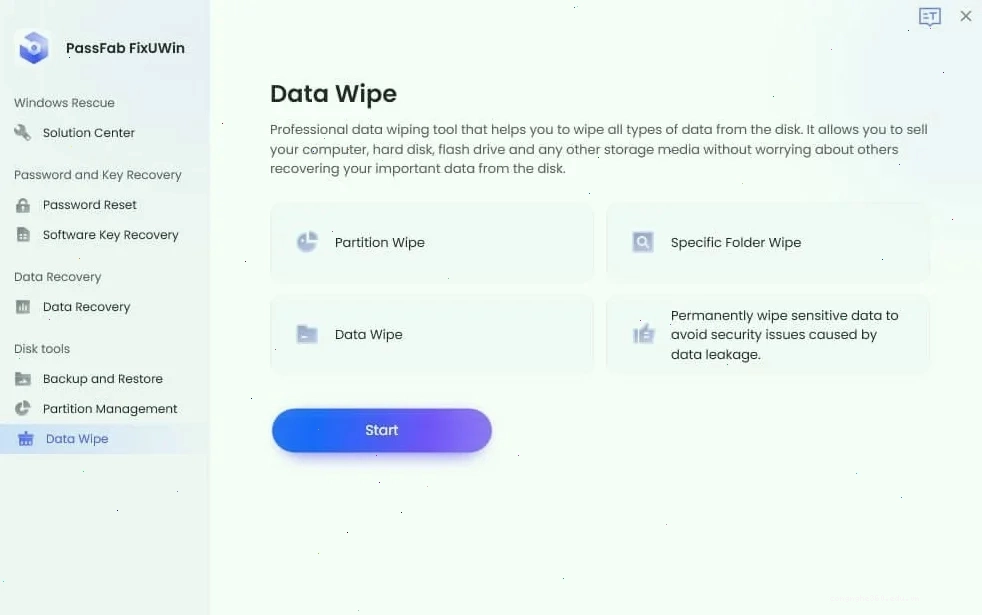
Khả năng và lợi ích của PassFab FixUWin
Công cụ này có thể sửa lỗi màn hình đen, vòng lặp khởi động và treo hệ thống chỉ với một cú nhấp chuột nhờ chẩn đoán tự động.
Việc tạo đĩa USB có khả năng khởi động cũng vô cùng đơn giản, hữu ích khi máy tính của bạn không thể boot vào hệ điều hành.
Nếu bạn đang gặp khó khăn với sửa lỗi hệ điều hành win 10, đây là một giải pháp đáng cân nhắc.
Những hạn chế cần lưu ý
Bạn cần một máy tính thứ hai để tạo phương tiện khởi động. Bản dùng thử miễn phí chỉ cho phép quét, không có chức năng sửa lỗi.
Một người bạn của tôi đã dùng FixUWin để 'cứu' chiếc máy tính bị kẹt trong vòng lặp khởi động sau bản cập nhật lỗi. Quá trình tạo đĩa USB khởi động diễn ra suôn sẻ.
Phần 3 FixWin 10 Giải pháp sửa lỗi Windows 10 chỉ bằng 1 cú nhấp
FixWin 10, ra mắt ngày 13/09/2020, là một công cụ hữu ích cho phép người dùng sửa lỗi hệ thống win 10 chỉ với một cú click chuột.
Nó bao gồm 6 mục chính, giải quyết đa dạng các vấn đề từ File Explorer, Internet đến các lỗi ứng dụng Start Menu hay Windows Store.
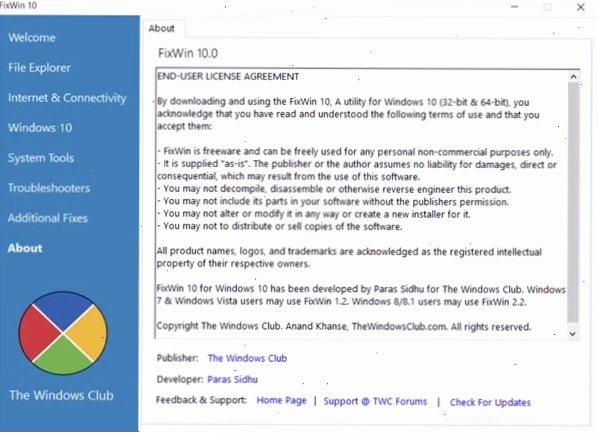
Các hạng mục sửa lỗi chính của FixWin 10
- File Explorer: Khắc phục các lỗi liên quan đến trình quản lý tệp.
- Internet & Connectivity: Sửa các sự cố mạng sau khi nâng cấp Windows 10.
- Windows 10: Xử lý lỗi ứng dụng, Start Menu, Windows Update, ứng dụng Store, và các lỗi WerMgr.exe/WerFault.exe.
- System Tools: Sửa lỗi các công cụ tích hợp trong Windows.
- Troubleshooters: Cung cấp liên kết trực tiếp đến các công cụ khắc phục sự cố của Microsoft.
- Additional Fixes: Các giải pháp sửa lỗi bổ sung khác.
Hướng dẫn sử dụng FixWin 10 hiệu quả
Đầu tiên, chạy System File Checker ('sfc/scanow') để kiểm tra và sửa các tệp hệ thống bị lỗi. Sau đó, khởi động lại máy.
Nếu gặp sự cố với ứng dụng Store, bạn có thể registry lại chúng chỉ với một cú nhấp.
Công cụ DISM cũng được tích hợp để sửa lỗi Windows System Image. Ngoài ra, FixWin 10 cho phép tạo điểm khôi phục hệ thống (System Restore Point) dễ dàng.
Luôn khởi động lại máy sau mỗi lần sửa lỗi để kiểm tra kết quả. Nếu không chắc chắn, biểu tượng dấu '?' sẽ cung cấp hướng dẫn chi tiết.
Phần 4 WPS Office Tối ưu hóa năng suất sau sửa lỗi
Sau khi hoàn tất quá trình sửa lỗi hệ thống win 10, việc duy trì năng suất làm việc là điều cần thiết.
WPS Office, với bộ công cụ văn phòng mạnh mẽ, bao gồm trình xử lý văn bản, bảng tính và bài thuyết trình, sẽ giúp bạn làm điều đó.

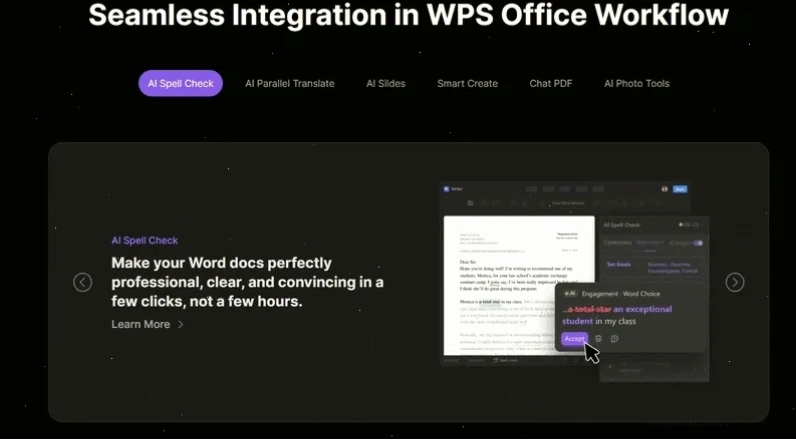
Đặc biệt, tính năng WPS AI mới cập nhật có khả năng tóm tắt văn bản, soạn thảo email và tạo nội dung sáng tạo, giúp bạn tiết kiệm thời gian đáng kể.
Việc sử dụng Công Nghệ 360 để tìm hiểu thêm các giải pháp công nghệ toàn diện là một lựa chọn sáng suốt.
Phần 5 Các công cụ sửa lỗi hệ thống Windows khác
Ngoài Fortect, PassFab FixUWin và FixWin 10, Windows 10 còn có các công cụ tích hợp sẵn.
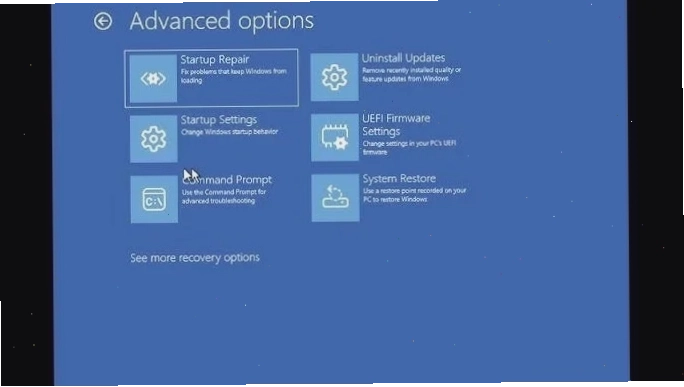
System File Checker (SFC) và Deployment Image Servicing and Management (DISM) là hai tiện ích dòng lệnh mạnh mẽ.
Để khắc phục sửa lỗi hệ thống win 11 hoặc sửa lỗi hệ thống win 7, bạn cũng có thể áp dụng các nguyên tắc tương tự, mặc dù giao diện và công cụ có thể khác biệt.
Việc hiểu rõ cách sử dụng các công cụ này giúp bạn chủ động hơn trong việc bảo trì máy tính.
Khám phá thêm về các khái niệm trong Hệ Điều Hành & Mạng để có cái nhìn tổng quan hơn về cách thức hoạt động của hệ thống máy tính.
Nếu bạn thường xuyên gặp phải các lỗi liên quan đến kết nối mạng, hãy tham khảo bài viết về Cách sửa lỗi 0x0000011b khi in qua mạng trên Windows 10.
Một số lỗi phức tạp hơn, ví dụ như lỗi BCD, có thể cần đến các giải pháp chuyên sâu. Bạn có thể Xem thêm toàn tập Sửa lỗi bcd Win 10 để có cái nhìn chi tiết.
Việc lựa chọn công cụ phù hợp phụ thuộc vào mức độ nghiêm trọng của sự cố và kinh nghiệm kỹ thuật của bạn.
Lời khuyên từ chuyên gia
Đừng chờ đến khi máy tính 'đùng đoàng' mới tìm cách sửa chữa. Hãy chủ động cập nhật các công cụ này và thường xuyên quét hệ thống.
Một chiếc máy tính khỏe mạnh sẽ giúp bạn làm việc hiệu quả và tránh những phiền toái không đáng có.
Kết luận
Sửa lỗi hệ thống Win 10 không còn là nỗi ám ảnh nếu bạn nắm trong tay những công cụ phù hợp.
Fortect, PassFab FixUWin và FixWin 10 là những lựa chọn đáng tin cậy, mỗi công cụ có ưu điểm riêng biệt để giải quyết các vấn đề khác nhau.
Kết hợp chúng với WPS Office sẽ đảm bảo bạn không chỉ khắc phục lỗi mà còn duy trì hiệu suất làm việc tối ưu.





