

Sửa lỗi explorer.exe Win 10 tưởng chừng phức tạp nhưng lại ẩn chứa những nguyên nhân rất đời thường. Nhiều người dùng đã phải 'bó tay' với tình trạng thanh taskbar, menu Start hay thanh tìm kiếm bị treo cứng sau mỗi lần khởi động máy tính. Họ bực bội khi phải liên tục khởi động lại tiến trình explorer.exe qua Task Manager, đôi khi còn phải thực hiện tới hai lần. Tuy nhiên, một giải pháp vĩnh viễn là hoàn toàn có thể nếu chúng ta đi đúng hướng.
Nguyên nhân gây ra lỗi explorer.exe trên Windows 10
Lỗi explorer.exe, hay còn gọi là Windows Explorer, là một tiến trình cốt lõi quản lý giao diện người dùng của Windows, bao gồm cả File Explorer, thanh Taskbar và Menu Start. Khi tiến trình này gặp sự cố, toàn bộ trải nghiệm sử dụng hệ điều hành của bạn sẽ bị ảnh hưởng nghiêm trọng.
Một trong những nguyên nhân phổ biến dẫn đến tình trạng này là do các tệp hệ thống bị lỗi hoặc hỏng. Điều này có thể xảy ra sau các bản cập nhật Windows không thành công, do phần mềm độc hại tấn công, hoặc đơn giản là do quá trình tắt máy đột ngột.
Một khía cạnh khác cần xem xét là các ứng dụng bên thứ ba xung đột với tiến trình explorer.exe. Đôi khi, một phần mềm mới cài đặt hoặc một tiện ích chạy nền có thể gây ra sự cố này mà bạn không hề hay biết.
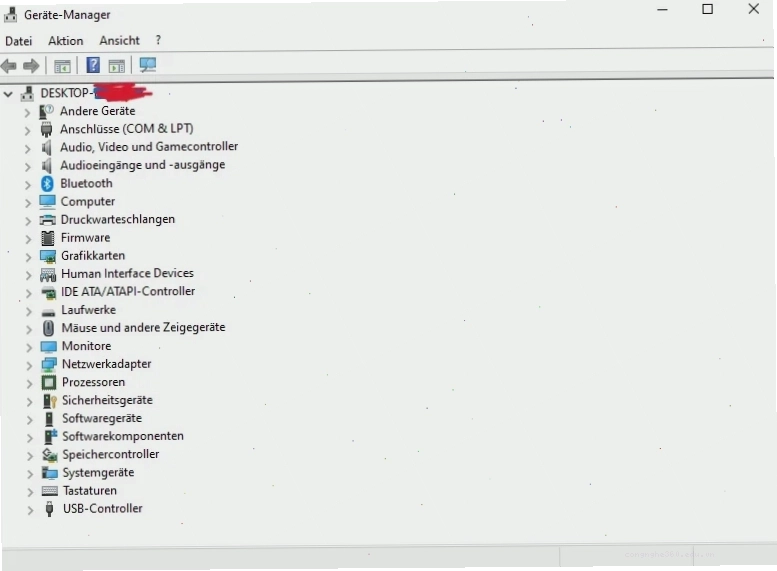
Các vấn đề liên quan đến driver thiết bị, đặc biệt là driver card đồ họa hoặc card mạng, cũng có thể là 'thủ phạm' gián tiếp gây ra lỗi. Driver lỗi thời hoặc không tương thích có thể dẫn đến các hành vi bất thường của hệ thống, bao gồm cả việc làm treo explorer.exe.
Dấu hiệu nhận biết máy tính bị lỗi Explorer.exe
Biểu hiện rõ ràng nhất khi explorer.exe not responding là thanh Taskbar và Menu Start của bạn sẽ không phản hồi khi di chuột vào. Con trỏ chuột có thể hiển thị hoạt ảnh chờ (loading animation) kéo dài, đôi khi lên đến 5-6 phút trước khi hệ thống bắt đầu hoạt động bình thường trở lại.
Tình trạng này buộc người dùng phải sử dụng Task Manager để khởi động lại explorer.exe, một giải pháp tạm thời gây phiền toái và lãng phí thời gian. Nếu bạn đang gặp phải tình trạng tương tự trên Công Nghệ 360, hãy yên tâm, vì có nhiều cách để giải quyết triệt để.
Các phương pháp khắc phục lỗi explorer.exe trên Windows
Đừng để lỗi cách sửa lỗi explorer.exe win 10 khiến bạn thêm phần khó chịu. Chúng ta sẽ đi qua từng bước chi tiết để bạn có thể tự mình xử lý.
Một trong những phương pháp được đề xuất là xóa tệp 'load' trong Registry Editor. Tuy nhiên, việc can thiệp sâu vào Registry Editor cần sự cẩn trọng tối đa, bởi lẽ một sai sót nhỏ có thể gây ra những hậu quả nghiêm trọng cho hệ thống.
Một giải pháp khác mà nhiều người áp dụng là chỉnh sửa mục Winlogon. Hành động này liên quan đến việc thay đổi giá trị Shell trong Registry, đảm bảo rằng explorer.exe được khởi chạy đúng cách khi hệ thống khởi động.
Ngoài ra, việc chạy các công cụ quét và sửa lỗi hệ thống như SFC (System File Checker) và DISM (Deployment Image Servicing and Management) cũng mang lại hiệu quả cao trong việc tìm và vá các tệp hệ thống bị lỗi, bao gồm cả những tệp liên quan đến explorer.exe.
Cách 1: Xóa File 'load' trong Registry Editor
Mở Registry Editor bằng cách gõ 'regedit' vào ô tìm kiếm trên thanh Taskbar và nhấn Enter. Điều hướng đến 'HKEY_LOCAL_MACHINE\SOFTWARE\Microsoft\Windows NT\CurrentVersion\Winlogon'.
Tìm mục 'Shell' ở khung bên phải. Đảm bảo giá trị của nó là 'explorer.exe'. Nếu không, hãy chỉnh sửa lại cho đúng.
Lưu ý: Việc chỉnh sửa Registry tiềm ẩn rủi ro. Hãy sao lưu Registry trước khi thực hiện.
Cách 2: Chỉnh sửa Winlogon
Tương tự như cách trên, bạn cần truy cập vào 'HKEY_LOCAL_MACHINE\SOFTWARE\Microsoft\Windows NT\CurrentVersion\Winlogon' trong Registry Editor.
Kiểm tra giá trị của 'Shell'. Nếu nó không phải là 'explorer.exe', hãy nhấp đúp vào 'Shell', xóa giá trị hiện tại và nhập 'explorer.exe' vào. Nhấn OK để lưu thay đổi.
Sau khi thực hiện, hãy khởi động lại máy tính để xem thay đổi có hiệu lực hay không.
Cách 3: Sử dụng System File Checker (SFC) và DISM
Mở Command Prompt với quyền quản trị viên. Nhập lệnh 'sfc /scannow' và nhấn Enter. Công cụ này sẽ quét và sửa chữa các tệp hệ thống bị hỏng.
Nếu SFC không khắc phục được sự cố, hãy thử dùng DISM. Nhập lần lượt các lệnh sau, nhấn Enter sau mỗi lệnh:
DISM /Online /Cleanup-Image /CheckHealth
DISM /Online /Cleanup-Image /ScanHealth
DISM /Online /Cleanup-Image /RestoreHealth
Sau khi các lệnh này hoàn thành, hãy chạy lại 'sfc /scannow'. Đây là cách hiệu quả để xử lý các lỗi file hệ thống Windows nói chung và sửa lỗi explorer.exe win 11, win 7 nói riêng.
Cách 4: Thực hiện In-place Repair (Sửa chữa tại chỗ)
Nếu các phương pháp trên không mang lại kết quả mong muốn, bạn có thể cân nhắc thực hiện một bản sửa chữa tại chỗ (in-place repair) bằng cách sử dụng file ISO của Windows 10. Phương pháp này sẽ cài đặt lại Windows nhưng vẫn giữ nguyên các tệp cá nhân, cài đặt và ứng dụng của bạn.
Truy cập trang web của Microsoft để tải xuống Công cụ tạo phương tiện (Media Creation Tool). Sử dụng công cụ này để tải xuống file ISO của Windows 10.
Sau khi tải ISO, ngắt kết nối Internet, ngắt kết nối tất cả các thiết bị ngoại vi không cần thiết và vô hiệu hóa tạm thời phần mềm diệt virus của bên thứ ba.
Chạy file Setup.exe từ file ISO đã tải về, chọn tùy chọn cài đặt và làm theo hướng dẫn trên màn hình. Quá trình này sẽ giúp ổn định lại cài đặt Windows của bạn mà không làm mất dữ liệu.
Bạn có thể tìm hiểu thêm về các vấn đề liên quan đến Tổng hợp lỗi Windows 10 Sửa lỗi bcd Win 10 để có cái nhìn tổng quan hơn về các sự cố thường gặp.
Lời kết
Việc sửa lỗi explorer.exe win 10 đòi hỏi sự kiên nhẫn và phương pháp tiếp cận đúng đắn. Bằng cách thực hiện các bước trên, từ việc kiểm tra Registry, sử dụng công cụ hệ thống, đến việc sửa chữa tại chỗ, bạn hoàn toàn có thể khắc phục tình trạng khó chịu này và đưa Windows 10 của mình trở lại hoạt động trơn tru.
Đừng quên rằng, việc cập nhật hệ điều hành và driver thường xuyên, cũng như sử dụng phần mềm diệt virus uy tín, là những biện pháp phòng ngừa hiệu quả để tránh xa các phiền phức không đáng có. Hãy đảm bảo hệ thống của bạn luôn được bảo vệ tốt nhất để có trải nghiệm sử dụng máy tính mượt mà và an toàn. Nếu gặp khó khăn, đừng ngần ngại tham khảo thêm các giải pháp tại Hệ Điều Hành & Mạng hoặc tìm kiếm các bài viết chuyên sâu hơn.
Tham khảo thêm cách khắc phục lỗi Cách sửa Sửa lỗi not connected Win 10 để giải quyết triệt để các vấn đề kết nối mạng có thể ảnh hưởng đến hoạt động của hệ thống.





