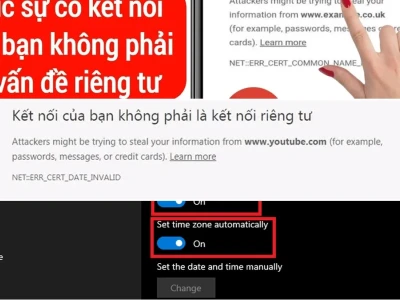
Bạn đang lướt web trên điện thoại và đột nhiên gặp phải thông báo Sửa lỗi err_connection_refused trên điện thoại? Đừng vội hoảng sợ, đây là vấn đề tưởng chừng phức tạp nhưng lại có những giải pháp vô cùng đơn giản và hiệu quả mà bất kỳ ai cũng có thể thực hiện.
Nhiều người lầm tưởng lỗi này chỉ xuất hiện trên máy tính, nhưng thực tế nó còn phổ biến hơn trên các thiết bị di động, gây gián đoạn trải nghiệm duyệt web. Bài viết này sẽ đi sâu phân tích, lật tẩy các nguyên nhân sâu xa và đưa ra phương án xử lý triệt để.
Lật Tẩy Bản Chất Thực Sự Của Lỗi err_connection_refused Trên Điện Thoại
Thông báo Sửa lỗi err_connection_refused xuất hiện khi trình duyệt, điển hình như Chrome hay Cốc Cốc trên điện thoại, cố gắng truy cập một trang web nhưng bị máy chủ từ chối phản hồi. Về bản chất, đây là một lỗi giao thức TCP, nơi máy chủ chủ động gửi gói tin RST (reset) thay vì SYN-ACK (chấp nhận kết nối).
Nó khác hoàn toàn với lỗi timeout, khi trình duyệt chờ quá lâu mà không nhận được bất kỳ hồi đáp nào. ERR_CONNECTION_REFUSED có nghĩa là kết nối đã bị từ chối ngay lập tức.
Dấu Hiệu Nhận Biết err_connection_refused Đơn Giản
Việc nhận diện sớm vấn đề sẽ giúp bạn tiết kiệm thời gian và công sức. Dưới đây là những biểu hiện thường gặp khi điện thoại của bạn gặp phải lỗi này:
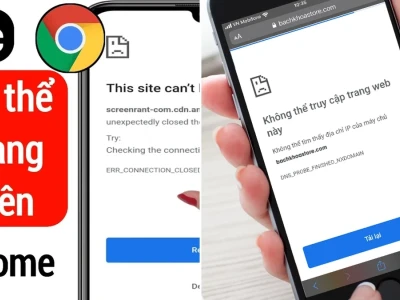
- Thông báo lỗi rõ ràng với các cụm từ như “This site can’t be reached”, “ERR_CONNECTION_REFUSED” hoặc “refused to connect”.
- Trang web không tải được nội dung, chỉ hiển thị màn hình trắng hoặc thông báo lỗi.
- Trang web tải một phần rồi đột ngột dừng lại và báo lỗi kết nối.
- Nhiều trang web cùng lúc không truy cập được, cho thấy vấn đề có thể không chỉ ở một trang cụ thể.
- Trang web truy cập được trên thiết bị khác nhưng lại báo lỗi trên điện thoại của bạn, gợi ý vấn đề nằm ở chính thiết bị di động.
Phân Tích Chuyên Sâu: Tại Sao Điện Thoại Lại Bị err_connection_refused?
Việc xác định đúng nguyên nhân là chìa khóa để có biện pháp sửa lỗi err_connection_refused hiệu quả. Đừng vội đổ lỗi cho nhà mạng hay nhà cung cấp dịch vụ internet ngay lập tức.
Các nguyên nhân có thể đến từ rất nhiều yếu tố, từ đơn giản đến phức tạp, đòi hỏi sự phân tích cẩn thận.
1. Máy Chủ Website Gặp Sự Cố
Đây là lý do phổ biến nhất mà nhiều người bỏ qua. Máy chủ của trang web bạn đang cố gắng truy cập có thể đang gặp sự cố kỹ thuật, bảo trì định kỳ hoặc thậm chí là quá tải.
Trong trường hợp này, vấn đề không nằm ở điện thoại của bạn mà ở chính máy chủ web. Bạn có thể kiểm tra bằng cách truy cập trang web đó trên một thiết bị khác hoặc sử dụng các công cụ kiểm tra tình trạng website.
2. Cổng Kết Nối Bị Chặn
Các máy chủ web thường hoạt động trên các cổng cụ thể, phổ biến nhất là cổng 80 (HTTP) và 443 (HTTPS). Nếu các cổng này bị chặn bởi tường lửa (firewall) của mạng, của nhà cung cấp dịch vụ internet (ISP) hoặc ngay trên máy chủ, trình duyệt sẽ không thể thiết lập kết nối.
Việc cổng bị chặn có thể là do các quy định an ninh mạng hoặc cấu hình sai sót từ phía quản trị viên máy chủ.
3. Tác Động Của Firewall và Phần Mềm Diệt Virus
Các phần mềm bảo mật trên điện thoại, bao gồm tường lửa cá nhân và trình diệt virus, đôi khi hoạt động quá mức cần thiết. Chúng có thể nhầm lẫn một trang web an toàn với mối đe dọa tiềm ẩn và tự động chặn kết nối.
Điều này đặc biệt hay xảy ra với các ứng dụng bảo mật trả phí hoặc các phiên bản beta có cài đặt nhạy cảm. Hãy thử tạm thời vô hiệu hóa chúng để kiểm tra.
4. Lỗi Cấu Hình Proxy hoặc VPN
Nếu bạn đang sử dụng proxy hoặc VPN để truy cập internet, một cấu hình sai sót hoặc máy chủ trung gian gặp vấn đề có thể là nguyên nhân trực tiếp dẫn đến lỗi ERR_CONNECTION_REFUSED. Đặc biệt, các dịch vụ VPN miễn phí thường kém ổn định và dễ gây ra sự cố kết nối.
Hãy thử ngắt kết nối proxy/VPN và truy cập lại trang web để xem vấn đề có được giải quyết hay không.
5. Vấn Đề Về DNS Cache
Hệ thống phân giải tên miền (DNS) hoạt động như một danh bạ điện thoại cho internet, chuyển đổi tên miền thành địa chỉ IP. Nếu bộ nhớ đệm DNS (DNS cache) trên điện thoại của bạn bị lỗi hoặc chứa thông tin sai lệch, trình duyệt sẽ gửi yêu cầu đến sai địa chỉ, dẫn đến từ chối kết nối.
Việc làm sạch DNS cache thường là một bước quan trọng trong quy trình sửa lỗi err_connection_refused.
6. Lỗi Trình Duyệt và Dữ Liệu Trình Duyệt Bị Hỏng
Bản thân trình duyệt cũng có thể gặp trục trặc. Dữ liệu trình duyệt bị lỗi, bộ nhớ cache đầy hoặc cookie bị hỏng là những nguyên nhân tiềm ẩn.
Khởi động lại trình duyệt, xóa cache và cookie là những bước cơ bản nhưng thường mang lại hiệu quả bất ngờ. Nếu vẫn không được, hãy thử sử dụng một trình duyệt khác như Firefox hay Samsung Internet để loại trừ khả năng lỗi do trình duyệt chính bạn đang dùng.
Các Phương Pháp Khắc Phục Lỗi err_connection_refused Hiệu Quả Trên Điện Thoại
Sau khi đã hiểu rõ các nguyên nhân, giờ là lúc chúng ta đi vào giải pháp chi tiết. Hãy thực hiện từng bước một cách cẩn thận để tìm ra cách sửa lỗi err_connection_refused phù hợp nhất với tình trạng của bạn.
Bước 1: Kiểm Tra Kết Nối Internet Tổng Thể
Đảm bảo rằng kết nối Wi-Fi hoặc dữ liệu di động của bạn đang hoạt động bình thường. Thử truy cập các trang web khác hoặc sử dụng ứng dụng khác yêu cầu kết nối internet.
Nếu toàn bộ kết nối đều gặp vấn đề, hãy khởi động lại modem/router Wi-Fi hoặc liên hệ nhà mạng di động để được hỗ trợ. Đôi khi, một kết nối mạng yếu hoặc không ổn định là đủ để gây ra các lỗi kết nối.
Bước 2: Khởi Động Lại Điện Thoại
Nghe có vẻ đơn giản, nhưng việc khởi động lại thiết bị có thể giải quyết nhiều vấn đề tạm thời về phần mềm và mạng. Nó giúp làm mới lại các tiến trình hệ thống và kết nối mạng.
Hãy thử tắt nguồn điện thoại, chờ khoảng 30 giây rồi bật lại. Đây là bước đầu tiên và quan trọng trong mọi quy trình khắc phục sự cố.
Bước 3: Xóa Cache và Cookie Trình Duyệt
Dữ liệu cache và cookie lỗi thời hoặc bị hỏng là nguyên nhân phổ biến gây ra các lỗi kết nối. Cách xóa chúng sẽ khác nhau tùy thuộc vào trình duyệt bạn đang sử dụng.
Ví dụ trên Google Chrome cho Android: Vào Cài đặt > Quyền riêng tư và bảo mật > Xóa dữ liệu duyệt web. Chọn phạm vi thời gian (thường là "Mọi lúc") và đánh dấu chọn "Ảnh và tệp đã lưu trong bộ nhớ cache" cùng "Cookie và dữ liệu trang web khác".
Bước 4: Vô Hiệu Hóa Tạm Thời VPN/Proxy
Nếu bạn đang sử dụng VPN hoặc Proxy, hãy thử ngắt kết nối hoàn toàn và kiểm tra lại. Nếu lỗi biến mất, bạn biết rằng vấn đề nằm ở cấu hình hoặc máy chủ VPN/Proxy đó.
Bạn có thể cần tìm một máy chủ khác, cập nhật ứng dụng VPN hoặc xem xét sử dụng một dịch vụ khác nếu vấn đề kéo dài. Việc này giúp xác định xem lỗi có phải do sửa lỗi refused to connect từ phía máy chủ trung gian hay không.
Bước 5: Kiểm Tra Cài Đặt Firewall/Phần Mềm Diệt Virus
Truy cập vào cài đặt của ứng dụng diệt virus hoặc tường lửa trên điện thoại. Tìm tùy chọn để tạm thời vô hiệu hóa chức năng chặn mạng hoặc kiểm tra danh sách các ứng dụng/website bị chặn.
Hãy nhớ kích hoạt lại chúng sau khi hoàn tất kiểm tra để đảm bảo an toàn cho thiết bị. Đôi khi, một quy tắc tường lửa quá khắt khe cũng có thể là nguyên nhân.
Bước 6: Làm Sạch DNS Cache (Trên Android)
Trên các thiết bị Android, bạn có thể làm sạch DNS cache bằng cách vào Cài đặt > Mạng và Internet > Chuyển đổi DNS riêng tư. Chọn "Nhà cung cấp DNS riêng tư" và nhập một địa chỉ DNS khác, ví dụ như `dns.google` hoặc `1dot1dot1dot1.cloudflare-dns.com`. Sau đó, quay lại và chọn "Tự động" hoặc "Tắt" để xóa cache.
Một cách khác là đặt lại cài đặt mạng, điều này cũng sẽ làm mới DNS cache. Tuy nhiên, bạn sẽ cần thiết lập lại Wi-Fi và các kết nối Bluetooth.
Bước 7: Cập Nhật Trình Duyệt và Hệ Điều Hành
Luôn đảm bảo trình duyệt và hệ điều hành điện thoại của bạn được cập nhật lên phiên bản mới nhất. Các bản cập nhật thường bao gồm các bản vá lỗi bảo mật và sửa lỗi hiệu suất, có thể giải quyết các vấn đề kết nối tiềm ẩn.
Đối với các phiên bản hệ điều hành cũ, bạn có thể gặp phải các vấn đề tương thích với các công nghệ web mới. Xem ngay Tổng hợp lỗi Điện thoại iOS 18.3.1 sửa lỗi gì để cập nhật thông tin mới nhất.
Bước 8: Sử Dụng Trình Duyệt Khác Hoặc Chế Độ Ẩn Danh
Để xác định xem vấn đề có phải do trình duyệt hiện tại của bạn hay không, hãy thử tải và sử dụng một trình duyệt khác. Nếu trang web truy cập bình thường trên trình duyệt mới, bạn có thể cân nhắc việc gỡ cài đặt và cài đặt lại trình duyệt cũ.
Ngoài ra, thử truy cập trang web ở chế độ ẩn danh (Incognito mode) cũng có thể giúp loại trừ các yếu tố từ cache và tiện ích mở rộng.
Bước 9: Reset Cài Đặt Mạng
Nếu các bước trên không hiệu quả, bạn có thể thử đặt lại toàn bộ cài đặt mạng trên điện thoại. Thao tác này sẽ xóa tất cả các mạng Wi-Fi đã lưu, thiết bị Bluetooth đã ghép nối và cài đặt dữ liệu di động, VPN/Proxy.
Trên Android, thường nằm ở Cài đặt > Hệ thống > Tùy chọn đặt lại > Đặt lại Wi-Fi, di động và Bluetooth. Lưu ý bạn sẽ cần nhập lại mật khẩu Wi-Fi sau đó.
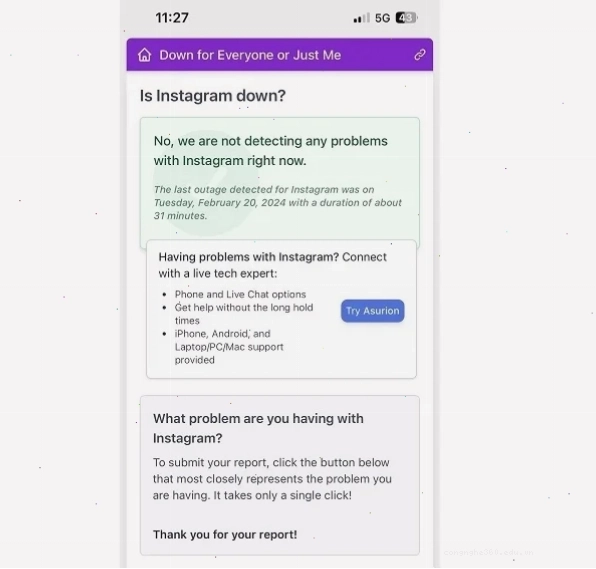
Bước 10: Kiểm Tra Với Công Cụ "Down for Everyone or Just Me"
Nếu bạn đã thử mọi cách mà vẫn gặp lỗi, có lẽ vấn đề nằm ngoài tầm kiểm soát của bạn. Trang web "Down for Everyone or Just Me" (hoặc các công cụ tương tự) cho phép bạn kiểm tra xem website đó có hoạt động với mọi người hay chỉ riêng bạn.
Nếu công cụ báo rằng website đang gặp sự cố, bạn chỉ còn cách chờ đợi cho đến khi quản trị viên khắc phục xong. Điều này giúp bạn xác định xem có cần tiếp tục sửa lỗi err_connection_failed trên thiết bị của mình hay không.
Lời Khuyên Chuyên Gia: Phòng Bệnh Hơn Chữa Bệnh
Để hạn chế tối đa việc gặp phải lỗi err_connection_refused trên điện thoại, hãy thực hiện các biện pháp phòng ngừa sau:
- Luôn cập nhật trình duyệt và hệ điều hành lên phiên bản mới nhất.
- Sử dụng các dịch vụ VPN hoặc Proxy uy tín, có phí thay vì các dịch vụ miễn phí kém ổn định.
- Cẩn trọng khi cài đặt các ứng dụng bảo mật, xem xét kỹ các quyền truy cập và quy tắc tường lửa.
- Đảm bảo kết nối internet luôn ổn định, đặc biệt khi thực hiện các tác vụ quan trọng.
- Tham khảo các bài viết chuyên sâu tại Công Nghệ 360 để cập nhật các vấn đề kỹ thuật mới nhất.
Bằng cách áp dụng những phương pháp trên, bạn sẽ giảm thiểu đáng kể khả năng gặp phải lỗi kết nối khó chịu này. Nếu bạn quan tâm đến các vấn đề khác, hãy khám phá chuyên mục Lỗi Điện Thoại & Ứng Dụng của chúng tôi.