

Sửa lỗi đánh số trong Excel là cơn ác mộng của bất kỳ ai làm việc với bảng tính. Bạn đang nhập liệu nhưng số liệu lại nhảy lung tung, hoặc tệ hơn là không hiện đúng như ý muốn? Đừng vội đổ lỗi cho phần mềm, có thể bạn đang mắc phải những sai lầm cơ bản mà ít ai ngờ tới.
Nghịch lý là, trong khi hàng triệu người vật lộn với lỗi đánh số, thì lại có không ít người tin rằng Excel hoàn toàn không thể xử lý triệt để vấn đề này. Bài viết này sẽ lật tẩy sự thật.
Tại sao Excel lại 'trở chứng' với việc đánh số?
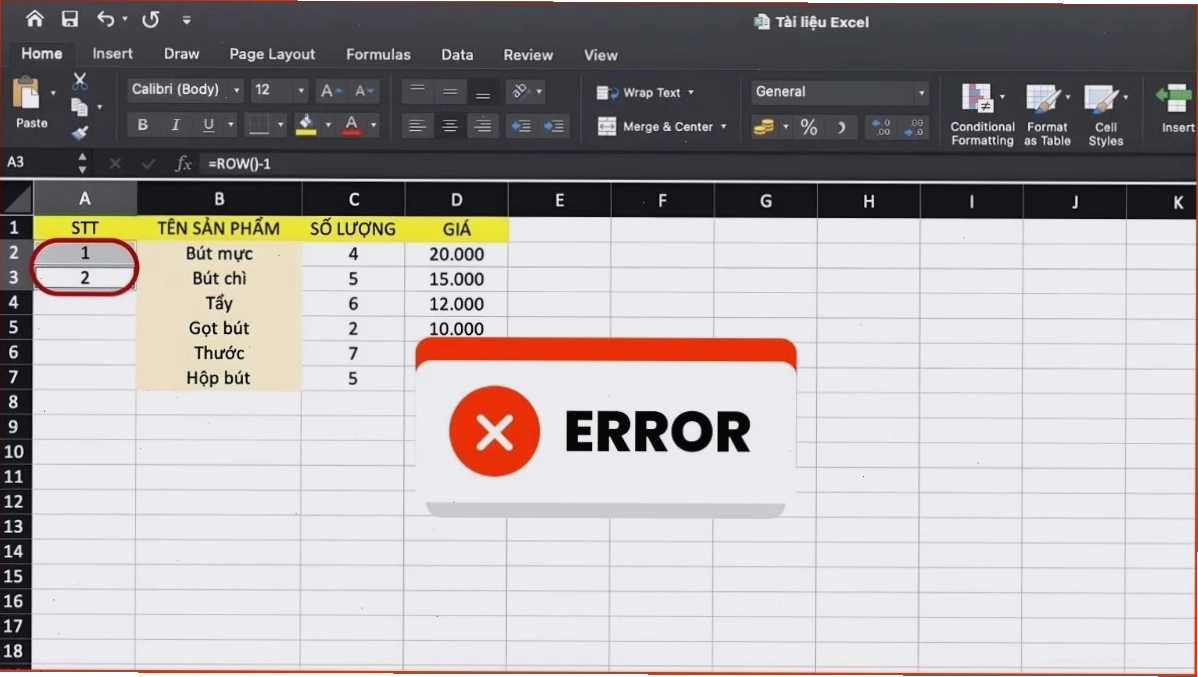
Nhiều người dùng Excel, đặc biệt là người mới, thường xuyên gặp phải tình trạng không đánh số tự động được hoặc số hiển thị sai định dạng. Đáng nói hơn, một số trường hợp còn xuất hiện ký tự lạ thay vì con số. Điều này gây ức chế và làm chậm tiến độ công việc nghiêm trọng.
Tuy nhiên, việc Excel hiển thị ##### trong ô không hẳn là lỗi. Theo Microsoft, tình trạng này xảy ra khi cột không đủ rộng để hiển thị toàn bộ nội dung. Bạn chỉ cần kéo cạnh phải của tiêu đề cột cho rộng ra là được.
Bên cạnh đó, công thức trả về ngày và giờ có giá trị âm cũng có thể hiển thị dưới dạng #####. Trong trường hợp này, bạn cần kiểm tra lại công thức tính toán hoặc thay đổi định dạng hiển thị.
Vấn đề định dạng ô 'chết người'
Một trong những nguyên nhân phổ biến nhất của lỗi đánh số trong Excel là do định dạng ô. Nếu một ô được đặt ở định dạng Text (Văn bản) thay vì Number (Số), Excel sẽ không nhận diện được các con số bạn nhập vào, dẫn đến việc chúng hiển thị sai hoặc không thực hiện được phép tính.
Việc sử dụng các ký tự đặc biệt hoặc chữ cái xen lẫn trong ô chứa số cũng là 'thủ phạm' khiến Excel hiểu sai dữ liệu. Điều này có thể vô hiệu hóa các công thức liên quan, làm ảnh hưởng đến độ chính xác của báo cáo. Đừng quên tham khảo Khắc phục Cách sửa lỗi Excel không nhảy công thức để tối ưu hóa quy trình làm việc.
Chế độ Fill Handle và Calculation Options cần lưu ý
Tính năng Fill Handle (dấu cộng nhỏ ở góc ô để kéo thả) là 'cứu cánh' cho việc đánh số tự động. Nếu dấu cộng này không xuất hiện, có thể bạn đã vô tình tắt nó trong cài đặt. Để bật lại, bạn vào File > Options > Advanced, tích chọn "Enable fill handle and cell drag-and-drop".
Tương tự, chế độ tính toán (Calculation Options) cũng ảnh hưởng đến việc cập nhật số liệu. Nếu đang ở chế độ Manual, Excel sẽ không tự động nhảy số. Bạn cần chuyển sang Automatic tại tab Formulas.
Cách sửa lỗi đánh số trong Excel hiệu quả và triệt để
Không cần phải là chuyên gia, bạn hoàn toàn có thể khắc phục các lỗi đánh số trong Excel bằng những phương pháp đơn giản sau.
1. Sử dụng Chuột Phải (Fill Series) để ép Excel đánh số
Đây là cách đơn giản nhất để khắc phục lỗi Excel không tự tăng số thứ tự khi kéo. Thay vì kéo thả thông thường, hãy nhấn giữ chuột phải, kéo xuống các ô cần đánh số, sau đó chọn "Fill Series" từ menu hiện lên. Cách này buộc Excel phải tạo một chuỗi số tăng dần.
2. Khắc phục lỗi đánh số trang hoặc thứ tự bằng cách kiểm tra Filter
Filter (Bộ lọc) đôi khi gây ra sự cố khi đánh số thứ tự, đặc biệt với các tập dữ liệu lớn. Khi dữ liệu bị ẩn, việc kéo số có thể bị ngắt quãng hoặc hiển thị sai. Hãy đảm bảo bạn đã tắt Filter hoặc lọc lại dữ liệu một cách chính xác.
3. Sử dụng công cụ AutoFilter để nhận biết lỗi định dạng số
AutoFilter không chỉ dùng để lọc dữ liệu mà còn giúp bạn phát hiện các ô có định dạng sai. Bằng cách lọc theo kiểu dữ liệu Text, bạn có thể nhanh chóng tìm ra những ô đang chứa số nhưng bị Excel nhận diện nhầm là chuỗi ký tự.
Nếu bạn đang gặp phải tình trạng Tổng hợp lỗi Excel Sửa lỗi Excel bị đơ, việc kiểm tra định dạng ô cũng là một bước quan trọng.
4. Đánh số thứ tự nhanh cho hàng ngàn dòng
Thay vì kéo thả mỏi tay, bạn có thể sử dụng tính năng Series. Nhập số 1 vào ô đầu tiên, vào Home > Fill > Series. Chọn Columns, nhập số cuối cùng mong muốn vào ô Stop value và nhấn OK. Excel sẽ tự động điền dãy số từ 1 đến giá trị bạn đặt ra.
Bạn có thể tìm hiểu thêm về các tính năng hữu ích trong mục Tin Học Văn Phòng để nâng cao kỹ năng sử dụng Excel.
Lời kết
Việc sửa lỗi đánh số trong Excel không hề phức tạp như bạn nghĩ. Hầu hết các vấn đề đều có thể giải quyết bằng cách hiểu đúng nguyên nhân và áp dụng các thủ thuật đơn giản. Đừng để những lỗi nhỏ này cản trở công việc của bạn. Hãy thực hành ngay hôm nay để làm chủ Excel!
Nếu bạn muốn khám phá thêm nhiều thủ thuật tin học văn phòng, đừng ngần ngại ghé thăm congnghe360.edu.vn để cập nhật những kiến thức mới nhất.





