

Tình trạng Sửa lỗi active Windows 10 dường như là một cơn ác mộng dai dẳng với không ít người dùng máy tính. Có ai đó đã từng tự hỏi, tại sao một hệ điều hành phổ biến như Windows lại liên tục gây khó chịu bởi thông báo kích hoạt?
Sự thật là, việc kích hoạt bản quyền Windows không chỉ đơn thuần là một thủ tục hành chính mà còn là yếu tố then chốt để xác minh tính chính hãng và giới hạn việc sử dụng trái phép trên nhiều thiết bị. Tuy nhiên, không phải lúc nào quy trình này cũng diễn ra suôn sẻ.
Tóm tắt luận điểm: Lỗi kích hoạt Windows 10 thường xuất phát từ nhiều nguyên nhân, từ lỗi hệ thống đến vấn đề bản quyền. Việc hiểu rõ các mã lỗi và áp dụng đúng phương pháp khắc phục là chìa khóa để giải quyết triệt để, đảm bảo trải nghiệm sử dụng mượt mà.
Windows 11 Windows 10 Lỗi Kích Hoạt Vấn Đề Thường Gặp
Việc kích hoạt Windows 10 giúp xác minh bản sao hệ điều hành của bạn là chính hãng và chưa được sử dụng trên nhiều thiết bị hơn số lượng cho phép theo quy định của Microsoft. Tuy nhiên, không phải ai cũng biết cách để làm điều này một cách trơn tru.
Những thông báo khó chịu như "Activate Windows" hoặc "Windows isn't activated" có thể gây phiền nhiễu. Bài viết này sẽ đào sâu vào các phương pháp sửa lỗi activate windows 10 pro, Windows 10 và cả Windows 11.
Trước khi đi sâu vào các giải pháp phức tạp, hãy đảm bảo thiết bị của bạn đã được cập nhật lên phiên bản Windows mới nhất. Trong hộp tìm kiếm trên thanh tác vụ, nhập 'winver' và nhấn Enter. Nếu bạn không chạy phiên bản Windows 11 mới nhất, hãy tìm hiểu cách cập nhật tại congnghe360.edu.vn.
Trình Gỡ Rối Kích Hoạt Công Cụ Hữu Ích Từ Microsoft
Khi đối mặt với lỗi kích hoạt, bước đầu tiên mà Microsoft khuyến nghị là sử dụng Trình gỡ rối kích hoạt. Công cụ này được tích hợp sẵn trong ứng dụng "Nhận trợ giúp" (Get Help) trên Windows 11.
Nó có khả năng tự động chạy chẩn đoán và cố gắng khắc phục hầu hết các sự cố kích hoạt phổ biến. Nếu bạn đang sử dụng phiên bản Windows cũ hơn hoặc gặp vấn đề trên thiết bị di động, bạn có thể tham khảo thêm các lỗi kích hoạt Windows phổ biến nhất.
Điều quan trọng là phải kiểm tra xem mã lỗi có thay đổi hay không. Đôi khi, khi bạn chạy trình khắc phục sự cố hoặc thử kích hoạt lại, mã lỗi và thông báo có thể thay đổi. Nếu gặp mã lỗi không được liệt kê, việc liên hệ trực tiếp với bộ phận hỗ trợ khách hàng của Microsoft là cần thiết.
Để có thêm thông tin chi tiết về quy trình kích hoạt Windows 11 hoặc Windows 10, bạn có thể tham khảo trang web chính thức về Kích hoạt Windows . Đối với các phiên bản Windows trước, thông tin có tại Kích hoạt Windows 7 hoặc Windows 8.1.
Các Lỗi Kích Hoạt Windows Phổ Biến Và Cách Xử Lý
Dù bạn đang sử dụng Windows 11 hay Windows 10, việc gặp lỗi kích hoạt có thể xảy ra. Dưới đây là một số mã lỗi thường gặp và các bước khắc phục được đề xuất:
- Lỗi 0x80070005: Thường liên quan đến quyền truy cập. Hãy kiểm tra quyền truy cập của tài khoản người dùng vào các khóa registry liên quan đến kích hoạt.
- Lỗi 0xC004F034: Lỗi máy chủ kích hoạt. Điều này có thể do máy chủ kích hoạt của Microsoft đang gặp sự cố. Hãy thử lại sau vài giờ hoặc liên hệ hỗ trợ.
- Lỗi 0xC004C003: Khóa sản phẩm đã bị chặn. Mã lỗi này thường xuất hiện nếu bạn sử dụng khóa sản phẩm đã từng được sử dụng trên một thiết bị khác hoặc không hợp lệ.
Một số trường hợp, đặc biệt nếu bạn nâng cấp miễn phí lên Windows 11, thiết bị có thể chưa được kích hoạt ngay lập tức. Việc đảm bảo bạn đang chạy phiên bản Windows 11 mới nhất là rất quan trọng, vì các bản cập nhật thường bao gồm các cải tiến về cơ chế kích hoạt.
Nếu bạn gặp sự cố với lỗi BCD trên Windows 10, đừng lo lắng. Có một giải pháp chi tiết tại Hướng dẫn gốc Sửa lỗi bcd Win 10.
Tắt Thông Báo Activate Windows Vĩnh Viễn Không Cần Phần Mềm
Nhiều người dùng muốn loại bỏ hoàn toàn thông báo "Activate Windows" khỏi màn hình. Dưới đây là các phương pháp hiệu quả mà không cần cài đặt thêm bất kỳ phần mềm bên thứ ba nào:
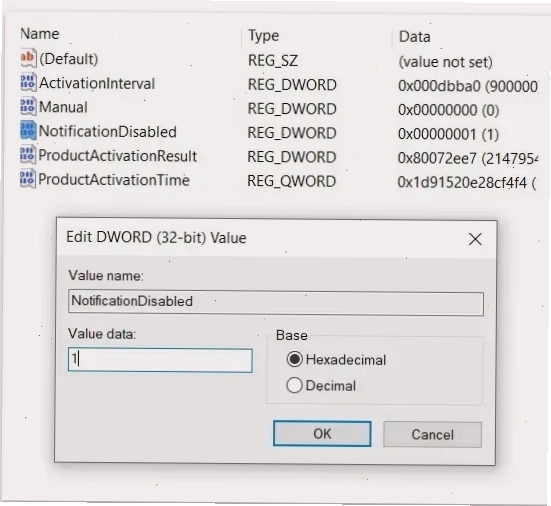
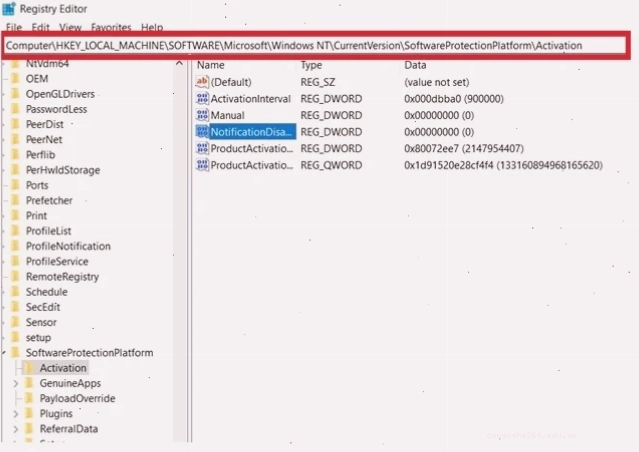
Cách 1 Chỉnh sửa Registry Editor
Đây là một trong những cách đơn giản và hiệu quả nhất để tắt thông báo kích hoạt. Bạn chỉ cần thực hiện các bước sau:
- Nhấn tổ hợp phím Ctrl + R để mở hộp thoại Run, nhập Regedit và nhấn OK.
- Điều hướng đến đường dẫn:
HKEY_LOCAL_MACHINE SOFTWARE Microsoft WindowsNT CurrentVersion SoftwareProtectionPlatform Activation - Tìm và nhấp đúp vào giá trị NotificationDisabled.
- Đổi giá trị Value data từ 0 thành 1.
- Khởi động lại máy tính của bạn.
Lưu ý: Việc chỉnh sửa registry cần cẩn trọng. Nếu bạn không chắc chắn, hãy sao lưu registry trước khi thực hiện.
Cách 2 Sử dụng File Text (.bat)
Phương pháp này cũng mang lại hiệu quả cao và tương đối dễ thực hiện:
- Tạo một file văn bản mới trên màn hình Desktop (chuột phải chọn New > Text Document).
- Mở file và nhập đoạn mã sau:
@echo off taskkill /F /IM explorer.exe explorer.exe exit - Lưu file với định dạng .bat (ví dụ:
RemoveActivate.bat). Đảm bảo chọn "All files" trong mục "Save as type". - Chuột phải vào file .bat vừa tạo và chọn "Run as administrator".
- Khởi động lại máy tính để kiểm tra kết quả.
Cách này giúp tắt thông báo kích hoạt một cách nhanh chóng mà không ảnh hưởng đến hệ thống.
Cách 3 Sử dụng Command Prompt (CMD)
Sử dụng CMD cũng là một lựa chọn mạnh mẽ để quản lý các tác vụ hệ thống, bao gồm cả việc tắt thông báo kích hoạt.
Mở Command Prompt với quyền quản trị (chuột phải chọn "Run as administrator"). Sau đó, bạn có thể sử dụng các lệnh như slmgr /rearm để đặt lại bộ đếm kích hoạt.
Tuy nhiên, các lệnh này thường chỉ mang tính tạm thời. Để giải quyết triệt để, việc áp dụng các phương pháp trên hoặc liên hệ với bộ phận hỗ trợ kỹ thuật là cần thiết.
Nếu bạn đang gặp vấn đề với kết nối mạng, đặc biệt là lỗi "not connected" trên Windows 10, hãy tham khảo Cách sửa Sửa lỗi not connected Win 10 để khắc phục nhanh chóng.
Quan Điểm Tranh Luận Là Gì Khi Active Windows?
Nhiều người cho rằng việc "lách luật" để sử dụng Windows mà không kích hoạt là hoàn toàn chấp nhận được, đặc biệt khi chi phí bản quyền quá cao. Tuy nhiên, đây là một quan điểm mang nhiều rủi ro tiềm ẩn.
Việc sử dụng Windows không bản quyền có thể khiến bạn bỏ lỡ các bản cập nhật bảo mật quan trọng, làm tăng nguy cơ bị tấn công bởi phần mềm độc hại. Theo Wikipedia, các bản cập nhật này đóng vai trò thiết yếu trong việc vá các lỗ hổng bảo mật mà hacker có thể khai thác.
Hơn nữa, các công cụ "crack" hoặc "active" không rõ nguồn gốc thường đi kèm mã độc, có thể đánh cắp thông tin cá nhân của bạn. Rủi ro về bảo mật dữ liệu cá nhân là một cái giá quá đắt cho việc tiết kiệm chi phí bản quyền.
Thay vì tìm cách "lách luật", hãy cân nhắc các lựa chọn hợp pháp. Microsoft thường có các chương trình ưu đãi hoặc phiên bản Windows giá rẻ dành cho sinh viên, giáo viên hoặc các doanh nghiệp nhỏ. Việc đầu tư vào một bản quyền chính hãng sẽ mang lại sự an tâm và trải nghiệm tốt nhất về lâu dài.
Lời Kết Cho Vấn Đề Active Windows
Việc sửa lỗi active Windows 10 không còn là bài toán nan giải nếu bạn nắm vững các phương pháp và hiểu rõ nguyên nhân gốc rễ. Từ việc sử dụng trình gỡ rối tích hợp sẵn, chỉnh sửa registry, đến việc sử dụng các file .bat hiệu quả, bạn hoàn toàn có thể tự mình giải quyết vấn đề.
Đừng quên rằng, việc sử dụng phần mềm có bản quyền không chỉ là tuân thủ pháp luật mà còn là bảo vệ chính bạn khỏi các nguy cơ tiềm ẩn về bảo mật. Hãy luôn cập nhật hệ thống và sử dụng các công cụ chính thống để có trải nghiệm Windows tốt nhất.





