Sửa laptop bị lỗi phần mềm tưởng chừng phức tạp nhưng lại vô cùng đơn giản nếu bạn nắm vững các bước cơ bản. Tuy nhiên, liệu có phải mọi lỗi phần mềm đều có thể tự xử lý tại nhà?
Thực tế, nhiều người dùng vẫn đang loay hoay với những phiền phức do lỗi phần mềm gây ra, thậm chí còn làm tình hình tồi tệ hơn vì áp dụng sai cách. Hãy cùng phân tích sâu vào vấn đề này.
Tóm tắt luận điểm: Lỗi phần mềm laptop có thể tự khắc phục tại nhà với các bước cơ bản, nhưng việc chẩn đoán đúng nguyên nhân và áp dụng giải pháp phù hợp là yếu tố then chốt để tránh làm phát sinh thêm sự cố.
Nguyên nhân cốt lõi khiến laptop bị lỗi phần mềm
Phần mềm trên laptop vốn dĩ là một hệ thống phức tạp, dễ bị ảnh hưởng bởi nhiều yếu tố. Hiểu rõ nguyên nhân sẽ giúp bạn sửa lỗi phần mềm máy tính hiệu quả hơn.
Nhiều quan điểm cho rằng lỗi phần mềm chỉ đơn giản là do ứng dụng bị xung đột, nhưng sự thật còn đa dạng hơn thế.
1. Máy tính bị treo do quá tải hoặc xung đột ứng dụng
Việc mở quá nhiều ứng dụng cùng lúc hoặc cài đặt các phần mềm không tương thích là nguyên nhân phổ biến gây nên tình trạng máy bị treo. Điều này làm hệ thống quá tải, dẫn đến phản hồi chậm hoặc đứng máy hoàn toàn.
Đôi khi, các tiến trình chạy nền không mong muốn cũng góp phần gây ra sự cố này.
2. Lỗi hệ điều hành (Windows) và driver
Hệ điều hành Windows là xương sống của laptop. Khi các tệp hệ thống bị lỗi, thiếu hoặc xung đột, laptop sẽ gặp các vấn đề nghiêm trọng như màn hình xanh laptop hay khởi động lại liên tục.
Tương tự, driver - cầu nối giữa phần cứng và phần mềm - nếu lỗi thời hoặc không tương thích cũng gây ra các trục trặc không lường trước.
Tìm hiểu thêm về cách sửa laptop bị lỗi phần mềm liên quan đến Win tại cẩm nang Lỗi Phần Mềm Ứng Dụng.
3. Virus và phần mềm độc hại
Đây là kẻ thù giấu mặt, âm thầm phá hoại hệ thống. Virus có thể làm chậm máy, đánh cắp dữ liệu, hoặc nghiêm trọng hơn là gây lỗi toàn bộ phần mềm.
Việc thiếu các biện pháp phòng chống virus hiệu quả là một lỗ hổng lớn trong bảo mật laptop.
Dấu hiệu nhận biết laptop bị lỗi phần mềm
Việc nhận biết sớm các dấu hiệu bất thường giúp bạn có biện pháp xử lý kịp thời, tránh thiệt hại nặng nề.
Các biểu hiện của laptop lỗi phần mềm rất đa dạng, từ những trục trặc nhỏ đến sự cố nghiêm trọng.
- Máy tính khởi động rất lâu, xử lý các chương trình chậm chạp.
- Máy bị treo đột ngột, không phản hồi lệnh.
- Xuất hiện màn hình xanh laptop (Blue Screen of Death) với các thông báo Dump RAM.
- Laptop phát ra âm thanh lạ, không rõ nguyên nhân.
- Màn hình quay ngược 180 độ.
- Ổ đĩa hoạt động chậm, hiệu suất truy xuất dữ liệu kém.
- Không kết nối được internet hoặc kết nối chập chờn.
- Laptop không sạc được pin, dù cắm sạc.
- Các ứng dụng không mở được hoặc tự động đóng.
Cách khắc phục lỗi phần mềm laptop hiệu quả tại nhà
Bạn hoàn toàn có thể tự mình giải quyết nhiều vấn đề sửa lỗi phần mềm máy tính mà không cần đến sự trợ giúp của chuyên gia.
Tuy nhiên, cần lưu ý rằng mỗi lỗi có thể có nhiều nguyên nhân, vì vậy hãy kiên nhẫn thử từng giải pháp.
1. Khắc phục tạm thời khi máy bị treo
Khi laptop đột ngột bị treo, hãy thử các tổ hợp phím sau:
- Nhấn giữ tổ hợp Windows + Ctrl + Shift + B để khởi động lại driver đồ họa.
- Nhấn giữ tổ hợp Ctrl + Shift + Esc để mở Task Manager, sau đó tắt các ứng dụng không cần thiết đang chạy nền.
Đây là những cách đơn giản giúp bạn nhanh chóng lấy lại quyền kiểm soát máy tính.
2. Xử lý lỗi màn hình xanh (Dumping RAM)
Lỗi màn hình xanh thường liên quan đến driver hoặc phần cứng.
- Kiểm tra và cập nhật Driver: Truy cập vào Device Manager, tìm các thiết bị có dấu chấm than hoặc tam giác vàng, tiến hành cập nhật driver mới nhất.
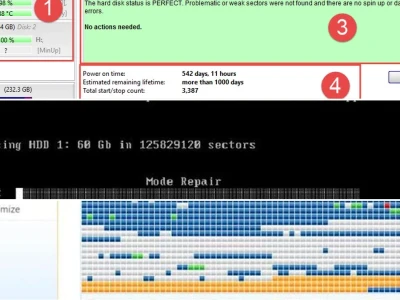
- Kiểm tra Phần cứng: Nếu nghi ngờ lỗi RAM hoặc ổ cứng, bạn có thể sử dụng các công cụ chẩn đoán phần cứng của Windows hoặc của bên thứ ba.
Đừng bỏ qua tầm quan trọng của việc cập nhật driver định kỳ.
3. Khắc phục lỗi Win và các vấn đề hệ thống
Các công cụ tích hợp sẵn trong Windows thường rất hữu ích:
- SFC (System File Checker): Mở Command Prompt với quyền quản trị, gõ lệnh
sfc /scannowđể quét và sửa các tệp hệ thống bị hỏng. - DISM (Deployment Image Servicing and Management): Sử dụng các lệnh như
DISM /Online /Cleanup-Image /RestoreHealthđể phục hồi ảnh hệ thống Windows. - Kiểm tra Ổ cứng: Dùng lệnh
chkdsk /f /rtrong Command Prompt để kiểm tra và sửa lỗi ổ cứng.
Sử dụng các công cụ này thường xuyên giúp bạn duy trì sự ổn định cho hệ điều hành.
4. Vệ sinh và tối ưu hóa hệ thống
Việc loại bỏ các tệp rác, phần mềm không dùng tới và các chương trình khởi động cùng Windows sẽ giúp máy tính hoạt động mượt mà hơn.
Sử dụng các phần mềm dọn dẹp hệ thống uy tín để hỗ trợ quá trình này.
Khi nào bạn cần sự trợ giúp của chuyên gia?
Mặc dù nhiều lỗi có thể tự khắc phục, có những trường hợp đòi hỏi kiến thức chuyên sâu và thiết bị chuyên dụng.
Nếu bạn đã thử mọi cách mà không hiệu quả, hoặc nghi ngờ lỗi liên quan đến phần cứng nặng (như lỗi mainboard, chip, màn hình), việc đưa máy đến các trung tâm sửa chữa uy tín là lựa chọn tốt nhất.
Việc cố gắng tự sửa chữa những lỗi phức tạp có thể làm hỏng thêm các linh kiện khác, dẫn đến chi phí sửa chữa cao hơn.
Tham khảo thêm các dịch vụ sửa chữa chuyên nghiệp tại Website Công Nghệ 360.
Phòng tránh lỗi phần mềm laptop hiệu quả
Phòng bệnh hơn chữa bệnh. Để hạn chế tối đa tình trạng sửa laptop bị lỗi phần mềm, hãy áp dụng các biện pháp sau:
- Cập nhật thường xuyên hệ điều hành và các phần mềm ứng dụng lên phiên bản mới nhất.
- Cài đặt phần mềm diệt virus uy tín và luôn giữ cho nó được cập nhật.
- Cẩn trọng khi tải xuống và cài đặt phần mềm từ các nguồn không rõ ràng.
- Thực hiện sao lưu dữ liệu quan trọng định kỳ.
- Tránh sử dụng máy tính quá tải, tắt bớt các ứng dụng không cần thiết.
- Vệ sinh laptop định kỳ, cả phần cứng và phần mềm.
Áp dụng các biện pháp phòng ngừa này sẽ giúp bạn tiết kiệm thời gian, tiền bạc và công sức.