

Laptop đã kết nối WiFi nhưng lại báo 'Không có Internet' là cơn ác mộng của mọi người dùng trong thời đại số. Bạn có đang bực bội vì công việc gián đoạn, không thể lướt web hay xem phim?
Nghịch lý trớ trêu là đôi khi, giải pháp lại nằm ngay trong tầm tay bạn, không cần đến chuyên gia đắt đỏ. Chúng ta sẽ cùng nhau khám phá những nguyên nhân tưởng chừng đơn giản nhưng lại cực kỳ phổ biến và cách khắc phục chúng.
Phơi bày những 'kẻ giết chết' kết nối Internet trên Laptop
Đừng vội đổ lỗi cho nhà mạng hay chiếc modem 'cũ kỹ'. Đôi khi, vấn đề lại đến từ những chi tiết nhỏ nhặt bạn đã bỏ qua.
1. Sự cố 'chập cheng' từ nhà cung cấp dịch vụ mạng
Nhà mạng như FPT, Viettel, VNPT... đôi khi cũng 'dở chứng'. Việc quên thanh toán cước phí là nguyên nhân 'ngớ ngẩn' nhất nhưng lại hay gặp.
Ngoài ra, hạ tầng mạng đang được bảo trì hoặc gặp sự cố đột xuất cũng khiến nhiều người dùng cùng 'khóc ròng'. Kiểm tra thông báo từ nhà mạng là bước đầu tiên bạn nên làm.
2. Modem/Router 'trục trặc' hoặc quá tải
Modem/router là 'trái tim' của mạng WiFi gia đình. Khi 'trái tim' này gặp vấn đề, laptop của bạn đương nhiên sẽ 'nghỉ thở'.
Đèn Internet nhấp nháy liên tục hoặc tắt ngúm là dấu hiệu 'cấp cứu' rõ ràng nhất. Quá nhiều thiết bị kết nối cùng lúc hoặc modem hoạt động không ngừng nghỉ cũng gây 'quá tải'.
Dây cáp mạng lỏng lẻo, cổng chia mạng hỏng hóc cũng là những 'thủ phạm' bất ngờ.
3. Laptop 'dở chứng' với cài đặt mạng
Laptop của bạn có thể đã 'chứng nhận' kết nối WiFi, nhưng lại không được cấp 'quyền' truy cập Internet.
Lỗi 'Limited' chính là 'tín hiệu đèn đỏ' cảnh báo vấn đề này. Trùng IP với thiết bị khác, driver WiFi lỗi thời, hay tường lửa 'khó tính' cũng là những nguyên nhân cần xem xét.
Thậm chí, virus 'xâm nhập' hoặc xung đột phần mềm sau khi restore máy cũng có thể là 'hung thủ'.
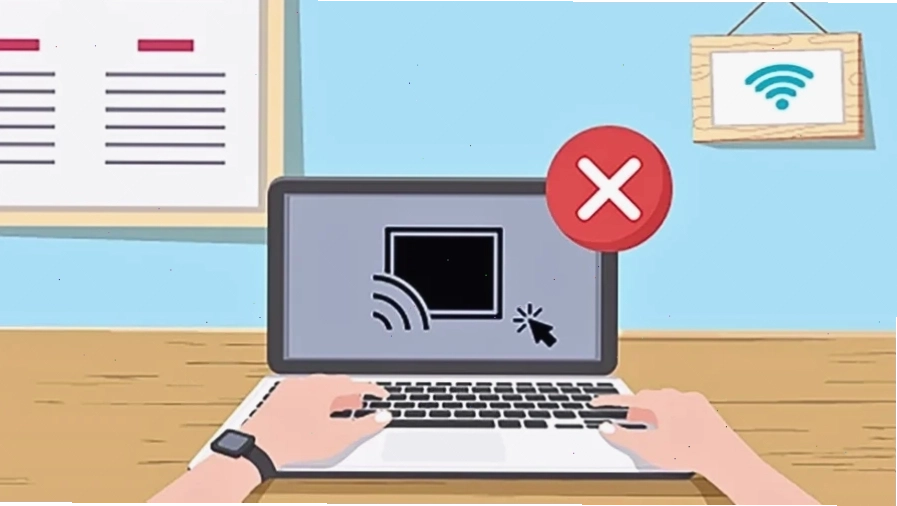
Tự 'cấp cứu' lỗi Wifi không có Internet trên Laptop: 8 Bước Chuyên Gia Khuyên Dùng
Đừng quá lo lắng, hầu hết các trường hợp cách sửa lỗi Wifi không có internet trên laptop đều có thể tự giải quyết.
Hãy thử lần lượt các bước sau, đảm bảo laptop của bạn sẽ sớm 'hồi sinh'.
Bước 1 Kiểm tra 'sức khỏe' trên các thiết bị khác
Đây là bước 'sàng lọc' quan trọng. Thử kết nối điện thoại, máy tính bảng vào cùng mạng WiFi đó.
Nếu các thiết bị khác cũng 'bất lực', vấn đề có thể nằm ở modem hoặc nhà mạng. Nếu chỉ laptop của bạn 'dính đòn', hãy tiếp tục các bước sau.

Bước 2 'Reset' toàn bộ hệ thống
Nghe có vẻ đơn giản, nhưng việc khởi động lại laptop, modem và router đôi khi lại là 'liều thuốc tiên' hiệu quả.
Nó giúp làm mới lại toàn bộ kết nối mạng, xóa bỏ các xung đột tạm thời.
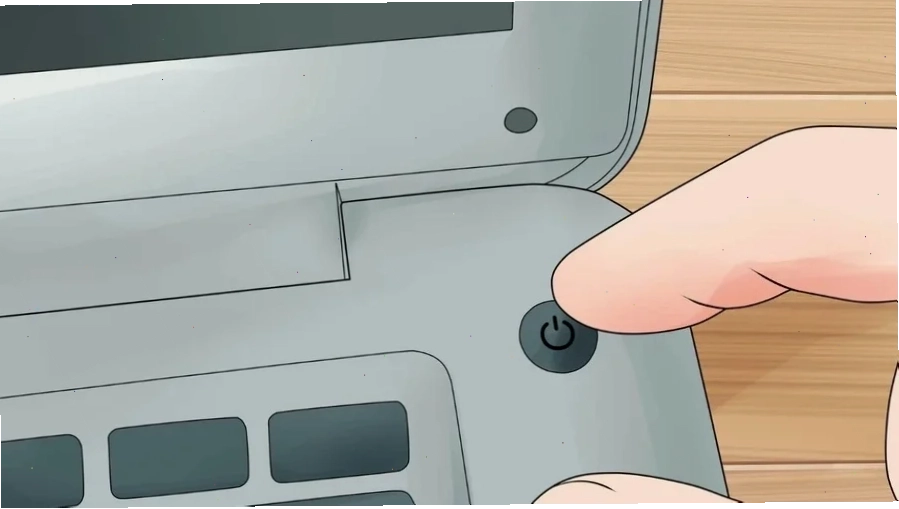
Bước 3 'Vũ khí' Windows Network Troubleshooter
Windows tích hợp sẵn công cụ 'thần kỳ' này để chẩn đoán và sửa lỗi mạng tự động.
Hãy vào Settings > Network & Internet > Status > Network troubleshooter. Làm theo hướng dẫn hiển thị trên màn hình.
Bước 4 Cập nhật hoặc cài đặt lại Driver WiFi
Driver WiFi lỗi thời hoặc không tương thích là 'thủ phạm' quen mặt của lỗi này.
Bạn có thể vào Device Manager, tìm đến mục Network adapters, nhấp chuột phải vào driver WiFi và chọn 'Update driver' hoặc 'Uninstall device' rồi khởi động lại máy để Windows tự cài đặt lại.
Bước 5 Kiểm tra cài đặt IP và DNS
Cài đặt IP hoặc DNS 'lạc quẻ' có thể khiến laptop 'mất phương hướng' trên mạng.
Vào Network & Internet settings > Change adapter options. Chuột phải vào WiFi adapter > Properties. Chọn Internet Protocol Version 4 (TCP/IPv4) và nhấn Properties. Thiết lập 'Obtain an IP address automatically' và 'Obtain DNS server address automatically'.
Bước 6 Vô hiệu hóa Tường lửa và Proxy tạm thời
Đôi khi, Tường lửa hoặc Proxy 'quá nhiệt tình' lại chặn nhầm các kết nối hợp lệ.
Hãy thử vô hiệu hóa chúng trong Windows Security và cài đặt Proxy trong Network & Internet settings để kiểm tra.
Bước 7 Xóa sạch các cấu hình mạng đã lưu
Các cấu hình mạng cũ có thể gây xung đột. Hãy thử 'quên' mạng WiFi đó và kết nối lại.
Vào Network & Internet settings > Wi-Fi > Manage known networks. Chọn mạng WiFi của bạn và nhấn 'Forget'.
Bước 8 Sửa lỗi bằng Command Prompt 'siêu tốc'
Một vài lệnh DOS có thể 'giải cứu' tình trạng này:
- Mở Command Prompt với quyền Administrator.
- Nhập lần lượt các lệnh:
netsh winsock resetnetsh int ip resetipconfig /releaseipconfig /renewipconfig /flushdns- Khởi động lại laptop sau khi hoàn thành.
Nếu bạn gặp khó khăn với các vấn đề phức tạp hơn, Xem thêm toàn tập Cách sửa Wifi bị lỗi có thể cung cấp cho bạn những giải pháp toàn diện hơn.
Việc laptop bắt WiFi nhưng không có Internet không còn là 'bài toán khó' khi bạn nắm vững các bước khắc phục này. Hãy nhớ rằng, đôi khi giải pháp đơn giản nhất lại là hiệu quả nhất. Đừng ngại thử nghiệm và tìm ra 'liều thuốc' phù hợp cho chiếc laptop của bạn.
Nếu bạn muốn tìm hiểu sâu hơn về các khía cạnh kỹ thuật của mạng, đừng quên ghé thăm Hệ Điều Hành & Mạng để mở rộng kiến thức.
Trong trường hợp mọi nỗ lực đều thất bại, có lẽ đã đến lúc bạn cần xem xét các nguyên nhân sâu xa hơn, hoặc liên hệ với nhà cung cấp dịch vụ để được hỗ trợ. Tuy nhiên, với 8 bước trên, khả năng bạn tự mình giải quyết vấn đề là rất cao.
Luôn có những trường hợp laptop của bạn gặp sự cố phần cứng hiếm gặp hoặc modem bị hỏng hoàn toàn. Nhưng trước khi đi đến kết luận đó, hãy chắc chắn rằng bạn đã thực hiện đầy đủ các bước xử lý sự cố phần mềm và cài đặt mạng. Sự kiên nhẫn và phương pháp tiếp cận từng bước sẽ giúp bạn thành công.
Ngoài ra, việc cập nhật hệ điều hành Windows thường xuyên cũng góp phần cải thiện hiệu suất mạng và vá các lỗ hổng bảo mật tiềm ẩn. Đừng bỏ qua các bản cập nhật quan trọng này nhé.
Một số người dùng cho rằng việc 'reset' cài đặt mạng trong Windows Settings cũng có thể hữu ích. Đây là một tùy chọn 'cứng rắn' hơn, sẽ xóa tất cả cài đặt mạng và cài đặt lại chúng. Tuy nhiên, hãy cân nhắc kỹ trước khi thực hiện.
Để có cái nhìn bao quát hơn về các tình huống có thể xảy ra, bạn có thể tham khảo thêm bài viết về Sửa lỗi mất Wifi trên laptop. Nó có thể cung cấp thêm những góc nhìn và giải pháp bổ sung.
Cuối cùng, hãy nhớ rằng, việc giữ cho hệ thống mạng gia đình luôn hoạt động ổn định đòi hỏi sự quan tâm định kỳ. Khởi động lại modem hàng tuần và kiểm tra các kết nối vật lý là những thói quen tốt.
Nếu bạn là người dùng Windows 11, quy trình truy cập các cài đặt mạng có thể hơi khác một chút so với Windows 10. Tuy nhiên, các khái niệm và công cụ cốt lõi vẫn giữ nguyên. Đừng ngần ngại tìm kiếm hướng dẫn cụ thể cho phiên bản Windows bạn đang sử dụng.
Trong một số trường hợp hiếm hoi, lỗi có thể xuất phát từ chính card mạng WiFi trên bo mạch chủ của laptop. Lúc này, việc sửa chữa sẽ phức tạp hơn và có thể yêu cầu sự can thiệp của kỹ thuật viên chuyên nghiệp.
Luôn ưu tiên các giải pháp phần mềm trước tiên. Chúng thường dễ dàng thực hiện và ít tốn kém hơn nhiều so với việc sửa chữa phần cứng. Chỉ khi nào các bước phần mềm không mang lại kết quả, bạn mới nên nghĩ đến các vấn đề phần cứng.
Hãy nhớ rằng, việc hiểu rõ nguyên nhân sẽ giúp bạn khắc phục vấn đề hiệu quả hơn. Đừng bỏ qua bất kỳ dấu hiệu bất thường nào từ laptop hay thiết bị mạng của bạn.
Với những hướng dẫn chi tiết này, hy vọng bạn sẽ không còn phải 'đau đầu' vì lỗi laptop kết nối WiFi mà không có Internet nữa





