

Rất nhiều người dùng Windows 10 đang vật lộn với lỗi Unikey, tình trạng phổ biến nhất là không thể gõ tiếng Việt có dấu. Liệu đây có phải là lỗi hệ thống hay do chính chúng ta đã vô tình thiết lập sai? Bài viết này sẽ đi sâu phân tích, bóc trần những lầm tưởng và cung cấp giải pháp sửa lỗi Unikey Win 10 tối ưu nhất.
Unikey Win 10 bị lỗi: Những nguyên nhân không ngờ tới
Nhiều người dùng mặc định rằng lỗi Unikey là do phiên bản Windows 10. Tuy nhiên, sự thật phức tạp hơn thế.
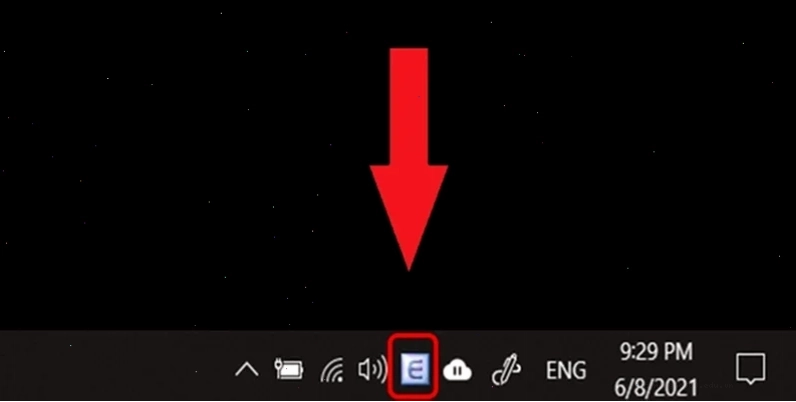
Theo kinh nghiệm thực tế, việc lựa chọn sai chế độ gõ là thủ phạm hàng đầu. Biểu tượng "E" thay vì "V" trên thanh Taskbar là dấu hiệu nhận biết rõ ràng nhất.
Ngoài ra, xung đột phần mềm, đặc biệt là việc cài đặt song song nhiều bộ gõ tiếng Việt hoặc nhiều phiên bản Unikey, cũng là nguyên nhân chính gây ra sự cố.
Bạn có thể tìm hiểu thêm về các vấn đề liên quan đến hệ điều hành tại cẩm nang Hệ Điều Hành & Mạng.
Sai lầm cơ bản: Bảng mã và kiểu gõ không tương thích
Việc thiết lập sai bảng mã (Unicode, VNI) hoặc kiểu gõ (Telex, VNI) sẽ khiến Unikey hoạt động không như ý muốn. Điều này thường xảy ra khi bạn sử dụng Unikey với các phần mềm hoặc định dạng văn bản khác nhau.
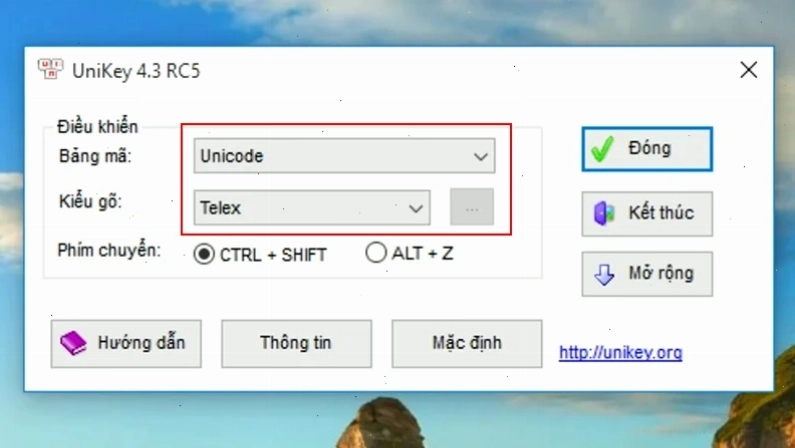
Nếu gặp phải tình trạng này, hãy truy cập vào bảng điều khiển của Unikey và thiết lập lại theo đúng nhu cầu của bạn. Chọn Unicode và Telex thường là lựa chọn an toàn nhất cho hầu hết các trường hợp.
Xung đột tiềm ẩn: Tính năng tự động sửa lỗi
Các tính năng như tự động sửa lỗi chính tả của Windows, Chrome, hoặc thậm chí là Word, đôi khi lại gây ra sự cố với Unikey. Chúng có thể tự động thay đổi các ký tự tiếng Việt có dấu của bạn.
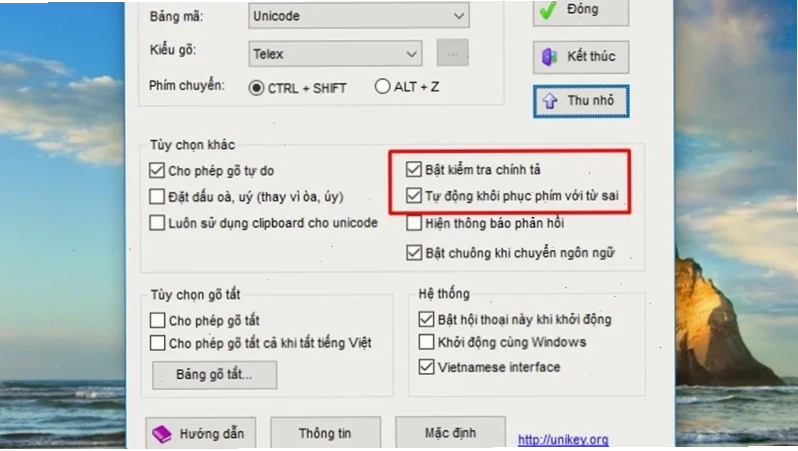
Để khắc phục, bạn cần tắt các tính năng này trong cài đặt của từng ứng dụng hoặc của chính Unikey. Tắt tính năng kiểm tra chính tả và tự động khôi phục phím với từ sai trong Unikey là một bước quan trọng.
Một số lỗi đánh số ra chữ cũng có thể liên quan đến cài đặt này, tham khảo Giải pháp cho Cách sửa lỗi đánh số ra chữ 1 - ă 2 - â 3 - ê 3 - ê 4 - ô Win 10 để có thêm thông tin.
8 cách sửa lỗi Unikey Win 10 hiệu quả tức thì
Sau khi đã hiểu rõ các nguyên nhân, chúng ta sẽ đi vào chi tiết từng giải pháp.
Cách 1: Kiểm tra chế độ gõ Unikey
Đây là cách đơn giản và nhanh nhất. Nếu thấy biểu tượng "E", hãy nhấp chuột vào đó để chuyển sang "V".
Lỗi này thường gặp ở người mới sử dụng hoặc khi máy tính bị khởi động lại đột ngột.
Cách 2: Gỡ bỏ các bộ gõ xung đột
Nếu bạn từng cài đặt các bộ gõ khác như Vietkey, hãy tiến hành gỡ bỏ chúng. Kiểm tra kỹ trong Control Panel > Programs and Features.
Khởi động lại máy sau khi gỡ bỏ để đảm bảo hệ thống được làm sạch hoàn toàn.
Nếu bạn đang gặp vấn đề với hệ điều hành, có thể tham khảo Tìm hiểu chi tiết Sửa lỗi bcd Win 10.
Cách 3: Điều chỉnh bảng mã và kiểu gõ
Nhấp chuột phải vào biểu tượng Unikey, chọn "Bảng điều khiển". Chọn "Unicode" cho bảng mã và "Telex" cho kiểu gõ. Nhấn "Đóng" và thử lại.
Cách 4: Tắt tính năng kiểm tra chính tả và gõ tắt
Trong Bảng điều khiển Unikey, chọn "Mở rộng". Bỏ chọn các tùy chọn liên quan đến kiểm tra chính tả và tự động sửa lỗi.
Cách 5: Tắt tính năng gợi ý của trình duyệt
Đối với lỗi "aâ" trên Chrome, vào Cài đặt > Nâng cao > Ngôn ngữ. Tìm và tắt "Sử dụng gợi ý để điền thông tin biểu mẫu tự động".
Một số trình duyệt khác cũng có cài đặt tương tự, bạn cần tìm và vô hiệu hóa chúng.
Cách 6: Cập nhật hoặc cài đặt lại Unikey
Truy cập trang chủ chính thức của Unikey để tải về phiên bản mới nhất. Gỡ cài đặt phiên bản cũ trước khi cài đặt phiên bản mới.
Đảm bảo bạn tải Unikey từ nguồn đáng tin cậy để tránh các phiên bản giả mạo chứa mã độc.
Việc sử dụng một bộ gõ hoạt động ổn định là nền tảng để làm việc hiệu quả, giống như việc hiểu rõ về Website Công Nghệ 360 giúp bạn tiếp cận thông tin mới nhất.
Cách 7: Chạy Unikey với quyền quản trị (Administrator)
Nhấp chuột phải vào biểu tượng Unikey trên Desktop, chọn "Properties" > "Compatibility". Tích vào ô "Run this program as an administrator" và nhấn OK.
Thao tác này giúp Unikey có đủ quyền để hoạt động ổn định trên hệ thống.
Cách 8: Kiểm tra các tiến trình chạy ngầm
Mở Task Manager (Ctrl + Shift + Esc) và tìm các tiến trình liên quan đến bộ gõ khác hoặc các phần mềm có thể gây xung đột. Kết thúc chúng nếu cần thiết.
Đôi khi, một tiến trình "ma" không rõ nguồn gốc cũng có thể là thủ phạm.






