Cách sửa lỗi SQL trên MISA là câu hỏi nhức nhối với nhiều người dùng phần mềm kế toán. Liệu có phải cứ lỗi SQL là “bó tay” và phải chờ đợi sự can thiệp từ bộ phận IT?
Nghịch lý là, nhiều kế toán viên vẫn đang gặp khó khăn khi kết nối với máy chủ SQL, dẫn đến gián đoạn công việc nghiêm trọng. Dữ liệu MISA không thể truy cập, tạo mới hay phục hồi. Tình trạng này cần được giải quyết triệt để.
Hiểu Rõ Lỗi SQL Server MISA: Nguyên Nhân Cốt Lõi
Các thông báo lỗi như “Không tìm thấy máy chủ”, “Không kết nối được với máy chủ SQL Server” hay “Máy chủ SQL không được bỏ trống” không còn xa lạ với người dùng MISA SME.
Việc hiểu rõ bản chất của lỗi SQL misa là bước đầu tiên để giải quyết vấn đề. Chúng ta hãy cùng điểm qua các nguyên nhân chính.
Nguyên Nhân 1 Máy Chủ SQL Bị Sai Lệch Thông Tin
Đây là nguyên nhân phổ biến khi người dùng nhập sai tên máy chủ SQL trong quá trình thiết lập hoặc cấu hình lại phần mềm.
Việc thiếu sót thông tin này sẽ khiến MISA không thể định vị và kết nối đến cơ sở dữ liệu của bạn.
Nguyên Nhân 2 SQL Server Chưa Được Cài Đặt Trên Máy Chủ
Một nguyên nhân khác không kém phần quan trọng là do máy chủ SQL Server chưa được cài đặt thành công trên chính máy tính đó.
Điều này thường xảy ra khi bạn cài đặt mới phần mềm hoặc khi có sự cố với hệ thống.
Khắc Phục Lỗi SQL Trên MISA Một Cách Chuyên Nghiệp
Thay vì hoang mang, hãy áp dụng các giải pháp sau đây để khắc phục triệt để các lỗi SQL trên MISA.
Bước 1 Kiểm Tra và Sửa Lại Thông Tin Máy Chủ Kết Nối
Trong trường hợp bạn đang sử dụng MISA và gặp lỗi kết nối, hãy thử kiểm tra lại thông tin máy chủ kết nối.
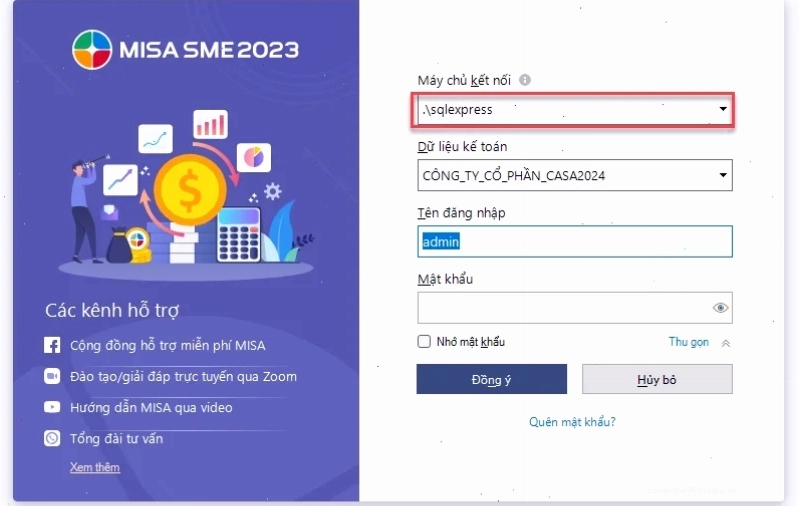
Tại giao diện chưa đăng nhập phần mềm MISA SME, bạn bấm vào mục “Mở rộng”. Sau đó, sao chép chính xác thông tin tại mục “Máy chủ kết nối”.
Quay lại giao diện tạo dữ liệu, bấm “Thông tin máy chủ” và dán lại thông tin đã sao chép. Đảm bảo tên máy chủ SQL được nhập đúng.
Bước 2 Cài Đặt Lại SQL Server Bằng MISA Installer
Nếu nguyên nhân là do SQL Server chưa được cài đặt, bạn cần tải công cụ Trang chủ Công Nghệ 360 Installer để cài đặt.
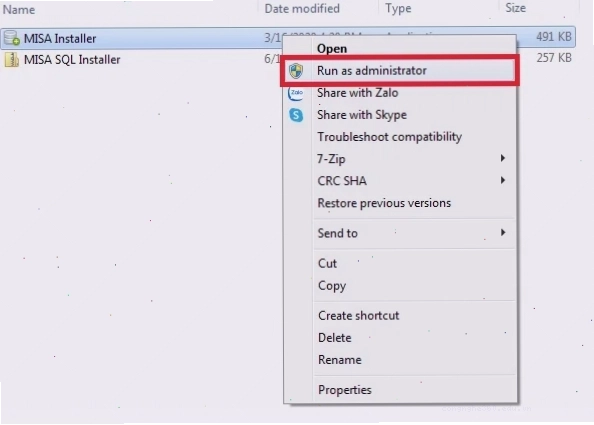
Sau khi tải về, giải nén file và chạy “MISA Installer” với quyền quản trị (Run as administrator).
Trong quá trình cài đặt, bạn sẽ cần nhập tên SQL tại mục “Instance Name”. Hãy ghi nhớ tên này thật kỹ.
Lưu ý: Bạn có thể chọn phiên bản SQL phù hợp với phiên bản MISA SME bạn đang sử dụng, ví dụ như MISA SME.NET 2021 cho SQL 2014 hoặc MISA SME.NET 2019 cho SQL 2008.
Việc lựa chọn đúng phiên bản SQL Server tương thích sẽ giúp tránh các xung đột không đáng có, đảm bảo tính ổn định cho hệ thống.
Nếu bạn đang gặp vấn đề tương tự với các phần mềm khác, hãy tham khảo thêm về Lỗi Phần Mềm Ứng Dụng để có cái nhìn tổng quan hơn.
Bước 3 Kết Nối Lại Máy Trạm Với Máy Chủ SQL
Sau khi đã cài đặt hoặc sửa lỗi SQL, bạn cần đảm bảo các máy trạm có thể kết nối lại với máy chủ SQL.
Thông thường, việc nhập đúng tên máy chủ SQL tại mục “Máy chủ kết nối” trên các máy trạm sẽ giải quyết được vấn đề.
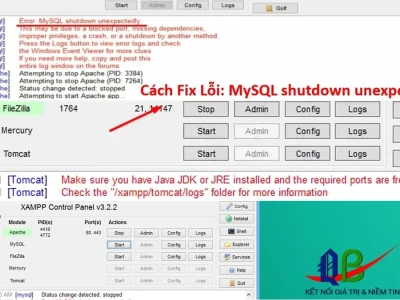
Trường hợp bạn gặp khó khăn với các lỗi kết nối MySQL nói chung, có một bài viết gốc về Cách sửa lỗi mysql trong xampp có thể hữu ích.
Những Lưu Ý Quan Trọng Khi Nhập Tên Máy Chủ SQL
Việc nhập đúng tên máy chủ SQL là cực kỳ quan trọng để tránh các lỗi kết nối.
Tên máy chủ SQL cần được nhập chính xác theo tên bạn đã đặt trong quá trình cài đặt SQL Server hoặc theo cấu hình của hệ thống mạng.
Sai sót dù là nhỏ nhất trong tên máy chủ cũng có thể dẫn đến thông báo lỗi “Chương trình không kết nối được với máy chủ” hoặc “Chương trình chỉ cho phép tạo mới dữ liệu kế toán trên máy chủ SQL”.
Đôi khi, vấn đề có thể phức tạp hơn, liên quan đến cấu hình mạng hoặc tường lửa. Tham khảo thêm về Giải pháp cho Cách sửa lỗi can't connect to local mysql server through socket mobiwork để hiểu rõ hơn về các vấn đề kết nối.
Đối với người dùng gặp vấn đề với các cơ sở dữ liệu khác, việc tham khảo các tài liệu kỹ thuật trên Wikipedia về cơ sở dữ liệu là điều cần thiết.