

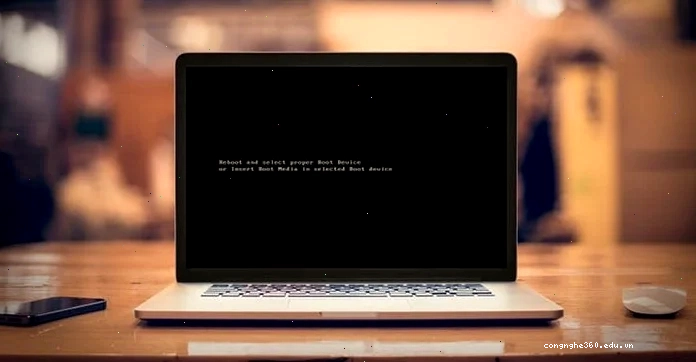
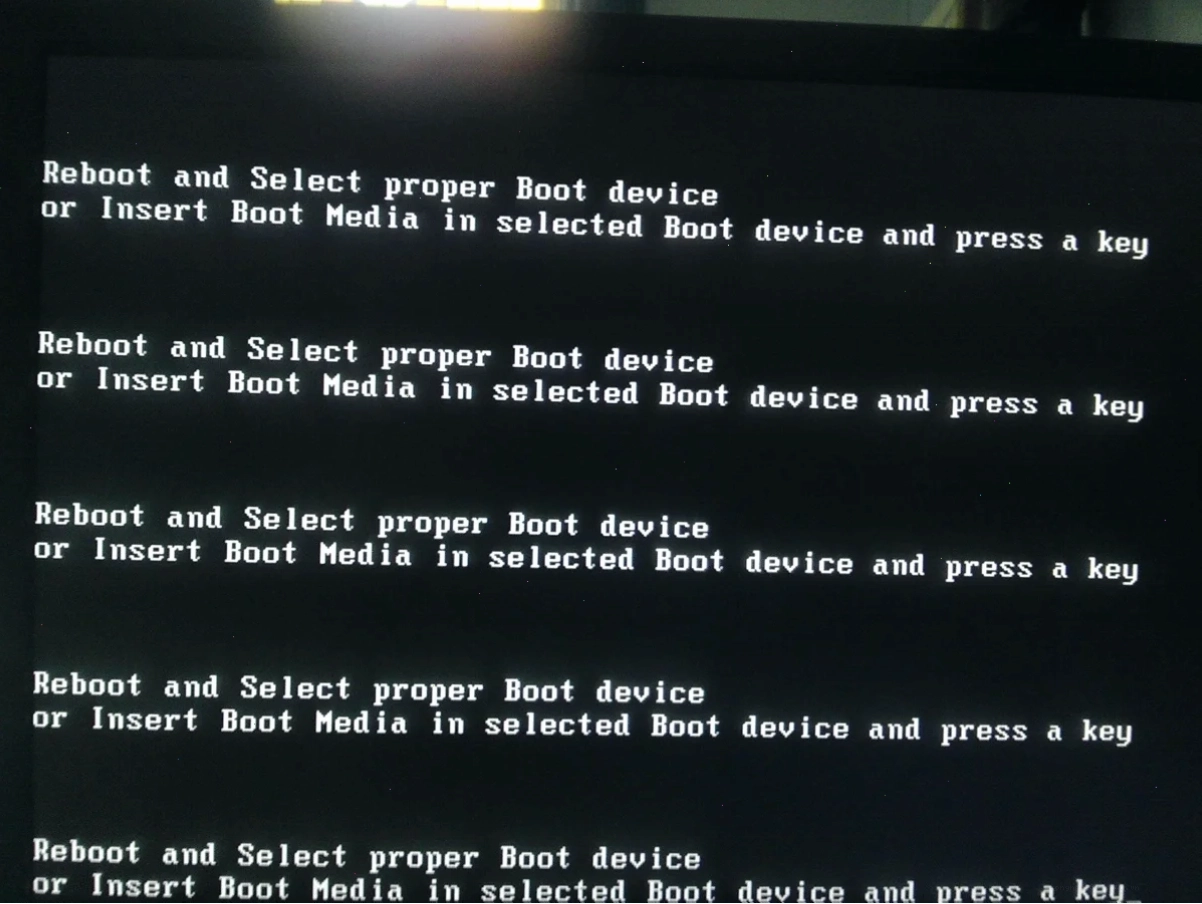
Lỗi Cách sửa lỗi reboot and select proper boot device or insert boot media là một thông báo khó chịu, cho thấy máy tính của bạn đang gặp vấn đề nghiêm trọng trong quá trình khởi động hệ điều hành. Tuyệt vọng khi máy tính không thể vào Windows, nhưng đừng vội nghĩ đến việc thay ổ cứng mới đắt đỏ!
Thực tế, thông báo lỗi này thường chỉ ra rằng BIOS/UEFI không thể tìm thấy thiết bị lưu trữ chứa hệ điều hành. Nó có thể xuất phát từ nhiều nguyên nhân tưởng chừng đơn giản nhưng lại gây phiền toái khôn lường.
Nguyên nhân gốc rễ của lỗi Reboot and Select Proper Boot Device
Sự cố này không chỉ đơn thuần là một thông báo lỗi ngẫu nhiên. Nó là tiếng kêu cứu của hệ thống khi không thể thực hiện bước cơ bản nhất: tìm thấy nơi chứa "bộ não" của mình.
Hiểu rõ nguyên nhân là chìa khóa để đưa ra giải pháp đúng đắn, tránh mất thời gian và tiền bạc không đáng có. Hãy cùng đi sâu vào các yếu tố tiềm ẩn.
1 Kiểm tra kết nối vật lý với ổ cứng
Đôi khi, giải pháp lại nằm ở những thứ đơn giản nhất. Một sợi cáp SATA lỏng lẻo hoặc chân cắm bị oxy hóa hoàn toàn có thể khiến ổ cứng "biến mất" khỏi tầm mắt của BIOS/UEFI.
Việc tháo lắp máy tính có vẻ phức tạp, nhưng đây là bước kiểm tra thiết yếu. Tận dụng cơ hội này để vệ sinh bụi bẩn, vốn là kẻ thù thầm lặng của linh kiện điện tử.
2 Khắc phục các thiết lập sai trong BIOS/UEFI
BIOS/UEFI là "nhạc trưởng" điều khiển mọi hoạt động phần cứng khi khởi động. Nếu "nhạc trưởng" này bị lạc giọng, toàn bộ bản giao hưởng sẽ tan vỡ.
Một cài đặt sai thứ tự ưu tiên khởi động (Boot Device Priority) hoặc chế độ SATA (AHCI/IDE) không phù hợp có thể dẫn đến lỗi này. Đây là lúc bạn cần trở thành "nhạc trưởng" của chính mình.
3 Sửa lỗi bootloader bằng Advanced Options
Nếu kết nối vật lý ổn và BIOS/UEFI đã được cấu hình chính xác, vấn đề có thể nằm sâu hơn trong "bộ máy" của Windows: Bootloader.
Bootloader là phần mềm khởi động, chịu trách nhiệm tải hệ điều hành. Khi nó bị lỗi, Windows sẽ không thể "thức dậy", dẫn đến thông báo khó chịu kia. May mắn thay, có những công cụ chuyên dụng để "hồi sinh" nó.
Các phương pháp khắc phục lỗi Reboot and Select Proper Boot Device hiệu quả
Khi đã nắm được nguyên nhân, chúng ta sẽ đi vào chi tiết các bước khắc phục. Mỗi phương pháp đều có ưu và nhược điểm riêng, bạn cần lựa chọn tùy theo tình hình cụ thể của mình.
Phương pháp 1 Khôi phục BIOS/UEFI về cài đặt mặc định
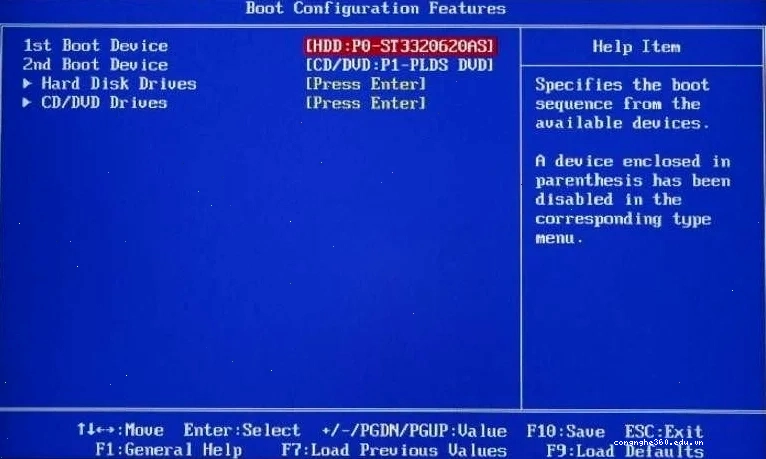
Nếu bạn không chắc chắn mình đã thay đổi gì trong BIOS/UEFI, việc khôi phục về cài đặt gốc (Load Default Settings) là một bước đi an toàn. Nó giống như việc "reset" lại mọi thứ về trạng thái ban đầu khi xuất xưởng.
Thao tác này thường đơn giản, chỉ cần truy cập vào BIOS/UEFI và tìm tùy chọn "Load Optimized Defaults" hoặc tương tự, sau đó lưu lại và khởi động lại máy.
Phương pháp 2 Sử dụng Windows Startup Repair
Đây là công cụ tích hợp sẵn của Windows, được thiết kế để tự động chẩn đoán và sửa chữa các vấn đề khởi động. Nó là "cứu cánh" đầu tiên bạn nên thử.
Để truy cập, bạn cần khởi động máy tính từ USB hoặc DVD cài đặt Windows, sau đó chọn "Repair your computer" thay vì "Install now". Tiếp theo, điều hướng đến Troubleshoot > Advanced options > Startup Repair.
Phương pháp 3 Khai thác sức mạnh của Command Prompt
Đối với những người dùng am hiểu kỹ thuật hơn, Command Prompt (CMD) cung cấp một bộ công cụ mạnh mẽ để sửa lỗi bootloader. Các lệnh như `bootrec /fixmbr`, `bootrec /fixboot`, và `bootrec /rebuildbcd` có thể giải quyết triệt để các vấn đề liên quan.
Hãy truy cập CMD qua Advanced Options như khi thực hiện Startup Repair, và nhập cẩn thận từng lệnh. Sai sót trong quá trình này có thể làm tình hình tồi tệ hơn.
Tham khảo thêm Tổng hợp lỗi Windows (Chung) Sửa lỗi bcd bằng bootice để có thêm kiến thức về việc sửa lỗi BCD.
Phương pháp 4 Kiểm tra ổ cứng bằng các công cụ chuyên dụng
Nếu các phương pháp phần mềm không mang lại kết quả, có lẽ đã đến lúc xem xét sức khỏe thực tế của ổ cứng. Các phần mềm chẩn đoán ổ cứng như CrystalDiskInfo hoặc các công cụ của nhà sản xuất ổ cứng có thể giúp bạn đánh giá tình trạng S.M.A.R.T.
Một ổ cứng sắp hỏng hoặc đã hỏng hoàn toàn chắc chắn sẽ gây ra lỗi khởi động. Lúc này, việc sao lưu dữ liệu quan trọng và thay thế ổ cứng mới là điều không thể tránh khỏi.
Phương pháp 5 Cài đặt lại Windows
Đây là "biện pháp cuối cùng" khi mọi thứ khác đều thất bại. Cài đặt lại Windows sẽ xóa sạch mọi lỗi phần mềm và thiết lập sai, đưa hệ thống về trạng thái "tinh khiết".
Tuy nhiên, hãy nhớ sao lưu toàn bộ dữ liệu quan trọng trước khi thực hiện bước này, vì quá trình cài đặt lại sẽ xóa sạch mọi thứ trên phân vùng cài đặt.
Nếu bạn gặp vấn đề với việc kích hoạt Windows sau khi cài đặt, hãy tham khảo Đọc tiếp Sửa lỗi you need to activate Windows before you can personalize your PC.
Lời kết
Lỗi Cách sửa lỗi reboot and select proper boot device or insert boot media tuy gây khó chịu nhưng hoàn toàn có thể khắc phục được nếu bạn kiên nhẫn và áp dụng đúng phương pháp. Từ kiểm tra kết nối vật lý đơn giản đến sử dụng các công cụ sửa lỗi nâng cao, mỗi bước đều quan trọng.
Đừng quên tầm quan trọng của việc sao lưu dữ liệu thường xuyên để tránh mất mát không đáng có. Nếu gặp khó khăn, hãy tìm đến sự trợ giúp từ các chuyên gia tại Công Nghệ 360 hoặc các dịch vụ sửa chữa uy tín.





