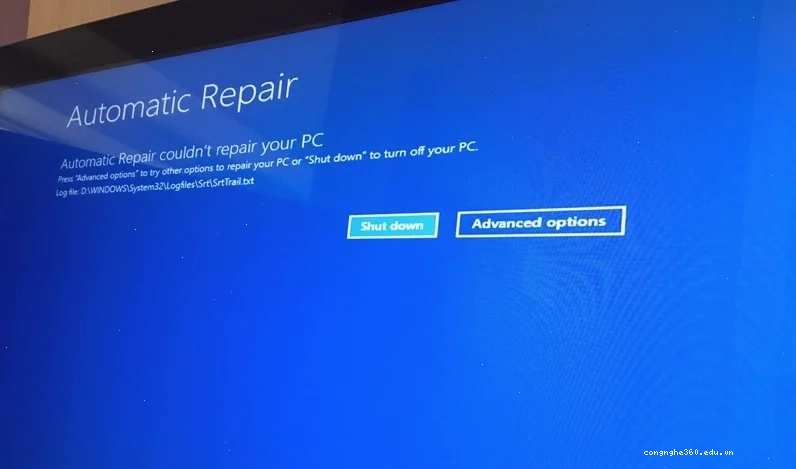
Cơn ác mộng mang tên Cách sửa lỗi preparing automatic repair ám ảnh người dùng Windows khi máy tính liên tục khởi động lại vào vòng lặp sửa chữa tự động đầy khó chịu. Liệu đây có phải là dấu chấm hết cho dữ liệu của bạn?
Nhiều người dùng lầm tưởng rằng màn hình này chỉ là một bước kiểm tra hệ thống thông thường, nhưng thực tế nó là dấu hiệu cảnh báo Windows đang gặp trục trặc nghiêm trọng và cần sự can thiệp khẩn cấp.
Tóm tắt luận điểm: Lỗi Preparing Automatic Repair không chỉ là phiền toái về mặt thời gian mà còn tiềm ẩn nguy cơ mất dữ liệu nếu không được xử lý đúng cách. Các giải pháp từ cơ bản đến nâng cao sẽ được trình bày chi tiết.
Tại Sao Máy Tính Của Bạn Lại Bị Kẹt Ở Màn Hình Preparing Automatic Repair?
Để đối mặt với sự cố này, việc đầu tiên là phải hiểu rõ nguyên nhân gốc rễ của nó. Việc chẩn đoán sai lầm sẽ dẫn đến những giải pháp không hiệu quả, tốn kém thời gian và công sức.
Dữ liệu thô cho thấy, nguyên nhân phổ biến nhất liên quan đến sự cố này bao gồm các tệp hệ thống bị hỏng, lỗi ổ cứng, hoặc xung đột phần mềm/driver. Đôi khi, một bản cập nhật Windows chưa hoàn thiện cũng có thể là thủ phạm.
Cụ thể hơn, các yếu tố sau đây thường là tác nhân chính:
- Tệp hệ thống bị lỗi hoặc thiếu: Đây là nguyên nhân hàng đầu. Các tệp quan trọng cho quá trình khởi động Windows có thể bị hư hại do tắt máy đột ngột, nhiễm virus, hoặc lỗi ổ đĩa.
- Xung đột phần cứng hoặc driver: Việc cài đặt mới một thiết bị hoặc driver không tương thích có thể gây ra xung đột, khiến Windows không thể khởi động bình thường.
- Lỗi ổ cứng (HDD/SSD): Theo thời gian, ổ cứng có thể xuất hiện các bad sector hoặc lỗi chip nhớ, làm gián đoạn quá trình đọc dữ liệu khởi động.
- Phần mềm độc hại: Virus hoặc malware có thể tấn công và làm hỏng các tệp hệ thống hoặc registry, dẫn đến tình trạng lỗi liên tục.
- Sự cố về Registry Windows: Các khóa registry bị hỏng, đặc biệt là những khóa liên quan đến quá trình khởi động, là một nguyên nhân tiềm ẩn.
Hiểu rõ những nguyên nhân này sẽ giúp bạn định hướng các bước khắc phục chính xác hơn, tránh lãng phí thời gian vào những phương pháp không phù hợp.
Các Bước Khắc Phục Lỗi Preparing Automatic Repair Hiệu Quả
Đừng vội vàng cài lại Windows! Có nhiều cách để giải quyết vấn đề này mà không làm mất dữ liệu.
Chúng ta sẽ đi từ những biện pháp đơn giản nhất đến các kỹ thuật nâng cao hơn, đảm bảo bạn có thể khôi phục lại hoạt động bình thường cho chiếc máy tính của mình.
1. Khởi động lại máy và vô hiệu hóa tạm thời chế độ sửa chữa
Đôi khi, một sự cố tạm thời có thể khiến Windows rơi vào vòng lặp sửa chữa. Việc khởi động lại đơn giản có thể giải quyết vấn đề.
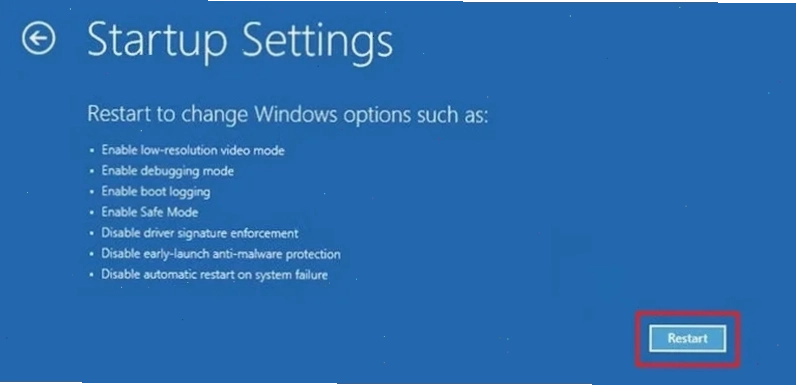
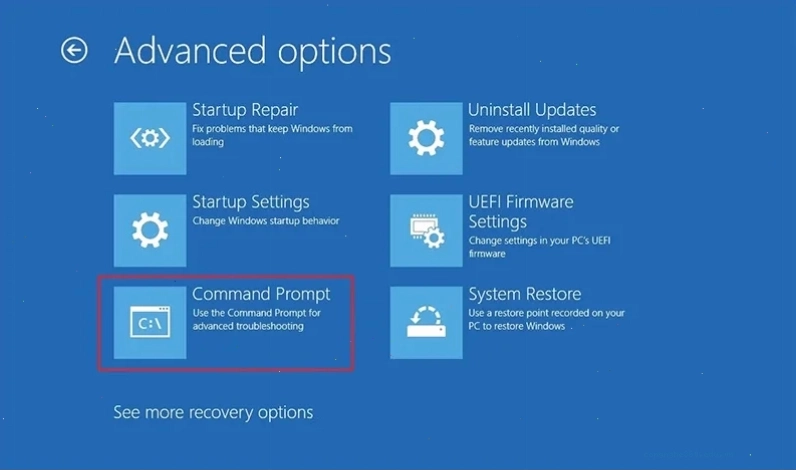
Nếu không hiệu quả, bạn có thể thử vô hiệu hóa tạm thời chức năng sửa chữa tự động. Mở menu khắc phục sự cố nâng cao (nhấn F8 khi khởi động) > Troubleshoot > Advanced options > Command Prompt. Nhập lệnh bcdedit /set {default} recoveryenabled no và nhấn Enter. Sau đó khởi động lại máy.
Đây là giải pháp tạm thời, bạn nên tìm hiểu nguyên nhân sâu xa sau đó.
2. Sử dụng Lệnh CHKDSK và FIXBOOT
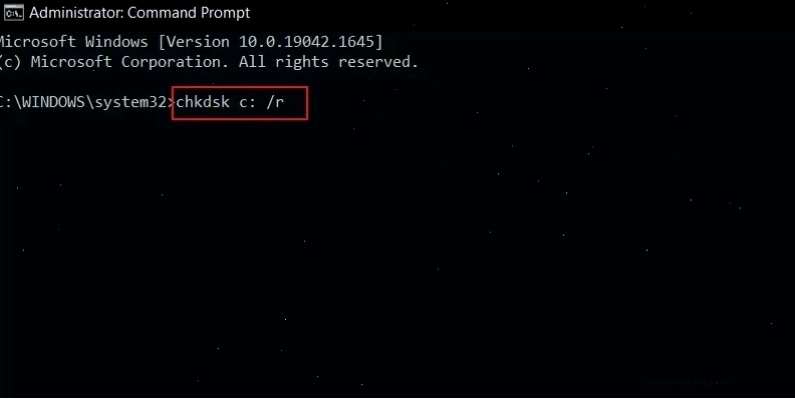
Các công cụ dòng lệnh là vũ khí mạnh mẽ để sửa chữa các lỗi hệ thống. Lệnh CHKDSK giúp kiểm tra và sửa lỗi ổ đĩa, còn FIXBOOT sẽ khắc phục các vấn đề về tệp khởi động.
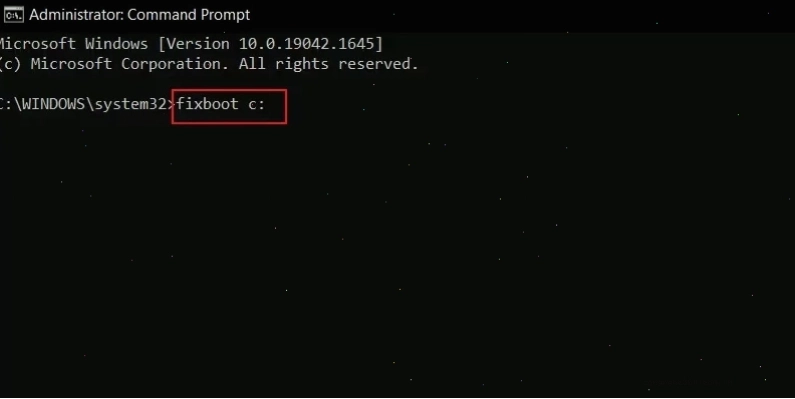
Thực hiện bằng cách vào Command Prompt (như bước trên) và nhập chkdsk c: /r rồi nhấn Enter. Nếu lệnh CHKDSK gặp lỗi, hãy thử fixboot c:. Đây là một trong những phương pháp hiệu quả nhất để giải quyết lỗi preparing automatic repair.
Những thao tác này có thể cần thực hiện trên môi trường khôi phục Windows, truy cập bằng cách nhấn phím F8 hoặc F11 tùy theo nhà sản xuất.
3. Quét SFC và DISM trong Safe Mode
Nếu tệp hệ thống bị hỏng là nguyên nhân, các lệnh SFC (System File Checker) và DISM (Deployment Imaging Servicing and Management) sẽ giúp bạn khắc phục.
Để thực hiện, bạn cần vào Safe Mode with Networking (thường nhấn F5 sau khi nhấn F8). Sau khi vào được Safe Mode, mở Windows PowerShell (Admin) và nhập lần lượt: DISM /Online /Cleanup-Image /RestoreHealth sau đó là sfc /scannow.
Quá trình này có thể mất một chút thời gian nhưng hiệu quả sửa chữa các tệp tin hệ thống bị lỗi là rất cao.
4. Khôi phục Registry Windows
Registry là trung tâm điều khiển của Windows. Khi nó bị lỗi, hệ điều hành sẽ gặp vô số vấn đề, bao gồm cả lỗi Preparing Automatic Repair.
Trong môi trường Command Prompt, bạn có thể thử sao lưu và khôi phục registry bằng cách nhập lệnh: C:\Windows\System32\config egback* C:\Windows\System32\config\. Nếu hệ thống yêu cầu ghi đè, hãy nhập All và nhấn Enter.
Đây là một kỹ thuật nâng cao, yêu cầu sự cẩn trọng để tránh làm hỏng hệ thống nặng hơn.
5. Vô hiệu hóa Early Launch Anti-Malware (ELAM)
Đôi khi, tính năng bảo mật ELAM có thể hoạt động quá mức và gây ra lỗi. Vô hiệu hóa nó có thể giúp máy khởi động lại bình thường.
Thực hiện tương tự như các bước trên, vào Command Prompt và nhập lệnh bcdedit /set {default} nointegritychecks yes. Sau đó khởi động lại máy tính.
Tuy nhiên, việc vô hiệu hóa ELAM sẽ làm giảm khả năng bảo vệ hệ thống khỏi các mối đe dọa trong giai đoạn khởi động ban đầu, cần cân nhắc kỹ lưỡng.
6. Ngắt điện và khởi động lại máy (Power Cycle)
Một phương pháp tưởng chừng đơn giản nhưng lại hiệu quả bất ngờ là ngắt hoàn toàn nguồn điện và xả hết điện tích còn sót lại trong các tụ điện.
Tắt máy, rút dây nguồn, tháo pin laptop (nếu có thể), nhấn giữ nút nguồn khoảng 30 giây. Sau đó, cắm lại nguồn điện và thử khởi động lại.
Biện pháp này giúp reset lại các thành phần phần cứng, đôi khi có thể giải quyết được các lỗi khởi động bất thường.
7. Reset Windows về thiết lập mặc định
Nếu tất cả các phương pháp trên đều không hiệu quả, việc reset Windows là lựa chọn cuối cùng.
Bạn có thể chọn giữ lại tệp cá nhân hoặc xóa sạch mọi thứ để đưa máy về trạng thái như mới. Truy cập vào Advanced options > Troubleshoot > Reset this PC.
Đây là giải pháp triệt để nhất, tuy nhiên, hãy sao lưu toàn bộ dữ liệu quan trọng trước khi thực hiện. Bạn có thể tham khảo thêm về cách Công Nghệ 360 để có thêm kiến thức hữu ích.
Việc reset Windows sẽ đảm bảo hệ thống của bạn sạch sẽ, loại bỏ mọi xung đột phần mềm hoặc virus còn sót lại, mang lại một khởi đầu mới.
Cảnh Báo Từ Chuyên Gia: Tuyệt Đối Tránh Việc Cài Lại Windows Khi Chưa Cần Thiết
Nhiều người dùng, khi đối mặt với lỗi Preparing Automatic Repair, thường có xu hướng cài lại Windows ngay lập tức. Tuy nhiên, đây là một sai lầm nghiêm trọng.
Việc cài lại Windows sẽ xóa sạch toàn bộ dữ liệu trên phân vùng hệ thống, tiềm ẩn nguy cơ mất mát thông tin cá nhân, tài liệu quan trọng. Chỉ nên thực hiện bước này khi mọi phương pháp khác đã thất bại.
Thay vào đó, hãy tập trung vào việc chẩn đoán nguyên nhân và áp dụng các giải pháp sửa chữa từng bước. Nếu bạn gặp khó khăn với các lỗi liên quan đến khởi động, việc tìm hiểu về Tổng hợp lỗi Windows (Chung) Sửa lỗi bcd bằng bootice có thể cung cấp thêm kiến thức hữu ích.
Ngoài ra, nếu bạn thường xuyên gặp các vấn đề về khởi động, hãy tìm hiểu sâu hơn về cách Hệ Điều Hành & Mạng để hiểu rõ hơn về cách thức hoạt động của hệ thống.
Đừng quên rằng, dữ liệu là vô giá. Hãy ưu tiên các giải pháp bảo toàn dữ liệu trước khi nghĩ đến việc cài lại máy.
Lời Khuyên Chuyên Sâu: Bảo Vệ Máy Tính Khỏi Tương Lai Gặp Lỗi Tương Tự
Để tránh lặp lại cơn ác mộng Preparing Automatic Repair, hãy áp dụng các biện pháp phòng ngừa sau:
Thường xuyên sao lưu dữ liệu là điều bắt buộc. Sử dụng các dịch vụ lưu trữ đám mây hoặc ổ cứng ngoài để đảm bảo an toàn cho thông tin cá nhân và công việc.
Cập nhật Windows và driver một cách có chọn lọc. Đôi khi, bản cập nhật mới nhất lại mang theo lỗi. Hãy chờ đợi phản hồi từ cộng đồng trước khi cài đặt các bản cập nhật lớn.
Sử dụng phần mềm diệt virus uy tín và cập nhật thường xuyên. Một hệ thống được bảo vệ tốt sẽ ít có nguy cơ bị nhiễm malware gây hại.
Tránh tắt máy đột ngột. Luôn đảm bảo quá trình tắt máy diễn ra bình thường, tránh làm gián đoạn các tiến trình ghi dữ liệu.
Kiểm tra sức khỏe ổ cứng định kỳ. Các công cụ như CrystalDiskInfo có thể giúp bạn phát hiện sớm các vấn đề tiềm ẩn của ổ cứng.
Nếu bạn quan tâm đến việc tối ưu hóa hệ thống, việc tìm hiểu sâu về các lỗi phần cứng cũng rất quan trọng. Tham khảo thêm Đọc tiếp Sửa lỗi boot device not found hard disk (3f0) để có cái nhìn toàn diện hơn.
Áp dụng những lời khuyên này không chỉ giúp bạn thoát khỏi lỗi Preparing Automatic Repair mà còn duy trì sự ổn định và hiệu suất tối ưu cho chiếc máy tính của mình.