

Bạn đang gặp phải tình trạng máy tính không vào được mạng, biểu tượng mạng có dấu chấm than đầy khó chịu? Đừng hoang mang! Tình trạng này tuy phổ biến nhưng hoàn toàn có thể khắc phục được bằng những biện pháp đơn giản mà hiệu quả.
Trước khi đi vào chi tiết cách sửa lỗi mạng trên máy tính, hãy cùng nhìn nhận một thực tế: kết nối internet đã trở thành mạch máu của cuộc sống hiện đại. Mất kết nối đồng nghĩa với gián đoạn công việc, học tập và giải trí. Tuy nhiên, nhiều người lại vội vàng đổ lỗi cho nhà mạng mà quên mất rằng, thủ phạm đôi khi lại nằm ngay trên thiết bị của mình.
Tóm tắt cốt lõi: Bài viết này cung cấp một quy trình 7 bước chi tiết để khắc phục các lỗi mạng phổ biến trên máy tính, từ đơn giản đến phức tạp, đảm bảo người dùng có thể tự xử lý mà không cần sự trợ giúp.
Nguyên nhân gốc rễ của sự cố mạng trên máy tính
Việc xác định đúng nguyên nhân là chìa khóa để tìm ra giải pháp tối ưu. Có vô số yếu tố có thể gây ra tình trạng cách sửa lỗi mạng trên máy tính.
Đôi khi, vấn đề chỉ đơn giản là một card mạng bị tắt, hoặc đôi khi là sự cố phức tạp hơn liên quan đến cấu hình IP, driver, thậm chí là virus.
Lỗi Card mạng bị vô hiệu hóa (Disable)
Một trong những nguyên nhân tưởng chừng đơn giản nhất nhưng lại hay bị bỏ qua là tình trạng card mạng bị đặt ở chế độ Disable. Điều này có thể xảy ra do người dùng vô tình thao tác hoặc do một số phần mềm.
Đừng vội nghĩ đến việc gọi thợ sửa chữa. Trang chủ của chúng tôi có nhiều bài viết hướng dẫn chi tiết về các vấn đề liên quan đến phần cứng máy tính.
Dấu chấm than trên biểu tượng mạng nguyên nhân là gì
Biểu tượng mạng có dấu chấm than là dấu hiệu nhận biết quen thuộc nhất của sự cố kết nối. Nguyên nhân phổ biến nhất là tình trạng quá tải đường truyền do có quá nhiều thiết bị cùng truy cập, dẫn đến địa chỉ IP bị hạn chế.
Đừng quá lo lắng, với các câu lệnh trong DOS, vấn đề này có thể được giải quyết nhanh chóng.
7 Cách sửa lỗi mạng trên máy tính hiệu quả không ngờ
Hãy cùng đi sâu vào từng phương pháp để bạn có thể áp dụng ngay lập tức.
1. Kích hoạt lại Card mạng đã Disable
Nếu máy tính của bạn không kết nối được mạng wifi do card mạng đang ở trạng thái Disable, cách khắc phục vô cùng đơn giản.
Bạn chỉ cần chuột phải vào biểu tượng mạng, chọn "Open Network and Sharing Center", sau đó chọn "Change adapter settings". Cuối cùng, chuột phải vào biểu tượng mạng và chọn "Enable".
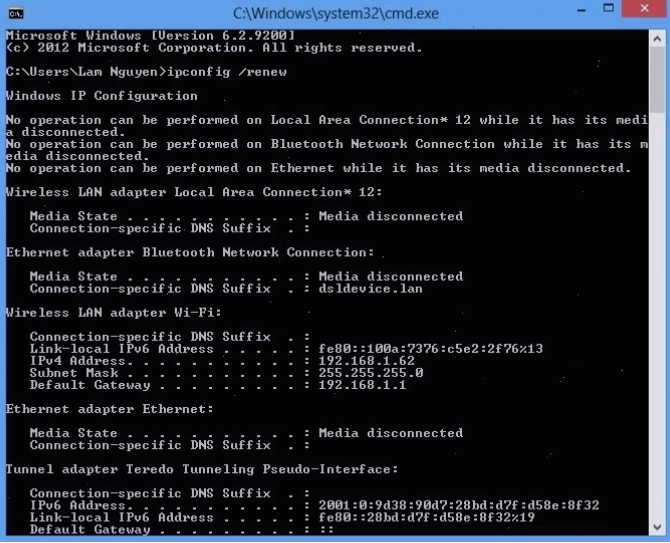
2. Sử dụng câu lệnh DOS để làm mới địa chỉ IP
Đối với lỗi mạng có dấu chấm than, việc làm mới địa chỉ IP bằng câu lệnh DOS là một giải pháp hiệu quả.
Bước 1: Mở Command Prompt dưới quyền quản trị (Run as administrator).
Bước 2: Nhập lệnh ipconfig /release và nhấn Enter.
Bước 3: Tiếp tục nhập lệnh ipconfig /renew và nhấn Enter.
Bước 4: Kiểm tra lại kết nối mạng.
3. Sử dụng câu lệnh Winsock và TCP/IP Reset
Đây là một phương pháp mạnh mẽ hơn, giúp giải quyết các lỗi mạng phức tạp hơn bằng cách đặt lại cấu hình mạng về mặc định.
Mở Command Prompt với quyền quản trị, nhập lần lượt các lệnh sau:
netsh winsock reset catalog
netsh int ip reset reset.log
Sau đó, khởi động lại máy tính.
4. Khắc phục lỗi mạng bằng cách đặt lại IP tĩnh
Trong một số trường hợp, việc cấu hình IP tĩnh có thể giúp ổn định kết nối mạng, đặc biệt khi có quá nhiều thiết bị cùng truy cập một lúc.
Để thực hiện, bạn cần truy cập vào "Network and Sharing Center" và chọn "Change adapter settings". Chuột phải vào kết nối mạng đang sử dụng, chọn "Properties", sau đó chọn "Internet Protocol Version 4 (TCP/IPv4)" và nhấn "Properties".
Bạn có thể nhập địa chỉ IP, Subnet mask, Default gateway và DNS server theo cấu hình của mạng nhà bạn.
Tìm hiểu thêm về kiến thức Hệ Điều Hành & Mạng để hiểu sâu hơn về các thiết lập này.
5. Khắc phục lỗi mạng khi chưa cài driver card mạng
Nếu máy tính của bạn không có biểu tượng mạng sau khi cài đặt lại hệ điều hành, rất có thể bạn chưa cài đặt driver cho card mạng.
Trong trường hợp này, bạn cần tìm đúng driver cho dòng máy tính của mình. Nếu không có đĩa cài đặt, bạn có thể truy cập trang web của nhà sản xuất laptop hoặc card mạng để tải về.
6. Máy tính lỗi kết nối mạng do virus chặn cổng
Virus và các phần mềm độc hại có thể là thủ phạm đứng sau sự cố mạng của bạn. Chúng có thể hoạt động bằng cách chặn các cổng kết nối cần thiết.
Giải pháp ở đây là sử dụng một phần mềm diệt virus uy tín để quét toàn bộ hệ thống. Đồng thời, bạn nên cập nhật các bản vá bảo mật mới nhất cho hệ điều hành và trình duyệt.
Nếu bạn nghi ngờ máy tính bị nhiễm virus, hãy thử chạy một bản quét bằng công cụ miễn phí như Malwarebytes Anti-Malware.
7. Sửa lỗi máy tính bị lỗi internet bằng cách thay đổi Proxy
Cài đặt Proxy sai có thể khiến trình duyệt của bạn không thể truy cập internet ngay cả khi kết nối mạng vẫn hoạt động bình thường.
Để kiểm tra và sửa lỗi này, bạn vào "Internet Options" trong Control Panel, chọn tab "Connections", sau đó nhấn "LAN settings". Hãy đảm bảo rằng tùy chọn "Automatically detect settings" được chọn và "Use a proxy server for your LAN" không được tích nếu bạn không sử dụng Proxy.

Lời kết: Đừng để lỗi mạng cản bước bạn
Việc máy tính không kết nối được mạng có thể gây ra vô số phiền toái, nhưng như bạn thấy, phần lớn các sự cố đều có thể tự khắc phục tại nhà.
Hãy kiên nhẫn áp dụng từng bước hướng dẫn. Nếu đã thử mọi cách mà vẫn không hiệu quả, bạn có thể xem xét các giải pháp chuyên sâu hơn như Sửa lỗi troubleshoot Wifi hoặc liên hệ với chuyên gia kỹ thuật.
Đừng quên rằng, kiến thức về Tổng hợp lỗi Mạng & Wifi Cách sửa Wifi bị lỗi cũng vô cùng quan trọng để bạn chủ động hơn trong việc bảo vệ kết nối internet của mình.





