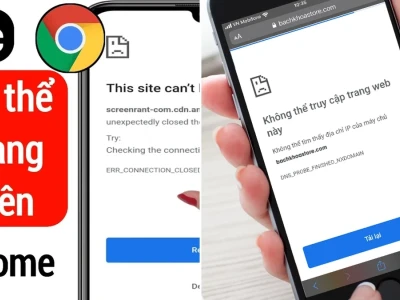
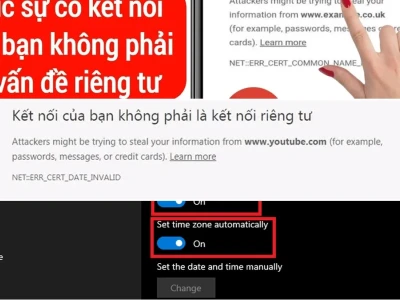
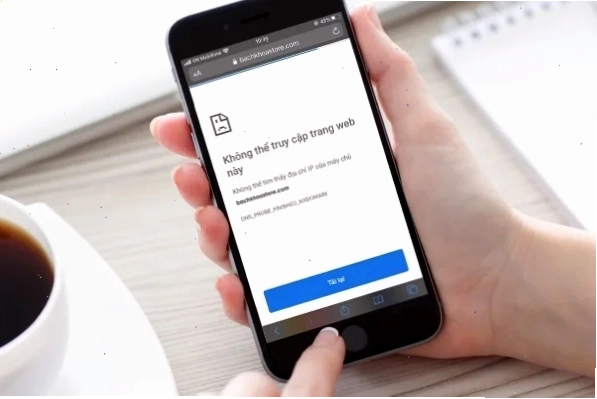
Bạn đang gặp phải tình trạng không thể truy cập Internet trên điện thoại dù tín hiệu Wi-Fi, 4G vẫn báo đầy vạch? Thông báo lỗi Cách sửa lỗi dns_probe_finished_nxdomain trên điện thoại xuất hiện, khiến bạn bối rối và khó chịu. Liệu đây có phải là dấu chấm hết cho trải nghiệm trực tuyến của bạn? Hãy cùng đi sâu vào phân tích để tìm ra giải pháp, thay vì chỉ chấp nhận sự thật phũ phàng này.
Tóm tắt luận điểm: Lỗi DNS_PROBE_FINISHED_NXDOMAIN trên điện thoại không phải là 'án tử' mà là tín hiệu cho thấy có sự bất thường trong quá trình phân giải tên miền. Cần xem xét từ cài đặt mạng đến DNS server để khắc phục hiệu quả.
Lỗi Dns_probe_finished_nxdomain Trên Điện Thoại Là Gì Và Tại Sao Nó Khiến Bạn Khó Chịu?
Đừng nhầm lẫn đây chỉ là một lỗi kỹ thuật đơn thuần. Thông báo Cách sửa lỗi dns_probe_finished_nxdomain trên điện thoại thực chất là lời cảnh báo rằng trình duyệt của bạn, mà điển hình là Google Chrome, không thể 'hiểu' được địa chỉ website bạn muốn truy cập. Hệ thống Tên miền (DNS) - vốn đóng vai trò như cuốn danh bạ khổng lồ của Internet - đã thất bại trong việc chuyển đổi tên miền (ví dụ: google.com) thành địa chỉ IP (dãy số định danh máy chủ).
Mã "NXDOMAIN" trong thông báo này ám chỉ "Non-Existent Domain", nghĩa là tên miền đó không tồn tại hoặc không thể tìm thấy trong cơ sở dữ liệu DNS mà điện thoại của bạn đang sử dụng. Điều này không chỉ gây phiền toái mà còn tiềm ẩn những rủi ro về bảo mật nếu bạn vô tình truy cập vào các trang giả mạo.
Nhiều người dùng cách sửa lỗi dns_probe_finished_nxdomain trên điện thoại android tin rằng việc reset điện thoại là giải pháp duy nhất. Tuy nhiên, đó chỉ là cách 'chữa cháy' tạm thời, không giải quyết được gốc rễ vấn đề.
Biểu Hiện Nhận Biết Dấu Hiệu Lỗi DNS Trên Dế Yêu
Việc nhận diện sớm các dấu hiệu của lỗi DNS_PROBE_FINISHED_NXDOMAIN là cực kỳ quan trọng. Bạn có thể gặp phải tình trạng:
- Một số trang web truy cập bình thường, trong khi những trang khác lại báo lỗi "server not responding" hoặc "DNS Server not responding".
- Điều đáng nói là các thiết bị khác cùng kết nối chung mạng Wi-Fi lại truy cập vào các trang đó hoàn toàn bình thường.
- Tệ hơn, bạn có thể không truy cập được bất kỳ trang web nào, biến chiếc smartphone thành cục gạch vô dụng trong vài phút.
Nguyên Nhân Sâu Xa Đằng Sau Lỗi NXDOMAIN
Để thực sự sửa lỗi dns_probe_finished_nxdomain, chúng ta cần đào sâu vào các nguyên nhân tiềm ẩn:
1. Nhập sai địa chỉ URL: Đây là nguyên nhân đơn giản nhất nhưng lại dễ bị bỏ qua. Một lỗi chính tả nhỏ trong tên miền cũng đủ khiến DNS không thể tìm thấy.
2. Vấn đề với DNS Server: Máy chủ DNS bạn đang sử dụng có thể gặp sự cố, quá tải hoặc bị cấu hình sai. Nhà cung cấp dịch vụ Internet (ISP) hoặc bản thân cài đặt DNS trên điện thoại có thể là nguyên nhân.
3. Cấu hình mạng không chính xác: Cài đặt IP tĩnh hoặc DHCP trên điện thoại hoặc bộ định tuyến (router) có thể xung đột.
4. Cache DNS bị lỗi: Dữ liệu DNS lưu trữ trên điện thoại có thể đã lỗi thời hoặc bị hỏng.
5. Xung đột phần mềm hoặc VPN: Một số ứng dụng bảo mật, VPN hoặc tường lửa có thể chặn truy cập DNS.
6. Lỗi từ nhà cung cấp dịch vụ Internet (ISP): Đôi khi, vấn đề nằm ở hạ tầng mạng của nhà mạng.
Việc hiểu rõ các nguyên nhân này sẽ giúp bạn chọn đúng phương pháp khắc phục, thay vì mò mẫm vô định.
Hướng Dẫn Chi Tiết Cách Sửa Lỗi Dns_probe_finished_nxdomain Trên Điện Thoại
Đừng vội vàng bán điện thoại hay thay sim mới. Hãy thử áp dụng các bước sau đây để tự mình giải quyết vấn đề:
Bước 1: Kiểm Tra Kết Nối Mạng Cơ Bản
Trước tiên, hãy đảm bảo rằng vấn đề không nằm ở kết nối Internet của bạn:
- Khởi động lại modem/router Wi-Fi: Rút nguồn, đợi 30 giây rồi cắm lại. Đây là bước 'thần thánh' giải quyết vô số sự cố mạng.
- Kiểm tra lại mật khẩu Wi-Fi: Đảm bảo bạn đã kết nối đúng mạng và nhập đúng mật khẩu.
- Thử kết nối bằng dữ liệu di động (4G/5G): Nếu kết nối 4G hoạt động bình thường, vấn đề có thể nằm ở Wi-Fi hoặc router của bạn.
- Kiểm tra với các thiết bị khác: Như đã đề cập, nếu các thiết bị khác cùng mạng vẫn vào mạng ngon lành, vấn đề có thể chỉ xảy ra trên điện thoại của bạn.
Bước 2: Thay Đổi Cài Đặt Mạng Trên Điện Thoại
Đây là phần quan trọng, nơi bạn can thiệp trực tiếp vào cài đặt mạng của thiết bị:
Mục tiêu ở đây là thay đổi cài đặt DNS thủ công trên điện thoại, thường là chuyển sang sử dụng các máy chủ DNS công cộng đáng tin cậy như Google DNS hoặc Cloudflare DNS. Các bước thực hiện có thể hơi khác nhau tùy thuộc vào phiên bản Android hoặc iOS bạn đang sử dụng.
- Đối với Android:
Vào Cài đặt > Mạng & Internet (hoặc Kết nối) > Wi-Fi. Nhấn và giữ vào mạng Wi-Fi bạn đang kết nối, chọn Sửa đổi mạng (Modify network). Tích vào ô Tùy chọn nâng cao (Show advanced o). Tìm đến phần Cài đặt IP, chuyển từ DHCP sang Tĩnh (Static). Lúc này, bạn sẽ thấy các trường cho DNS 1 và DNS 2. Nhập địa chỉ DNS công cộng vào đây. Ví dụ: Google DNS là 8.8.8.8 (DNS 1) và 8.8.4.4 (DNS 2). Lưu lại và kiểm tra.
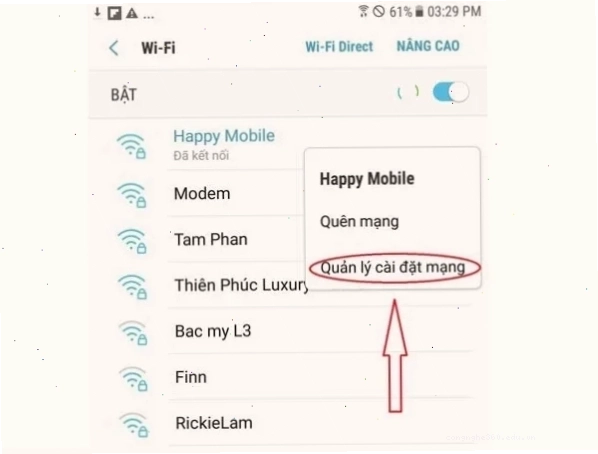
Nếu bạn đang sử dụng dữ liệu di động, bạn cần vào Cài đặt > Mạng di động > Điểm truy cập (APN). Tìm APN đang sử dụng, chọn Chỉnh sửa và nhập các địa chỉ DNS tương tự vào trường DNS.
- Đối với iOS:
Vào Cài đặt > Wi-Fi. Nhấn vào biểu tượng chữ 'i' bên cạnh tên mạng Wi-Fi đang kết nối. Cuộn xuống phần Cấu hình DNS, chọn Thủ công. Xóa các DNS hiện có và thêm DNS mới (ví dụ: 8.8.8.8, 8.8.4.4).
Sau khi thay đổi, hãy khởi động lại điện thoại để các thay đổi có hiệu lực hoàn toàn. Đôi khi, việc thay đổi này sẽ ngay lập tức giải quyết được cách sửa lỗi dns_probe_finished_nxdomain trên điện thoại samsung hay bất kỳ dòng máy nào khác.
Bước 3: Xóa Bộ Nhớ Cache DNS
Cache DNS lỗi thời là một trong những thủ phạm phổ biến gây ra lỗi này. Việc xóa cache sẽ buộc điện thoại tải lại thông tin DNS mới nhất.
Trên Android, bạn có thể vào Cài đặt > Ứng dụng > Tìm Google Chrome > Lưu trữ > Xóa bộ nhớ cache và Xóa dữ liệu. Tương tự, bạn có thể làm điều này với các trình duyệt khác hoặc tìm các ứng dụng chuyên dụng để xóa cache DNS hệ thống (yêu cầu quyền root).
Trên iOS, bạn có thể vào Cài đặt > Wi-Fi, ngắt kết nối khỏi mạng Wi-Fi, sau đó vào lại Cài đặt > Safari > Xóa lịch sử và dữ liệu trang web. Tuy nhiên, cách này chỉ xóa cache của Safari, không trực tiếp xóa cache DNS hệ thống.
Bước 4: Sử Dụng Trình Duyệt Khác
Một phương pháp đơn giản nhưng đôi khi lại hiệu quả không ngờ là thử truy cập trang web bằng một trình duyệt khác. Nếu bạn đang dùng Chrome mà gặp lỗi, hãy thử chuyển sang Firefox, Opera hoặc trình duyệt mặc định của điện thoại. Nếu trang web đó hoạt động bình thường trên trình duyệt khác, thì vấn đề có thể nằm ở cấu hình hoặc lỗi của chính trình duyệt bạn đang dùng.
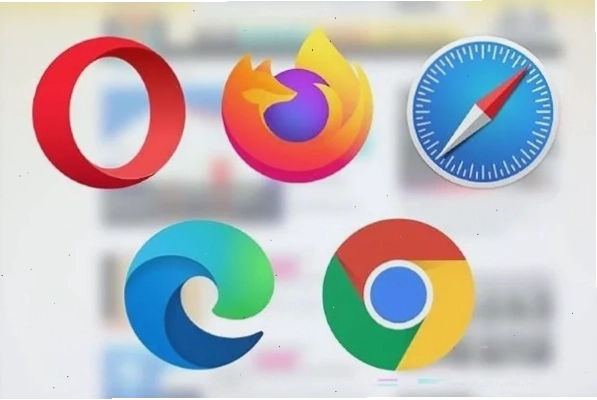
Việc này giúp xác định xem lỗi là do trình duyệt hay do hệ thống mạng của điện thoại. Nếu lỗi chỉ xảy ra trên một trình duyệt, bạn có thể cân nhắc gỡ cài đặt và cài đặt lại nó.
Bước 5: Vô Hiệu Hóa VPN Hoặc Proxy
Nếu bạn đang sử dụng dịch vụ VPN hoặc cấu hình proxy trên điện thoại, chúng có thể là nguyên nhân gây ra xung đột DNS. Hãy thử tạm thời vô hiệu hóa chúng và kiểm tra lại kết nối.
Để truy cập vào phần cài đặt này trên Android, bạn vào Cài đặt > Mạng & Internet (hoặc Kết nối) > VPN hoặc Proxy. Tương tự trên iOS, bạn có thể tìm thấy các tùy chọn này trong Cài đặt > Wi-Fi > nhấn vào chữ 'i' > Cấu hình Proxy.
Bước 6: Liên Hệ Nhà Cung Cấp Dịch Vụ Internet (ISP)
Nếu tất cả các phương pháp trên đều không hiệu quả, có khả năng vấn đề nằm ở phía nhà cung cấp dịch vụ Internet của bạn. Hãy liên hệ với họ để báo cáo sự cố và yêu cầu hỗ trợ kiểm tra đường truyền cũng như máy chủ DNS của họ.
Bạn có thể tham khảo Cách sửa lỗi điện thoại không gọi được nếu gặp vấn đề tương tự về kết nối.
Lời Khuyên Từ Chuyên Gia Về Cách Sửa Lỗi Dns_probe_finished_nxdomain
Việc gặp lỗi DNS trên điện thoại là điều không ai mong muốn, nhưng nó hoàn toàn có thể khắc phục được bằng những kiến thức và phương pháp đúng đắn. Đừng để sự thiếu hiểu biết về công nghệ khiến bạn mất thời gian và trải nghiệm.
Hãy nhớ rằng, cách sửa lỗi dns_probe_finished_nxdomain trên điện thoại đòi hỏi sự kiên nhẫn và phương pháp tiếp cận có hệ thống. Việc thay đổi DNS thủ công, xóa cache, hay thậm chí là reset cài đặt mạng là những biện pháp hiệu quả mà bạn nên thử đầu tiên.
Trong trường hợp vấn đề kéo dài, đừng ngần ngại tìm kiếm sự trợ giúp từ các chuyên gia hoặc nhà cung cấp dịch vụ mạng. Đôi khi, một lời khuyên chuyên sâu từ Website Công Nghệ 360 có thể giúp bạn vượt qua rào cản kỹ thuật phức tạp.
Nếu bạn đang tìm hiểu sâu hơn về các vấn đề liên quan đến điện thoại và ứng dụng, đừng bỏ qua chuyên mục Lỗi Điện Thoại & Ứng Dụng. Tại đây, chúng tôi cung cấp những phân tích chi tiết và giải pháp thực tế.
Đừng quên cập nhật các bản vá lỗi và cập nhật hệ điều hành mới nhất, ví dụ như Hướng dẫn gốc iOS 18.3.1 sửa lỗi gì, để đảm bảo thiết bị của bạn luôn hoạt động ổn định.