Bạn đang hối hả hoàn thành bản vẽ quan trọng thì bất ngờ AutoCAD hiển thị thông báo Sửa lỗi you no longer have access to autocad. Một cảm giác ức chế và hoang mang tột độ ập đến. Nhưng khoan vội suy sụp, bởi vấn đề này hoàn toàn có thể giải quyết nếu bạn hiểu rõ bản chất.
Nhiều người lầm tưởng rằng chỉ có bản crack mới gặp phải tình trạng này. Tuy nhiên, sự thật là ngay cả người dùng AutoCAD bản quyền cũng có thể đối mặt với thông báo khó chịu "Sau ngày hôm nay, bạn sẽ mất quyền truy cập AutoCAD". Liệu có một âm mưu nào đằng sau?
Nguyên Nhân Sâu Xa Đằng Sau Lỗi "You No Longer Have Access To AutoCAD"
Việc AutoCAD đột ngột từ chối truy cập không phải là ngẫu nhiên. Đằng sau màn hình đó là cả một hệ thống kiểm soát bản quyền phức tạp của Autodesk.
Hãy cùng phân tích các yếu tố chính có thể dẫn đến tình trạng này, từ đó chúng ta mới có thể tìm ra giải pháp triệt để.
1. Vấn đề về Bản Quyền và Giấy Phép AutoCAD
Đây là nguyên nhân phổ biến và dễ hiểu nhất. Gói bản quyền hoặc giấy phép thuê bao của bạn có thể đã hết hạn mà bạn không hề hay biết.
Đôi khi, lỗi này còn xảy ra do việc kích hoạt bản quyền không thành công hoặc bị gián đoạn trong quá trình cập nhật.
2. Sai Lệch Tài Khoản Autodesk Đăng Nhập
Bạn có nhiều tài khoản Autodesk? Rất có thể bạn đang đăng nhập bằng một tài khoản không chứa giấy phép hợp lệ cho phiên bản AutoCAD bạn đang sử dụng.
Việc này tương tự như việc bạn có chìa khóa nhà nhưng lại cố mở cửa nhà hàng xóm vậy.
Xem ngay Bài viết gốc về Sửa lỗi cad báo bản quyền để hiểu rõ hơn về tầm quan trọng của giấy phép.
3. Lỗi Bộ Nhớ Đệm Xác Thực (Login Cache)
AutoCAD lưu trữ thông tin đăng nhập và xác thực bản quyền trong bộ nhớ đệm để tăng tốc độ khởi động. Tuy nhiên, đôi khi bộ nhớ này bị lỗi hoặc chứa thông tin cũ, dẫn đến xung đột.
Việc làm sạch bộ nhớ đệm này là một bước quan trọng để AutoCAD có thể xác thực lại thông tin mới nhất.
4. Cập Nhật Lỗi Thời Phần Mềm hoặc Hệ Thống
Một bản cập nhật lỗi của AutoCAD, Autodesk Licensing Service, hoặc thậm chí là Windows, có thể gây ra sự không tương thích và dẫn đến lỗi "you no longer have access to autocad 2018".
Tương tự, các bản cập nhật mới cho các phần mềm khác cũng có thể vô tình gây xung đột.
5. Tường Lửa và Phần Mềm Bảo Mật Quá Khắt Khe
Đôi khi, các chương trình diệt virus hoặc tường lửa trên máy tính lại "quá nhiệt tình" bảo vệ, chặn nhầm các tiến trình xác thực bản quyền của AutoCAD.
Điều này khiến phần mềm không thể "giao tiếp" với máy chủ Autodesk để kiểm tra giấy phép.
Tìm hiểu thêm tại cẩm nang Lỗi Phần Mềm Ứng Dụng để trang bị kiến thức.

Các Bước Khắc Phục Lỗi "You No Longer Have Access To AutoCAD" Triệt Để
Đừng để thông báo lỗi làm gián đoạn công việc của bạn. Hãy thực hiện tuần tự các bước sau để khắc phục tình trạng này.
Bước 1 Kiểm Tra Trạng Thái Bản Quyền
Trước tiên, hãy đăng nhập vào tài khoản Autodesk của bạn trên trang web chính thức.
Kiểm tra xem gói thuê bao AutoCAD của bạn còn hiệu lực hay đã hết hạn. Nếu hết hạn, bạn cần gia hạn để tiếp tục sử dụng.
Bước 2 Đăng Xuất và Đăng Nhập Lại Tài Khoản
Thoát hoàn toàn khỏi tài khoản Autodesk trong ứng dụng AutoCAD.
Sau đó, đăng nhập lại bằng đúng tài khoản mà bạn đã đăng ký bản quyền.
Đây là cách đơn giản nhất để làm mới quá trình xác thực.
Bước 3 Xóa File Bộ Nhớ Đệm Xác Thực
Để thực hiện bước này, bạn cần đóng tất cả các ứng dụng Autodesk.
Mở File Explorer và điều hướng đến thư mục:
%localappdata%\\\Autodesk\\\\WebServices\\\\LoginCache
Xóa toàn bộ nội dung bên trong thư mục này.
Bước 4 Cập Nhật Phần Mềm và Licensing Service
Truy cập Autodesk Access (trước đây là Autodesk Desktop App) để kiểm tra các bản cập nhật cho AutoCAD và Autodesk Licensing Service.
Việc cài đặt các bản vá lỗi mới nhất thường khắc phục được các sự cố không tương thích.
Bước 5 Tạm Thời Vô Hiệu Hóa Tường Lửa/Antivirus
Tạm thời tắt tường lửa Windows và phần mềm diệt virus của bạn.
Thử khởi động lại AutoCAD. Nếu phần mềm hoạt động bình thường, bạn cần cấu hình lại tường lửa/antivirus để cho phép các tiến trình của Autodesk.
Cần cẩn trọng khi thực hiện bước này, nếu không rành về kỹ thuật, hãy nhờ người có chuyên môn hỗ trợ.
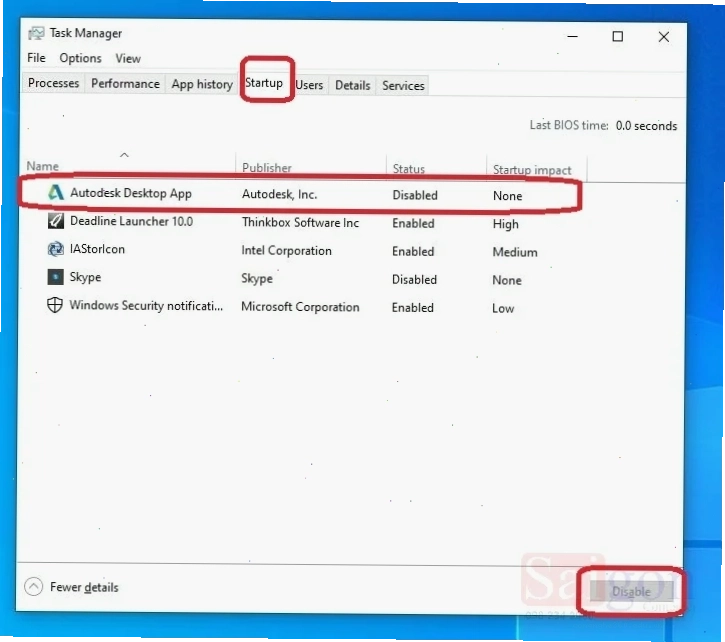
Bước 6 Xóa File AcWebBrowser.exe (Cẩn Trọng)
Một số người dùng đã báo cáo rằng việc xóa file AcWebBrowser.exe có thể giải quyết được vấn đề.
Bạn cần tìm đến thư mục cài đặt AutoCAD, ví dụ: `C:\Program Files\Autodesk\AutoCAD 2024\AcWebBrowser\` và xóa file này đi.
Cảnh báo: Hãy sao lưu (backup) file này trước khi xóa để đề phòng trường hợp xảy ra lỗi nghiêm trọng hơn.
Xem thêm Lỗi tương tự Sửa lỗi the autocad license you’re using is not valid. để có thêm góc nhìn.
Bước 7 Gỡ Cài Đặt và Cài Lại AutoCAD
Nếu tất cả các phương pháp trên đều không hiệu quả, việc gỡ cài đặt hoàn toàn AutoCAD và cài đặt lại từ đầu có thể là giải pháp cuối cùng.
Hãy đảm bảo bạn đã sao lưu tất cả các tệp tin và cài đặt quan trọng trước khi thực hiện.
Trên các diễn đàn công nghệ, nhiều người dùng đã tìm thấy giải pháp cho lỗi "you no longer have access to autocad 2024" sau khi thực hiện cài đặt lại.
Tham khảo Wikipedia về Phần mềm bản quyền để hiểu rõ hơn về giá trị pháp lý và kỹ thuật.
Lời Khuyên Để Hạn Chế Lỗi "You No Longer Have Access"
Phòng bệnh hơn chữa bệnh. Để tránh xa phiền phức này, hãy lưu ý những điều sau:
- Luôn sử dụng đúng tài khoản Autodesk đã được cấp phép.
- Theo dõi sát sao thời hạn bản quyền và gia hạn kịp thời.
- Tránh đăng nhập tài khoản trên quá nhiều thiết bị cùng lúc.
- Chỉ cài đặt AutoCAD từ các nguồn chính thức và đáng tin cậy.
- Thường xuyên cập nhật phần mềm và hệ điều hành.
Tuân thủ những nguyên tắc này sẽ giúp bạn duy trì trải nghiệm sử dụng AutoCAD mượt mà và chuyên nghiệp.