

Thông báo 'We found a problem with some content in Excel' ám ảnh người dùng mỗi khi mở file, khiến bao công sức đổ bể. Nhưng liệu đây có phải là lỗi cố hữu của Microsoft Excel hay chỉ là hệ quả của những thao tác thiếu cẩn trọng?
Nhiều người vội vàng kết luận Excel 'dỏm', nhưng sự thật ẩn sau thông báo này phức tạp hơn bạn tưởng.
Tóm tắt luận điểm: Lỗi 'We found a problem with some content in Excel' không chỉ do file bị hỏng mà còn liên quan đến tương thích, định dạng và các tiện ích bổ sung. Bài viết sẽ đi sâu phân tích nguyên nhân và đưa ra các giải pháp khắc phục hiệu quả, tránh lãng phí thời gian và dữ liệu quý giá.
Phân tích chuyên sâu Lỗi Excel 'We Found a Problem'
Khi Excel hiển thị thông báo lỗi 'We found a problem with some content in...', đó là một lời cảnh báo rằng phần mềm đã phát hiện ra sự không nhất quán hoặc hư hại trong cấu trúc của tệp bạn đang cố gắng mở.
Nguyên nhân có thể rất đa dạng, từ các vấn đề cơ bản như file bị chặn do tải xuống, cho đến những xung đột phức tạp hơn với các tiện ích mở rộng (add-ins).
Nguyên nhân gốc rễ của thông báo lỗi khó chịu
Chúng ta thường đổ lỗi cho nhau, cho phần mềm, nhưng ít khi nhìn nhận lại quy trình làm việc của chính mình. File Excel bị lỗi 'We found a problem with some content in Excel' có thể xuất phát từ:
- File bị hỏng do quá trình lưu trữ không đúng cách, mất điện đột ngột.
- File tải về từ internet hoặc nhận qua email có thể bị chặn bởi Protected View.
- Xung đột giữa các tiện ích bổ sung (add-ins) hoặc macro trong Excel.
- Phiên bản Excel không tương thích với định dạng file hoặc các tính năng được sử dụng.
- Sự cố với các đối tượng nhúng, biểu đồ, hoặc các liên kết ngoài trong file.
Việc hiểu rõ bản chất vấn đề sẽ giúp bạn áp dụng đúng phương pháp sửa lỗi, thay vì mò mẫm vô ích.
Lầm tưởng phổ biến về cách sửa lỗi Excel
Nhiều diễn đàn lan truyền những giải pháp 'chữa cháy' mà không đi vào bản chất. Ví dụ, việc vô hiệu hóa cảnh báo Application.DisplayAlert chỉ là tạm thời và không giải quyết được vấn đề cốt lõi.
Bạn cần một phương pháp bài bản hơn để đảm bảo tính ổn định lâu dài cho dữ liệu của mình. Đừng để những giải pháp nửa vời làm bạn mất dữ liệu quan trọng.
Các Biện Pháp Khắc Phục Hiệu Quả Lỗi 'We Found a Problem'
Thay vì hoang mang, hãy bình tĩnh áp dụng các phương pháp sau để từng bước đưa file Excel của bạn trở lại trạng thái bình thường.
Biện pháp 1 Sửa lỗi trực tiếp trong file Excel
Microsoft Excel cung cấp một công cụ tích hợp sẵn để xử lý các sự cố file. Đây là bước đầu tiên bạn nên thử khi gặp lỗi Sửa lỗi we found a problem with some content in Excel.
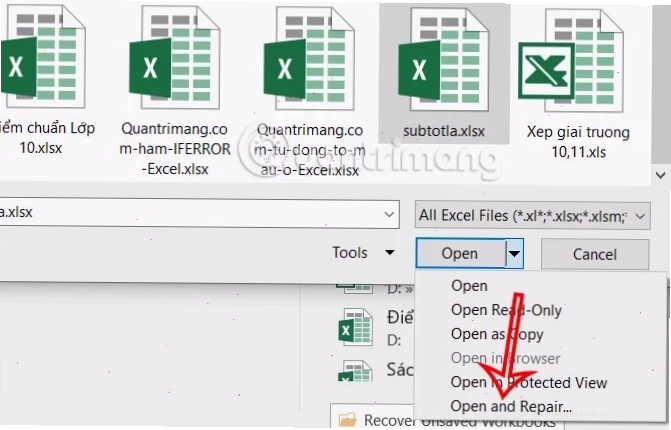
Thực hiện bằng cách:
- Mở Excel, chọn File > Open.
- Chọn file bị lỗi, sau đó nhấn vào mũi tên bên cạnh nút Open.
- Chọn Open and Repair.
- Ưu tiên chọn Repair. Nếu không thành công, thử Extract Data.
Biện pháp 2 Khôi phục phiên bản cũ của File Excel
Nếu bạn lưu trữ file trên các dịch vụ đám mây như OneDrive, việc khôi phục phiên bản trước đó là một cứu cánh tuyệt vời.
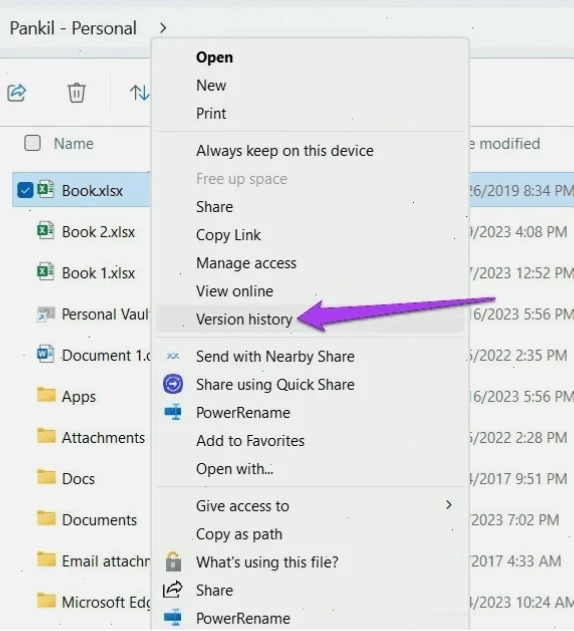
Cách thực hiện:
- Truy cập OneDrive, nhấp chuột phải vào file Excel bị lỗi.
- Chọn Show more options (hoặc tương tự tùy phiên bản Windows).
- Chọn Version history để xem các phiên bản đã lưu.
- Chọn phiên bản muốn khôi phục và nhấn Restore.
Đây là một cách hiệu quả để khắc phục lỗi we found a problem with some content in Excel khi các thay đổi gần đây gây ra sự cố.
Biện pháp 3 Tạm dừng tính năng tự động tính toán
Chế độ tính toán tự động của Excel đôi khi gây ra xung đột, đặc biệt với các file chứa lượng lớn dữ liệu và công thức phức tạp. Việc chuyển sang tính toán thủ công có thể giúp bạn mở file.
Các bước thực hiện:
- Vào File > Options.
- Chọn Formulas.
- Trong mục Calculation options, chọn Manual.
Sau khi thực hiện, hãy thử mở lại file. Nếu thành công, bạn có thể cân nhắc lưu file dưới tên mới hoặc sao chép dữ liệu sang một bảng tính sạch.
Biện pháp 4 Sao chép nội dung sang bảng tính mới
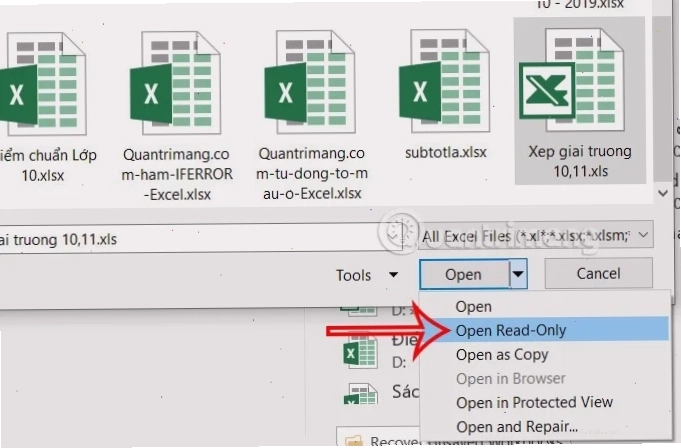
Một phương pháp đơn giản nhưng hiệu quả là sao chép toàn bộ nội dung từ file lỗi sang một file Excel hoàn toàn mới.
- Mở file bị lỗi ở chế độ chỉ đọc (Open Read-Only).
- Sử dụng tổ hợp phím Ctrl + A để chọn tất cả, sau đó Ctrl + C để sao chép.
- Tạo một file Excel mới (Ctrl + N) và dán nội dung (Ctrl + V).
Đây là cách giúp bạn loại bỏ các lỗi ẩn trong cấu trúc file gốc mà không làm mất dữ liệu.
Biện pháp 5 Sử dụng chế độ Safe Mode và quản lý Add-ins
Các add-ins có thể là 'thủ phạm' tiềm ẩn gây ra lỗi. Mở Excel ở chế độ Safe Mode sẽ vô hiệu hóa chúng tạm thời.
- Nhấn phím Windows + R, gõ
excel /safevà nhấn Enter. Hoặc giữ phím Ctrl khi khởi động Excel. - Nếu file mở được trong Safe Mode, hãy vào File > Options > Add-ins.
- Quản lý các COM Add-ins và Excel Add-ins, lần lượt bỏ chọn và kiểm tra lại để xác định add-in gây lỗi.
Việc tắt các add-ins không cần thiết là một biện pháp phòng ngừa quan trọng để tránh lỗi we found a problem with some content in Excel là lỗi gì trong tương lai.
Biện pháp 6 Khôi phục file .xls với Use Sharing Wizard
Đối với các file có định dạng cũ (.xls), lỗi có thể phát sinh khi bạn không sử dụng đúng công cụ. Tính năng Use Sharing Wizard có thể hữu ích.
- Mở Folder Options (qua View > Options hoặc Run > RunDll32.exe shell32.dll,Options_RunDLL 7).
- Vào thẻ View, tìm 'Use Sharing Wizard (Recommended)' và bỏ chọn.
- Áp dụng thay đổi.
Bước này giúp bạn truy cập các file .xls một cách liền mạch hơn.
Việc nắm vững các phương pháp trên giúp bạn tự tin đối mặt với thông báo lỗi khó chịu này, đảm bảo quy trình làm việc không bị gián đoạn. Nếu bạn đang gặp tình trạng Tìm hiểu chi tiết Sửa lỗi Excel bị đơ, những kỹ thuật này cũng có thể áp dụng.
Bên cạnh đó, nếu vấn đề nằm ở Cách sửa Cách sửa phông chữ bị lỗi trong Excel, bạn cần tìm đến các giải pháp chuyên biệt hơn.
Tham khảo thêm các giải pháp tin học văn phòng tại chuyên mục Tin Học Văn Phòng của chúng tôi.
Để có cái nhìn tổng quan về các vấn đề công nghệ, đừng quên ghé thăm Trang chủ Công Nghệ 360.
Cuối cùng, hãy nhớ rằng một bản sao lưu định kỳ là tấm vé bảo hiểm tốt nhất cho dữ liệu của bạn. Đừng bao giờ đánh giá thấp sức mạnh của việc lưu trữ dữ liệu trên nền tảng đám mây hoặc sử dụng các công cụ sao lưu chuyên dụng.
Lỗi 'We found a problem with some content in Excel' chỉ là một thử thách nhỏ nếu bạn trang bị đủ kiến thức và công cụ cần thiết. Hãy biến nó thành cơ hội để củng cố quy trình làm việc và bảo vệ dữ liệu của bạn một cách vững chắc nhất.
Nếu bạn đang gặp vấn đề này, đừng ngần ngại thử các giải pháp trên. Dữ liệu của bạn xứng đáng được bảo vệ.
Đừng để lỗi này làm chậm tiến độ công việc của bạn. Hành động ngay!





