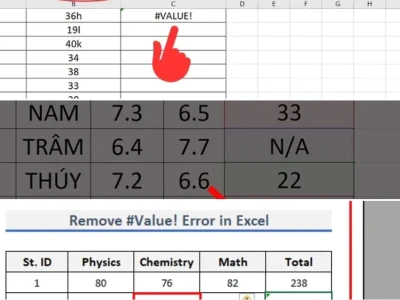
Bạn gặp phải thông báo Sửa lỗi update value trong Excel 2010 mỗi khi mở file? Đừng vội nghĩ đó là vấn đề phức tạp. Sự thật là, cách bạn quản lý liên kết dữ liệu đang đi sai hướng.
Nhiều người dùng Excel chỉ đơn giản muốn tắt thông báo 'Update links' để công việc không bị gián đoạn, nhưng lại bỏ qua nguyên nhân cốt lõi. Liệu có cách nào vừa giữ được dữ liệu cập nhật, vừa không bị làm phiền?
Tại sao thông báo Update links lại xuất hiện liên tục?
Hiện tượng này xảy ra khi file Excel của bạn tham chiếu đến các file khác mà Excel không thể tìm thấy hoặc cập nhật. Đây là cơ chế bảo vệ của Excel, ngăn chặn việc dữ liệu trở nên lỗi thời.
Tuy nhiên, nếu các file nguồn đã bị xóa, di chuyển hoặc không còn tồn tại, thông báo này trở thành một phiền toái không đáng có. Việc nhấn 'Update' một cách mù quáng có thể dẫn đến lỗi dữ liệu nghiêm trọng.
Đừng để sự thiếu hiểu biết về cơ chế liên kết của Excel cản trở công việc của bạn. Hãy tìm hiểu sâu hơn về mục Tin Học Văn Phòng để trang bị kiến thức cần thiết.
Phân tích chuyên sâu: Lỗi #VALUE và nguyên nhân ẩn giấu
Bên cạnh lỗi 'Update links', lỗi #VALUE! cũng là một vấn đề nhức nhối trong Excel. Nguyên nhân phổ biến dẫn đến lỗi #VALUE! thường liên quan đến các khoảng trắng không nhìn thấy hoặc dữ liệu không tương thích trong công thức.
Một bài viết chi tiết đã chỉ ra những nguyên nhân này và đưa ra giải pháp. Bạn có thể tham khảo Hướng dẫn gốc Sửa lỗi Excel bị đơ để hiểu rõ hơn về các lỗi thường gặp.
Cách xử lý các khoảng trắng ẩn trong ô
Các khoảng trắng ẩn này thường là thủ phạm gây ra lỗi #VALUE! mà bạn không thể nhìn thấy bằng mắt thường.
Để khắc phục, bạn có thể sử dụng tổ hợp phím Ctrl + H để mở hộp thoại Find and Replace. Nhập một dấu cách vào ô 'Find what' và để trống ô 'Replace with', sau đó nhấn 'Replace All'.
Ngoài ra, bạn có thể dùng bộ lọc (Data -> Filter) để xác định và xóa các ô trống chứa ký tự ẩn. Sau khi lọc, chọn các ô trống và nhấn Delete.
Giải quyết lỗi #VALUE do văn bản hoặc ký tự đặc biệt
Nếu công thức của bạn tham chiếu đến các ô chứa văn bản hoặc ký tự đặc biệt không mong muốn, lỗi #VALUE! sẽ xuất hiện.
Sử dụng hàm ISTEXT() trong một cột phụ sẽ giúp bạn xác định các ô chứa văn bản. Nếu hàm trả về TRUE, bạn cần kiểm tra và loại bỏ nội dung không phù hợp khỏi ô đó.
Sau khi sửa lỗi, đừng quên xóa cột phụ bạn đã tạo.
Trong trường hợp bạn gặp phải lỗi #N/A, có một giải pháp toàn diện tại đây: Giải pháp cho Cách sửa lỗi n/a trong Excel.
Chiến lược vô hiệu hóa thông báo Update links hiệu quả
Thay vì để Excel làm phiền bạn, hãy chủ động kiểm soát thông báo này. Quy trình này đòi hỏi sự tỉ mỉ nhưng mang lại hiệu quả lâu dài.
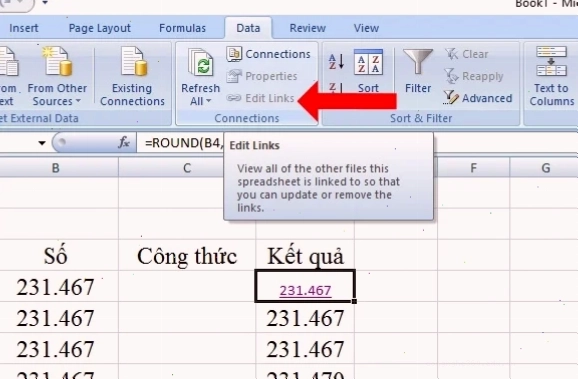
Bước 1: Nhấn 'Update' khi thông báo xuất hiện, sau đó chọn 'Edit Links'. Nếu lỡ tắt, bạn có thể vào tab 'Data' và chọn 'Edit Links'.
Bước 2: Trong hộp thoại 'Edit Links', xác định các liên kết không còn sử dụng hoặc không cần thiết. Chọn chúng và nhấn 'Break Link'.
Bước 3: Tiếp tục nhấn vào 'Startup Prompt' và chọn 'Don't display the alert and don't update automatic links'.
Thao tác này sẽ ngăn Excel tự động cập nhật các liên kết không còn tồn tại và loại bỏ thông báo gây phiền nhiễu.
Quan điểm gai góc: Tại sao người dùng Excel thường mắc sai lầm?
Sai lầm phổ biến nhất là thiếu kiến thức nền tảng về cách Excel quản lý dữ liệu liên kết. Nhiều người chỉ học cách sử dụng các tính năng mà không hiểu bản chất.
Việc chỉ chăm chăm tắt thông báo mà không xử lý gốc rễ vấn đề giống như việc bạn uống thuốc giảm đau mà không chữa bệnh. Về lâu dài, nó sẽ gây ra những hậu quả khó lường hơn.
Việc hiểu rõ cách thức hoạt động của congnghe360.edu.vn sẽ giúp bạn tránh xa những cạm bẫy Excel.
Kết luận: Làm chủ liên kết dữ liệu trong Excel
Việc Sửa lỗi update value trong Excel 2010 không chỉ đơn thuần là tắt một thông báo. Đó là quá trình hiểu và quản lý các liên kết dữ liệu một cách thông minh.
Bằng cách áp dụng các bước trên, bạn không chỉ loại bỏ phiền toái mà còn đảm bảo tính toàn vẹn và chính xác của dữ liệu. Hãy trang bị cho mình kiến thức cần thiết để làm chủ công cụ mạnh mẽ này.
Để có cái nhìn sâu sắc hơn về các thủ thuật Excel, bạn có thể truy cập các nguồn uy tín như Wikipedia về Microsoft Excel.