Sửa lỗi Sửa lỗi touchpad không dùng được ngay lập tức là mong muốn của bất kỳ ai đang gặp phải sự cố này. Tình trạng này không chỉ gây khó chịu mà còn ảnh hưởng nghiêm trọng đến hiệu suất làm việc, đặc biệt khi bạn cần thao tác nhanh. Tuy nhiên, liệu nguyên nhân có thực sự phức tạp như bạn nghĩ? Hay chỉ là những thiết lập đơn giản bị bỏ sót?
Nhiều người dùng lầm tưởng rằng touchpad không hoạt động đồng nghĩa với việc phần cứng đã hỏng. Nhưng sự thật thường không như vậy. Đôi khi, chỉ một vài thao tác nhỏ hoặc bản cập nhật hệ điều hành không tương thích cũng có thể gây ra vấn đề.
Tóm tắt luận điểm: Lỗi Sửa lỗi touchpad không dùng được chủ yếu xuất phát từ các vấn đề phần mềm, driver hoặc xung đột cài đặt, thay vì hỏng hóc phần cứng nghiêm trọng. Bài viết cung cấp các bước khắc phục chi tiết, từ đơn giản đến nâng cao.
Tại sao chuột cảm ứng laptop không kéo lên xuống được? Phân tích chuyên sâu
Hiện tượng Sửa lỗi touchpad không dùng được, cụ thể là không cuộn lên xuống (scroll), thường khiến người dùng bối rối. Nó không giống với việc touchpad hoàn toàn không hoạt động. Bạn vẫn rê chuột bình thường, vẫn click được, nhưng các cử chỉ đa ngón như cuộn trang thì 'bặt vô âm tín'.
Tình trạng này thường rơi vào các trường hợp sau:
- Sau cập nhật hoặc cài lại Windows: Các bản cập nhật đôi khi gây xung đột với driver cũ, hoặc thiết lập cử chỉ bị reset.
- Driver lỗi thời hoặc xung đột: Driver là cầu nối giữa hệ điều hành và phần cứng. Nếu driver touchpad bị lỗi, cũ, hoặc không tương thích, lỗi là điều khó tránh khỏi.
- Thiết lập cử chỉ bị tắt: Người dùng có thể vô tình tắt tính năng cuộn trong Windows Settings hoặc phần mềm điều khiển touchpad (Synaptics, ELAN).
- Xung đột với chuột ngoài: Khi kết nối cùng lúc chuột USB hoặc Bluetooth, đôi khi xảy ra xung đột driver gây ảnh hưởng đến hoạt động của touchpad.
- Lỗi phần cứng: Mặc dù ít phổ biến hơn, nhưng phần cứng touchpad vẫn có thể gặp vấn đề do bụi bẩn, ẩm ướt hoặc tác động vật lý.
Để phân biệt, nếu touchpad hoàn toàn không di chuyển con trỏ, không click được, đó có thể là lỗi nặng hơn. Nhưng nếu chỉ gặp vấn đề về cuộn, bạn có thể yên tâm vì khả năng khắc phục bằng phần mềm là rất cao.
Touchpad bị vô hiệu hóa nhầm do người dùng hoặc phím tắt
Một trong những nguyên nhân phổ biến và dễ khắc phục nhất là vô tình vô hiệu hóa touchpad. Hầu hết các laptop đều có một tổ hợp phím tắt Fn + một phím chức năng (thường có biểu tượng touchpad) để bật/tắt nhanh.
Hãy thử nhấn tổ hợp phím này xem tình trạng có được cải thiện không. Nếu không, hãy kiểm tra cài đặt trong Windows.
Driver touchpad không tương thích hoặc chưa được kích hoạt đúng
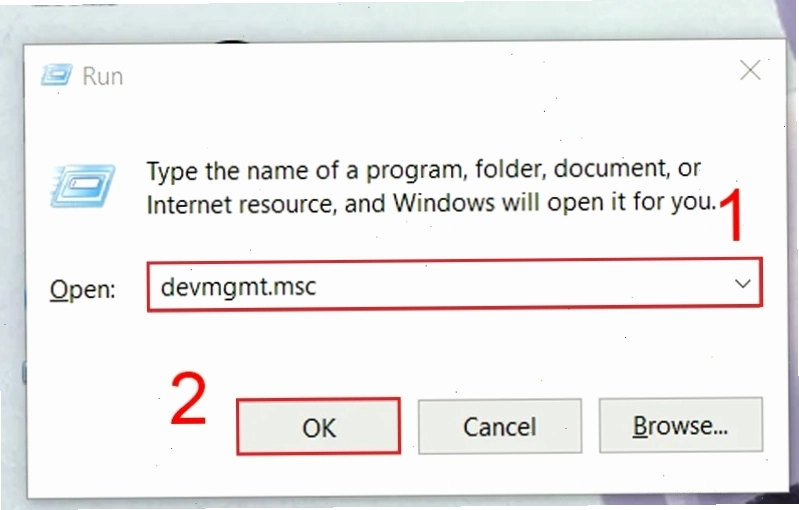
Device Manager là nơi bạn có thể kiểm tra tình trạng driver. Nếu thấy biểu tượng cảnh báo màu vàng hoặc driver bị vô hiệu hóa, đó chính là thủ phạm.
Việc cài đặt lại hoặc cập nhật driver đúng phiên bản từ trang chủ của nhà sản xuất laptop là bước quan trọng để chuyên mục Thủ Thuật Công Nghệ Khác.
Cách sửa lỗi touchpad không dùng được 2 ngón và các vấn đề liên quan
Khi gặp lỗi Sửa lỗi touchpad không dùng được, bạn có thể áp dụng các giải pháp sau:
Bật lại touchpad bằng tổ hợp phím Fn hoặc cài đặt Windows
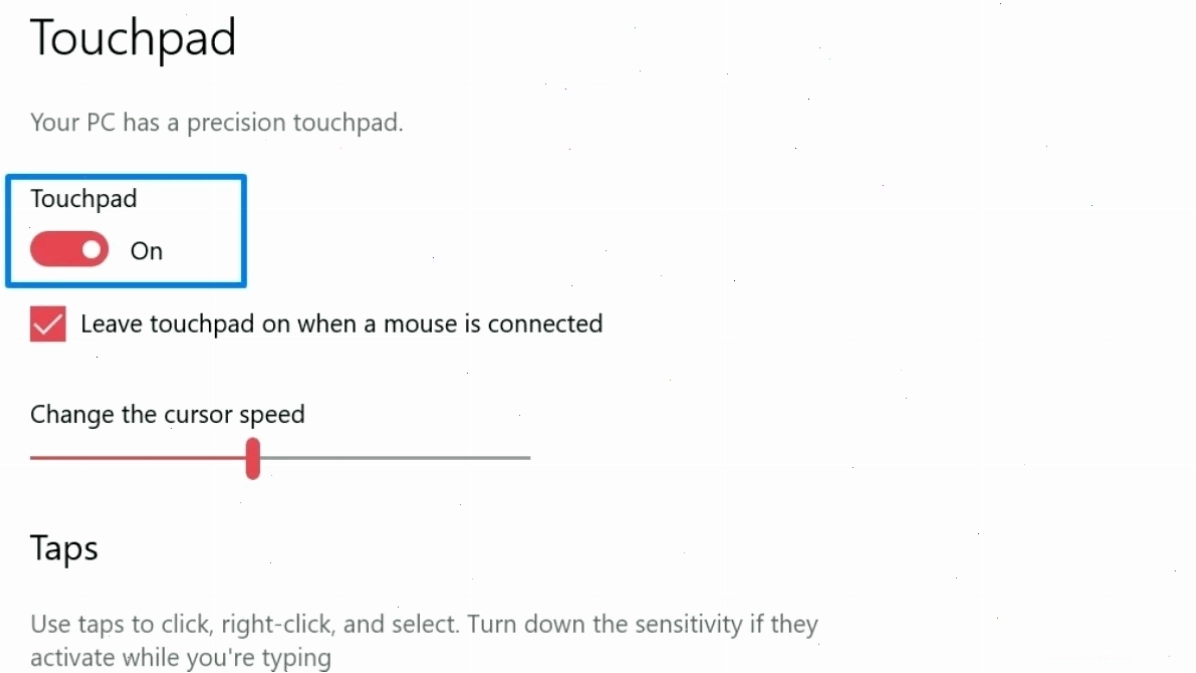
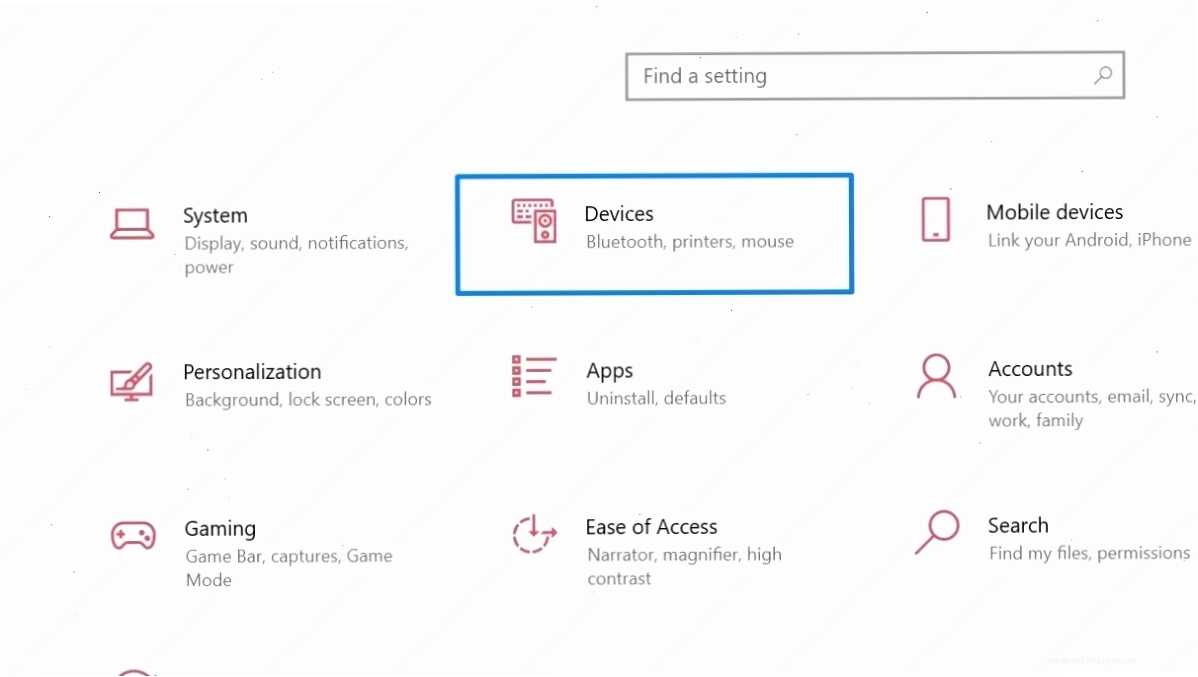
Đầu tiên, hãy thử tổ hợp phím Fn. Nếu không hiệu quả, vào Settings > Devices > Touchpad (hoặc tìm kiếm 'Touchpad settings'). Đảm bảo thanh trượt 'Touchpad' đang ở chế độ 'On' và các tùy chọn cử chỉ (Gestures & Sensitivity) được thiết lập phù hợp.
Đây là bước cơ bản nhất để khắc phục sửa lỗi touchpad không dùng được win 11 hoặc các phiên bản Windows khác.
Kiểm tra và kích hoạt chức năng cuộn trong Touchpad Settings
Trong mục Touchpad Settings, tìm đến phần 'Scroll' hoặc 'Gestures'. Đảm bảo tính năng cuộn hai ngón (two-finger scrolling) đã được bật. Đôi khi, chỉ cần bật lại tính năng này là vấn đề được giải quyết.
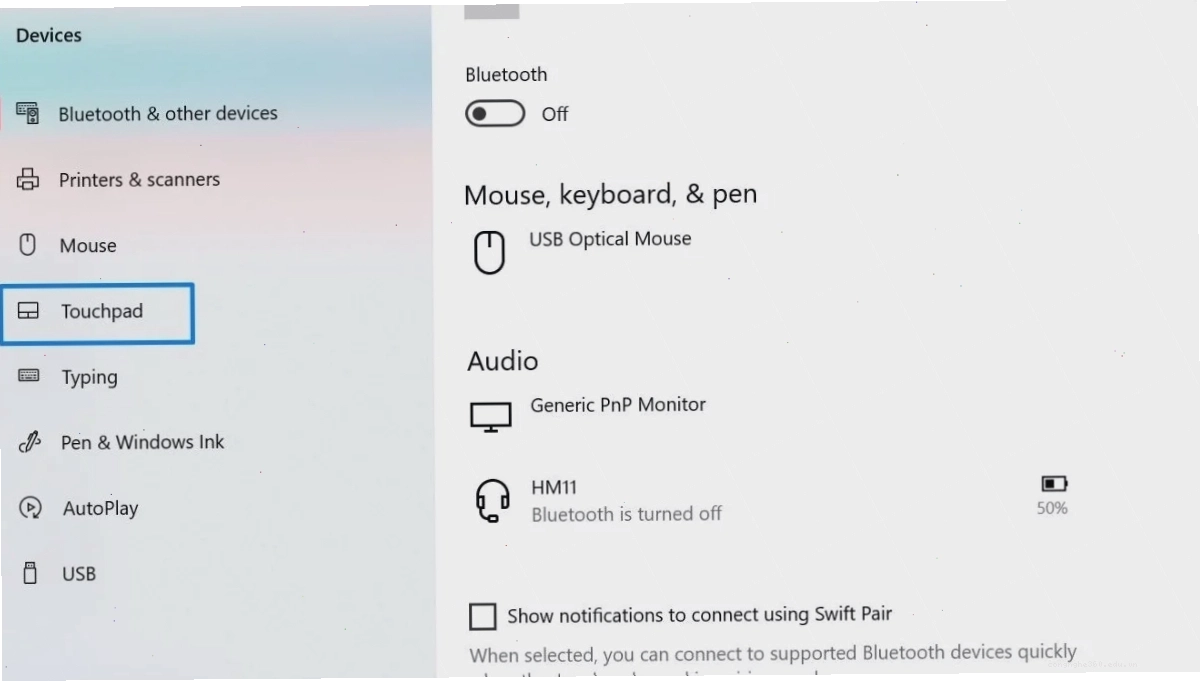
Gỡ hoặc tạm thời tháo chuột ngoài để tránh xung đột driver
Nếu bạn đang sử dụng chuột USB hoặc Bluetooth, hãy thử rút ra và kiểm tra lại touchpad. Nếu touchpad hoạt động bình thường, thì nguyên nhân có thể là do xung đột driver giữa hai thiết bị. Cài đặt lại driver cho cả hai thiết bị hoặc ưu tiên sử dụng một trong hai có thể là giải pháp.
Việc loại bỏ yếu tố gây nhiễu là chìa khóa để xác định chính xác nguyên nhân.
Cập nhật hoặc cài lại driver chuột cảm ứng chuẩn theo hãng máy
Truy cập trang web hỗ trợ của nhà sản xuất laptop (Dell, HP, Lenovo, Asus, v.v.), tìm đến mục hỗ trợ/tải driver, nhập mã máy của bạn và tải về driver touchpad mới nhất. Sau khi tải về, tiến hành gỡ driver cũ trong Device Manager (nếu có) và cài đặt driver mới.
Đây là cách tiếp cận chuyên nghiệp để giải quyết các lỗi liên quan đến driver, đặc biệt hữu ích cho sửa lỗi touchpad laptop.
Tham khảo Xem thêm toàn tập Sửa lỗi dns để có thêm kiến thức về các lỗi liên quan đến hệ thống.
Kiểm tra Mouse Properties để bật tính năng scroll và đa điểm
Ngoài Touchpad Settings, bạn cũng có thể kiểm tra trong 'Mouse Properties' (tìm kiếm 'Mouse settings' rồi chọn 'Additional mouse options'). Trong tab 'Device Settings' hoặc tương tự, tìm đến tùy chọn của touchpad và đảm bảo các tính năng cuộn, zoom, xoay đã được kích hoạt.
Trường hợp cần mang laptop đến trung tâm sửa chữa uy tín
Nếu đã thử mọi cách mà Sửa lỗi touchpad không dùng được vẫn không giải quyết được, có khả năng touchpad của bạn đã gặp lỗi phần cứng. Lúc này, việc mang máy đến một trung tâm sửa chữa laptop uy tín là cần thiết.
Đừng cố gắng tự sửa chữa phần cứng nếu bạn không có chuyên môn, điều này có thể làm tình trạng tồi tệ hơn. Hãy tìm đến các chuyên gia để có Giải pháp cho Sửa lỗi mã độc công ty an nhiên và các vấn đề phần cứng khác.
Lưu ý rằng, các hãng máy khác nhau có thể có giao diện cài đặt và driver hơi khác biệt. Tuy nhiên, nguyên tắc chung để khắc phục lỗi touchpad không dùng được 2 ngón là tương tự.
Việc hiểu rõ nguyên nhân gốc rễ sẽ giúp bạn tiết kiệm thời gian và công sức tìm kiếm giải pháp. Hãy kiên nhẫn thử từng bước, và nếu cần, đừng ngần ngại tìm đến sự trợ giúp chuyên nghiệp.
Tham khảo thêm các mẹo hữu ích khác tại Về trang chủ.