

Tình trạng Sửa lỗi thanh công cụ Excel bị mờ không còn xa lạ với nhiều người dùng. Nó không chỉ gây mất thẩm mỹ mà còn cản trở nghiêm trọng đến hiệu suất làm việc của bạn. Nhiều người lầm tưởng đây là lỗi phần mềm phức tạp, nhưng thực tế, nguyên nhân có thể đến từ những yếu tố đơn giản hơn nhiều.
Bài viết này sẽ đi sâu phân tích các nguyên nhân tiềm ẩn và đưa ra những giải pháp khắc phục cụ thể, giúp bạn nhanh chóng lấy lại trải nghiệm làm việc mượt mà trên Excel.
Tóm tắt luận điểm: Lỗi thanh công cụ Excel bị mờ thường xuất phát từ việc sử dụng phần mềm không bản quyền, cài đặt hiển thị hệ điều hành không phù hợp, hoặc xung đột phần mềm. Việc xác định đúng nguyên nhân là chìa khóa để sửa lỗi hiệu quả.
Nguyên nhân gốc rễ khiến thanh công cụ Excel bị mờ
Trước khi vội vàng áp dụng các biện pháp sửa chữa, việc hiểu rõ nguồn cơn của vấn đề là vô cùng quan trọng. Điều này giúp chúng ta tiết kiệm thời gian và tránh những thao tác không cần thiết.
Có ba nhóm nguyên nhân chính thường dẫn đến hiện tượng thanh công cụ trong Excel bị mờ khó chịu.
1. Sử dụng phiên bản Office không bản quyền hoặc crack
Đây là con dao hai lưỡi. Mặc dù bạn có thể tiết kiệm được chi phí ban đầu, nhưng các phiên bản Office lậu thường đi kèm rủi ro bảo mật và giới hạn tính năng. Microsoft có thể chủ động khóa một số chức năng để bảo vệ quyền lợi của mình, dẫn đến thanh công cụ hiển thị không đầy đủ hoặc bị mờ.
Việc sử dụng phần mềm không rõ nguồn gốc không chỉ ảnh hưởng đến trải nghiệm cá nhân mà còn tiềm ẩn nguy cơ lộ lọt dữ liệu nhạy cảm.
2. Cài đặt hiển thị hệ điều hành không phù hợp
Đặc biệt với sự phát triển của các màn hình có độ phân giải cao, hệ điều hành Windows tự động điều chỉnh tỷ lệ hiển thị (DPI scaling) để các yếu tố trên màn hình có kích thước dễ nhìn hơn. Tuy nhiên, đôi khi sự điều chỉnh này lại gây ra hiện tượng mờ nhòe cho các ứng dụng, trong đó có Microsoft Office, khiến thanh công cụ Excel bị mờ.
Sự thiếu đồng bộ giữa cài đặt hiển thị của hệ điều hành và cách ứng dụng render giao diện là nguyên nhân phổ biến gây ra lỗi này, đặc biệt với người dùng laptop hoặc máy tính có nhiều màn hình.
3. Lỗi phần mềm, xung đột cài đặt hoặc Add-in
Các tiện ích bổ sung (Add-ins) hoặc các cấu hình tùy chỉnh mà người dùng cài đặt thêm vào Excel đôi khi có thể gây ra xung đột với các chức năng mặc định của phần mềm. Điều này dẫn đến việc thanh công cụ Excel 2010 bị mờ hoặc các phiên bản khác hoạt động không ổn định.
Đôi khi, việc cài đặt chưa đầy đủ các thành phần của bộ Office cũng có thể là nguyên nhân khiến một số chức năng trên thanh công cụ không hiển thị hoặc hoạt động sai lệch. Tham khảo kiến thức Tin Học Văn Phòng để hiểu rõ hơn về các vấn đề này.
Các giải pháp chi tiết để sửa lỗi thanh công cụ Excel bị mờ
Sau khi đã xác định được nguyên nhân, chúng ta sẽ tiến hành các bước khắc phục cụ thể. Hãy thử lần lượt các phương pháp dưới đây để tìm ra giải pháp phù hợp nhất cho tình trạng của bạn.
Đối với người dùng Office không bản quyền
Giải pháp triệt để nhất là gỡ bỏ hoàn toàn phiên bản Office hiện tại. Sau đó, tiến hành cài đặt một phiên bản Office chính hãng, có bản quyền. Việc này không chỉ giúp khắc phục lỗi thanh công cụ mà còn đảm bảo an toàn và đầy đủ tính năng.
Nếu bạn đang sử dụng bản quyền nhưng vẫn gặp lỗi, hãy kiểm tra lại gói đăng ký của mình. Có thể gói đã hết hạn và cần gia hạn.
Điều chỉnh cài đặt hiển thị DPI trên Windows
Đây là một trong những cách hiệu quả để giải quyết vấn đề mờ chữ do độ phân giải cao.
- Nhấp chuột phải vào một khoảng trống trên màn hình Desktop và chọn Display settings (Cài đặt hiển thị).
- Cuộn xuống phần Advanced display settings (Cài đặt hiển thị nâng cao).
- Trong mục Display scaling (Tỷ lệ hiển thị), hãy thử đặt về 100%.
- Sau khi thay đổi, bạn nên Đăng xuất (Sign out) và Đăng nhập (Sign in) lại vào Windows để các thay đổi có hiệu lực hoàn toàn.
Việc điều chỉnh này giúp đảm bảo các ứng dụng hiển thị đúng tỷ lệ, khắc phục tình trạng lỗi excel bị mờ thanh công cụ.
Khôi phục cài đặt mặc định thanh công cụ Excel
Nếu nghi ngờ lỗi đến từ các tùy chỉnh cá nhân trên thanh công cụ, bạn có thể khôi phục nó về trạng thái ban đầu.
- Mở ứng dụng Excel.
- Vào File (Tệp) > Options (Tùy chọn).
- Chọn Quick Access Toolbar (Thanh công cụ Truy nhập Nhanh).
- Nhấn nút Reset (Đặt lại) và xác nhận Yes (Có).
Thao tác này sẽ đưa thanh công cụ về mặc định của nhà sản xuất, loại bỏ các xung đột tiềm ẩn do tùy chỉnh của người dùng.
Cập nhật bộ Office
Luôn đảm bảo bạn đang sử dụng phiên bản Office mới nhất. Các bản cập nhật thường đi kèm các bản vá lỗi và cải thiện hiệu suất.
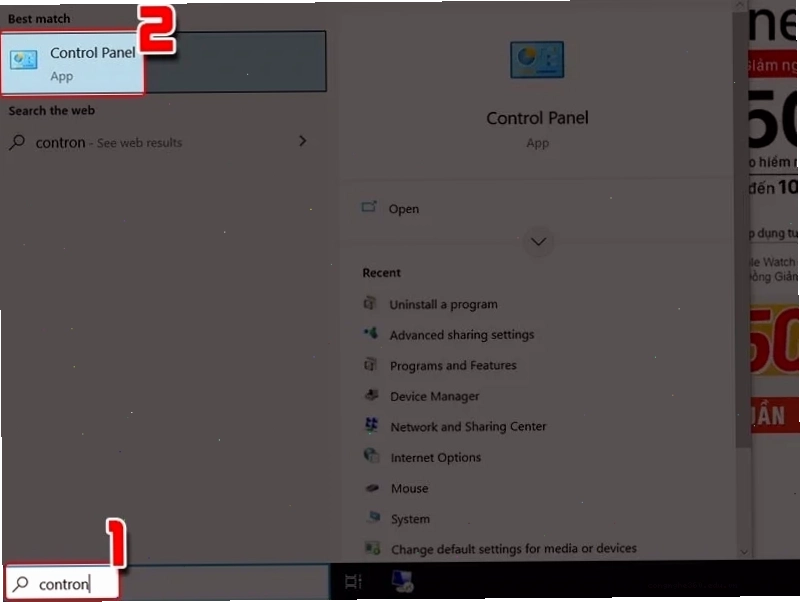
- Mở Control Panel (Bảng điều khiển).
- Chọn Programs (Chương trình) > Programs and Features (Chương trình và Tính năng).
- Tìm và chọn Microsoft Office trong danh sách, sau đó nhấn Change (Thay đổi).
- Chọn Add or Remove features (Thêm hoặc Bớt tính năng) hoặc Update (Cập nhật) tùy thuộc vào phiên bản Office của bạn.
- Làm theo hướng dẫn để cài đặt các bản cập nhật mới nhất.
Khắc phục lỗi trên màn hình phụ
Khi sử dụng nhiều màn hình, sự khác biệt về độ phân giải hoặc cài đặt hiển thị giữa các màn hình có thể gây ra lỗi.
- Sau khi kết nối hoặc ngắt kết nối màn hình phụ, hãy thử đăng xuất khỏi Windows và đăng nhập lại.
- Đảm bảo rằng tất cả các màn hình bạn đang sử dụng đều được đặt ở cùng một tỷ lệ hiển thị (Display scaling).
Đây là một điểm then chốt mà nhiều người bỏ qua khi gặp tình trạng sửa lỗi thanh công cụ bị mờ.
Lưu ý quan trọng khi xử lý lỗi thanh công cụ Excel
Một trong những nguyên tắc vàng khi khắc phục lỗi liên quan đến phần mềm văn phòng là cập nhật hệ điều hành. Nếu bạn đang sử dụng Windows 10 hoặc Windows 11, hãy kiểm tra các bản cập nhật mới nhất từ Microsoft.
Đôi khi, một bản cập nhật hệ điều hành nhỏ cũng có thể giải quyết triệt để các xung đột phần mềm gây ra lỗi hiển thị.
Nếu bạn cảm thấy bối rối hoặc muốn tìm hiểu sâu hơn về cách kiểm tra cập nhật Windows, đừng ngần ngại hỏi thêm.
Ngoài ra, hãy luôn cảnh giác với các nguồn tải Office không rõ ràng. Đầu tư vào bản quyền không chỉ là chi phí mà còn là sự đảm bảo cho công việc và dữ liệu của bạn. Tham khảo Hướng dẫn gốc Sửa lỗi Excel bị đơ nếu bạn gặp phải vấn đề tương tự.
Bạn có thể tìm thấy rất nhiều thông tin hữu ích về cách sử dụng và sửa lỗi Excel tại Công Nghệ 360, một nguồn tài liệu đáng tin cậy cho mọi nhu cầu về công nghệ.
Nếu vấn đề vẫn tiếp diễn sau khi đã thử các giải pháp trên, hãy cân nhắc tìm đến sự trợ giúp từ các chuyên gia hoặc bộ phận hỗ trợ kỹ thuật của Microsoft.
Việc excel bị mờ thanh công cụ có thể do nhiều nguyên nhân, nhưng với các bước kiểm tra và khắc phục có hệ thống, bạn hoàn toàn có thể giải quyết vấn đề này một cách hiệu quả.
Đừng quên xem thêm các bài viết liên quan để nâng cao kỹ năng sử dụng phần mềm văn phòng của bạn.
Bạn có thể tham khảo thêm về cách Tham khảo Sửa file Excel bị lỗi font online để có thêm kiến thức xử lý các vấn đề thường gặp khác.





