

Bạn đang đau đầu vì lỗi Text Boundaries trong Word 2016 làm cản trở quá trình soạn thảo? Đừng lo lắng, vấn đề này không hề hiếm gặp và hoàn toàn có thể khắc phục. Hãy cùng phân tích sâu để hiểu rõ gốc rễ của vấn đề và tìm ra giải pháp tối ưu nhất.
Tại sao lỗi Text Boundaries trong Word 2016 lại gây khó chịu?
Khung căn lề hay còn gọi là Text Boundaries, vốn được thiết kế để hỗ trợ người dùng căn chỉnh văn bản chính xác theo các quy định hiện hành. Nó hiển thị các đường chấm tạo khung viền, giúp xác định giới hạn chữ trong từng vùng soạn thảo.
Tuy nhiên, theo mặc định, tính năng này thường bị vô hiệu hóa. Việc kích hoạt nó, đặc biệt là với những người mới làm quen, đôi khi lại dẫn đến những phiền toái không mong muốn, điển hình là lỗi hiển thị nhiều dòng gây rối mắt.
Chúng ta sẽ cùng tìm hiểu cách sửa lỗi text boundaries trong word 2016 một cách hiệu quả.
Hướng dẫn chi tiết cách hiện và sửa lỗi Text Boundaries
Nhiều người dùng băn khoăn về cách hiện khung căn lề trong Word, đặc biệt là các phiên bản khác nhau. Dưới đây là các bước thực hiện:
1. Hiện khung căn lề cho Word 2007, 2010, 2016, 2019
Các phiên bản Word hiện đại có chung cách thiết lập khá đơn giản:
- Mở file Word, chọn File trên thanh menu.
- Nhấn vào Options ở góc dưới bên trái màn hình.
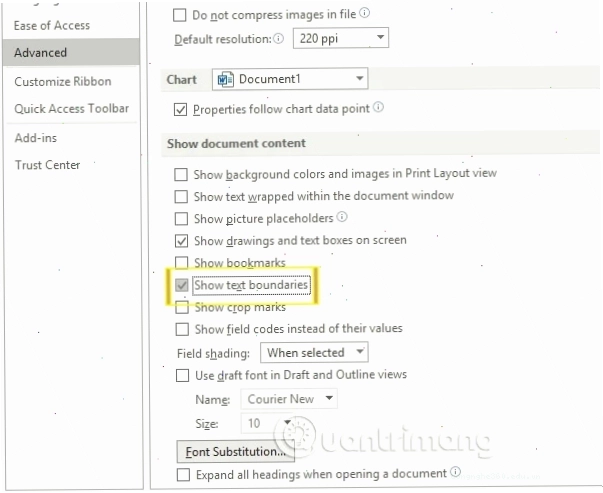
- Trong cửa sổ Word Options, chọn mục Advanced.
- Cuộn xuống phần Show document content và tích chọn vào ô Show text boundaries.
- Nhấn OK để áp dụng.
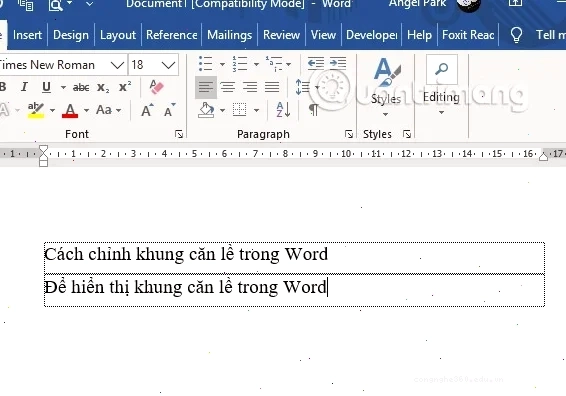
Ngay lập tức, khung căn lề sẽ hiển thị trên giao diện soạn thảo của bạn, giúp bạn dễ dàng điều chỉnh lề Word.
Đối với Word 2007, quy trình tương tự: Nhấn biểu tượng Office, chọn Word Options, vào Advanced và kích hoạt Show text boundaries.
2. Hiện khung căn lề cho Word 2003
Phiên bản Word 2003 có giao diện hơi khác biệt một chút:
- Vào menu Tools.
- Chọn Options.
- Trong hộp thoại Options, chuyển sang tab View.
- Tích chọn vào ô Text Boundaries.
- Nhấn OK.
3. Khắc phục lỗi Text Boundaries hiển thị nhiều dòng (Fix lỗi khung căn lề Word hiện nhiều dòng)
Đây là lỗi gây khó chịu nhất khi khung căn lề hiển thị các đường mờ mờ mỗi khi nhấn Enter, khiến giao diện trở nên rối mắt. Để khắc phục tình trạng này, bạn cần thay thế file template mặc định của Word.
- Tải file
normal.dotmmới: Bạn cần tải xuống một filenormal.dotmđã được sửa lỗi. - Tìm file
normal.dotmhiện có: Truy cập thư mục lưu trữ file này theo đường dẫn thường là:C:\Users\Tên người dùng\AppData\Roaming\Microsoft\Templates. - Đổi tên file cũ: Chuột phải vào file
normal.dotmhiện có và chọn Rename, đổi tên thành bất kỳ tên nào khác (ví dụ:normal_old.dotm). - Sao chép file mới: Chuyển file
normal.dotmđã tải ở bước 1 vào thư mục này để thay thế cho file cũ. - Khởi động lại Word: Tắt và mở lại Word. Sau đó, bạn có thể cần tắt và bật lại tùy chọn Show text boundaries trong Word Options để thay đổi có hiệu lực hoàn toàn.
Kết quả, bạn sẽ chỉ còn thấy một khung viền duy nhất bao quanh văn bản, không còn các đường mờ mờ khó chịu nữa. Điều này giúp việc căn chỉnh lề Word trở nên dễ dàng hơn rất nhiều, tránh được các phiền phức khi sửa lỗi text boundaries trong word 2013 hay các phiên bản khác.
Quan điểm gai góc: Tại sao Microsoft vẫn chưa xử lý triệt để lỗi hiển thị này?
Thực tế, vấn đề hiển thị khung căn lề không chỉ xuất hiện trên Word 2016 mà còn là nỗi ám ảnh của người dùng ở nhiều phiên bản khác nhau, bao gồm cả những phiên bản mới như Word 2019 hay Word 2021. Việc phải tìm đến các giải pháp thủ công như thay thế file normal.dotm cho thấy sự thiếu sót trong khâu hoàn thiện sản phẩm của Microsoft.
Liệu đây có phải là một





