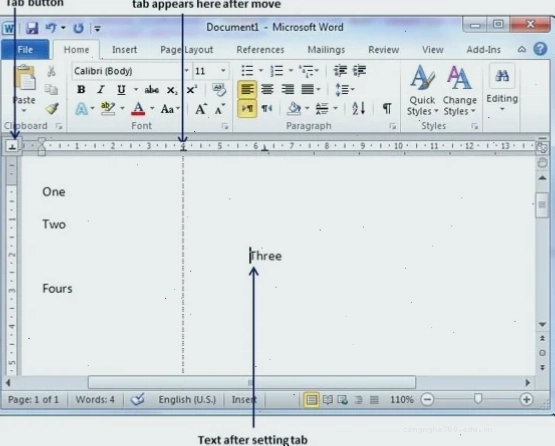
Sửa lỗi tab trong Word 2010 là nỗi ám ảnh của không ít người dùng. Tình trạng tab không di chuyển được hoặc biến mất một cách khó hiểu khiến công việc đình trệ. Liệu đây là lỗi phần mềm hay do người dùng thao tác sai?
Nhiều người dùng cho rằng chỉ cần tải lại Word hoặc cài đặt lại máy là xong. Tuy nhiên, sự thật đằng sau vấn đề này phức tạp hơn bạn nghĩ.
Hiểu đúng về cơ chế hoạt động của Tab trong Word 2010
Tab trong Microsoft Word không chỉ đơn thuần là công cụ căn lề. Nó là một tính năng mạnh mẽ cho phép định dạng văn bản chính xác, tạo cấu trúc rõ ràng cho tài liệu.
Mặc định, các điểm dừng tab (tab stops) cách nhau 0.5 inch. Tuy nhiên, người dùng có thể tùy chỉnh linh hoạt các loại tab: trái, phải, căn giữa, thập phân và tab chặn.
Việc hiểu rõ các loại tab này là bước đầu tiên để khắc phục lỗi tab trong word 2010.
Phân tích nguyên nhân gốc rễ của lỗi tab trong Word 2010
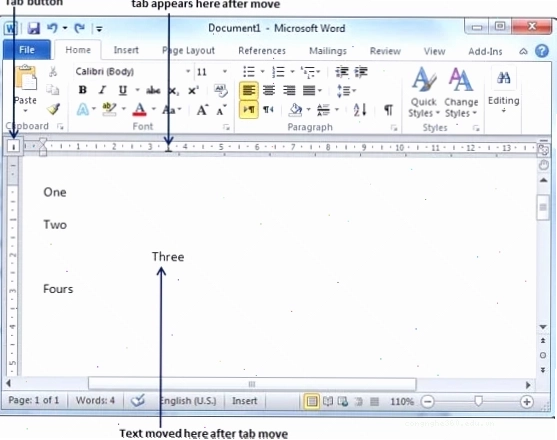
Dữ liệu thô cho thấy người dùng thường gặp khó khăn khi chỉ có thể di chuyển tab một lần, sau đó cần lưu, đóng và mở lại tài liệu. Điều này gây lãng phí thời gian và công sức.
Một biểu hiện khác của lỗi tab trong word là con trỏ chuột không hiển thị mũi tên định dạng tab trên thước kẻ, thay vào đó là biểu tượng hộp xếp chồng dùng để thiết lập lề.
Theo các chuyên gia từ congnghe360.edu.vn, vấn đề này có thể xuất phát từ nhiều nguyên nhân:
- Cấu hình môi trường máy chủ: Trong môi trường làm việc tập thể với máy chủ, các thiết lập Word có thể bị ảnh hưởng bởi chính sách quản trị hoặc xung đột phần mềm.
- Lỗi hiển thị con trỏ chuột: Đôi khi, vấn đề không nằm ở chức năng tab mà ở cách hiển thị con trỏ chuột của hệ điều hành hoặc chính Word.
- Cài đặt hệ thống bị thay đổi: Các thiết lập trong Windows hoặc Word có thể bị thay đổi ngầm, dẫn đến hành vi bất thường của các công cụ định dạng.
Nhiều người lầm tưởng biểu tượng 'hộp xếp chồng' là để thiết lập lề. Thực tế, đó là công cụ để bật/tắt hiển thị khoảng trắng trắng (white space) trong tài liệu, giúp người dùng hình dung toàn bộ trang giấy.
Lật tẩy biểu tượng 'hộp xếp chồng' trên thước kẻ
Theo Doug Robbins, MVP, biểu tượng bạn mô tả có thể đi kèm với mũi tên song song và tooltip 'Double-click to hide/show white space'.
Nếu gặp phải tình huống này, bạn cần di chuyển con trỏ chuột lên một chút trên thước kẻ để kích hoạt chức năng thiết lập tab.
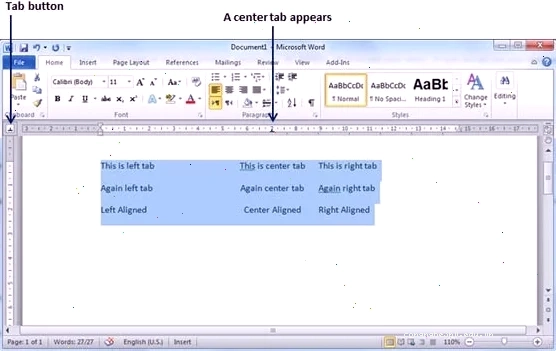
Giải pháp triệt để cho vấn đề sửa lỗi tab trong Word 2010
Thay vì vật lộn với các phương pháp tạm thời, hãy áp dụng những giải pháp sau đây để khắc phục dứt điểm sửa lỗi tab trong word.
1. Sử dụng hộp thoại Paragraph và Tabs
Đây là phương pháp 'cổ điển' nhưng hiệu quả, đặc biệt khi thao tác trực tiếp trên thước kẻ gặp trục trặc. Cách làm như sau:
- Vào tab Home.
- Trong nhóm Paragraph, nhấp vào mũi tên nhỏ ở góc dưới bên phải.
- Trong hộp thoại Paragraph hiện ra, chọn nút Tabs ở góc dưới bên trái.
- Tại đây, bạn có thể thiết lập, xóa hoặc sửa đổi các điểm dừng tab với độ chính xác cao.
Phương pháp này cho phép bạn kiểm soát mọi thiết lập tab, bất kể sự cố hiển thị trên thước kẻ. Xem thêm Tổng hợp lỗi Word Web sửa lỗi font chữ để giải quyết các vấn đề liên quan đến văn bản.
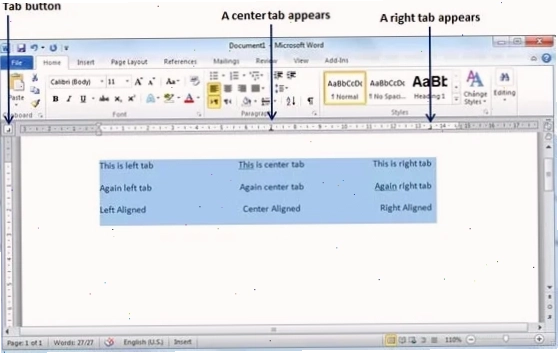
2. Kiểm tra và điều chỉnh con trỏ chuột
Trong một số trường hợp, việc di chuyển con trỏ chuột lên một chút trên vùng thước kẻ sẽ kích hoạt chế độ thiết lập tab. Hãy thử di chuyển chuột lên phần màu trắng của thước kẻ.
Giữ nút chuột trái và kéo thả điểm dừng tab là cách cơ bản nhất để điều chỉnh vị trí. Nếu vẫn không được, bạn có thể cần kiểm tra lại thiết lập chuột của hệ điều hành.
3. Xem xét môi trường làm việc
Nếu bạn đang làm việc trong môi trường mạng hoặc VDI (Virtual Desktop Infrastructure), vấn đề có thể liên quan đến cấu hình máy chủ. Hãy liên hệ bộ phận IT để được hỗ trợ kiểm tra các thiết lập.
Việc xác định liệu lỗi tab trong word 2010 có xảy ra trên tất cả các tài liệu hay chỉ một số tài liệu cụ thể, trên một máy hay tất cả các máy, sẽ giúp khoanh vùng nguyên nhân hiệu quả hơn.
4. Xóa bỏ các điểm dừng tab không cần thiết
Đôi khi, việc có quá nhiều điểm dừng tab hoặc các điểm dừng tab bị lỗi cấu hình có thể gây ra sự cố. Sử dụng hộp thoại Tabs để xóa bỏ tất cả các điểm dừng tab hiện có, sau đó thiết lập lại từ đầu.
Đây là cách làm sạch và đảm bảo bạn bắt đầu với một thiết lập chuẩn. Tìm hiểu thêm về Giải pháp cho Cách sửa lỗi đánh số trang không liên tục trong Word để quản lý tài liệu tốt hơn.
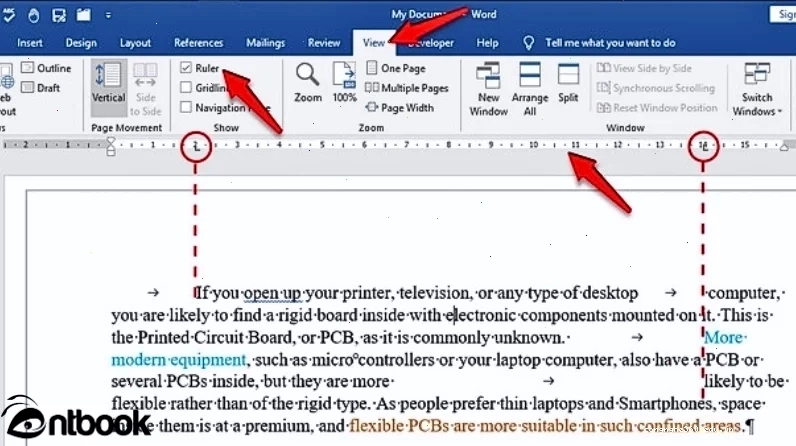
Quan điểm tranh luận: Tab trong Word - Công cụ hay 'cái bẫy'?
Nhiều người dùng cho rằng sự phức tạp và lỗi vặt của tính năng tab khiến nó trở thành 'cái bẫy' gây ức chế hơn là công cụ hữu ích. Họ đề xuất sử dụng bảng biểu (table) thay thế hoàn toàn.
Tuy nhiên, quan điểm này có phần phiến diện. Bảng biểu rất tốt cho việc trình bày dữ liệu có cấu trúc, nhưng đối với việc căn chỉnh văn bản theo các điểm dừng nhất định, tab vẫn là lựa chọn tối ưu về mặt tốc độ và linh hoạt.
Vấn đề không nằm ở bản thân công cụ tab, mà ở cách chúng ta hiểu và sử dụng nó. Nếu nắm vững các thiết lập, bạn hoàn toàn có thể tận dụng sức mạnh của tab mà không gặp phải lỗi table trong word 2010 hay các sự cố tương tự.
Để có thêm kiến thức Tin Học Văn Phòng, bạn nên thường xuyên trau dồi các thủ thuật và cách khắc phục sự cố.