Bạn có biết cách xoá Sửa lỗi section break trong Word khi không còn sử dụng nó nữa chưa? Làm sao để có thể xoá toàn bộ Section trong Word? Đó là câu hỏi mà nhiều người dùng đặt ra khi gặp phải các vấn đề về định dạng trang. Thông thường, chúng ta tạo ra các Section chủ yếu để xoay ngang một trang bất kỳ hoặc để đánh số trang ở vị trí tùy chọn. Tuy nhiên, đến một ngày nào đó, bạn muốn thay đổi định dạng hoặc không muốn sử dụng Section Break nữa. Để tiện cho việc định dạng lại văn bản một cách dễ dàng, việc xoá các Section đã tạo là vô cùng cần thiết.
Bài viết này sẽ hướng dẫn bạn hai cách để Sửa lỗi section break trong Word cực kỳ đơn giản và hiệu quả.
Tóm tắt luận điểm: Section Break là công cụ mạnh mẽ của Word, nhưng việc quản lý và loại bỏ chúng đôi khi gây khó khăn. Bài viết cung cấp hai phương pháp chính để xử lý triệt để lỗi Section Break, từ thủ công đến tự động bằng tính năng Find and Replace, giúp người dùng lấy lại quyền kiểm soát định dạng văn bản.
Cách Xem Section Break Trong Word
Trước khi tiến hành xoá, việc xác định vị trí và số lượng Section Break là bước đầu tiên và quan trọng. Điều này giúp bạn có cái nhìn tổng quan và lựa chọn phương pháp xử lý phù hợp.
Kiểm tra vị trí Section Break
Để biết chỗ nào trong tài liệu có chứa Section break, bạn thực hiện như sau:
Truy cập vào Tab Home, sau đó bấm vào công cụ Show/Hide (ký hiệu ¶). Lúc này, những trang hoặc đoạn nào chứa Section Break sẽ hiển thị ra dưới dạng các đường kẻ ngang hoặc ký hiệu đặc biệt.
Nếu bạn thấy các ký tự lạ xuất hiện và làm rối mắt, chỉ cần bấm vào công cụ Show/Hide một lần nữa để ẩn chúng đi.
Cách Xóa Section Trong Word Bằng Phương Pháp Thủ Công
Nếu tài liệu của bạn chỉ có một vài Section Break, việc xoá bằng cách thủ công sẽ rất nhanh chóng và không tốn nhiều thời gian.
Cách làm như sau:
- Vào Tab Home và bấm vào công cụ Show/Hide để các Section Break hiển thị.
- Đặt con trỏ chuột ngay trước Section Break bạn muốn xoá.
- Nhấn phím Delete trên bàn phím để xoá.
- Hoặc, bạn có thể đặt con trỏ trước Section Break, sau đó bấm tổ hợp phím Shift + End để quét chọn Section Break, tiếp theo bấm phím Delete.
Tuy nhiên, nếu văn bản có quá nhiều Section Break, việc xoá theo cách này sẽ tốn thời gian và có thể không triệt để. Lúc này, bạn nên chuyển sang cách thứ hai để tối ưu hoá quy trình.
Cách Xóa Toàn Bộ Section Break Trong Word Một Cách Tự Động
Với phương pháp này, bạn có thể xoá toàn bộ các Section trong văn bản chỉ với vài thao tác đơn giản, tiết kiệm đáng kể thời gian và công sức. Đây là giải pháp tối ưu cho các tài liệu có cấu trúc phức tạp hoặc chứa nhiều Section Break.
Bước 1: Mở Hộp Thoại Find and Replace
Nhấn tổ hợp phím Ctrl + H hoặc vào Tab Home, chọn Replace (nằm ở góc ngoài cùng bên phải màn hình).
Bước 2: Cấu Hình Tìm Kiếm và Thay Thế
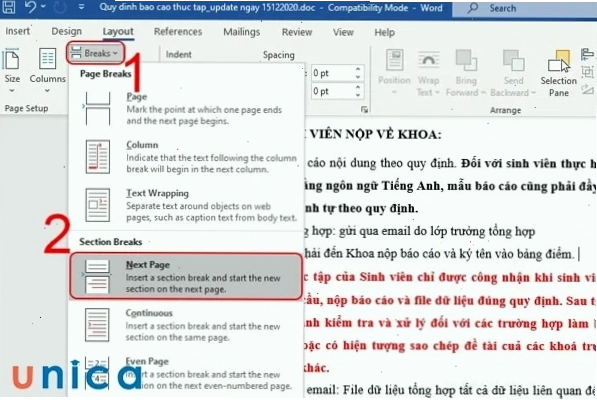
Hộp thoại Find and Replace sẽ xuất hiện. Hãy nhấn chọn vào mục More để hiển thị các tùy chọn nâng cao.
Tiếp theo, bấm vào mục Special và chọn Section Break. Lưu ý rằng bạn không cần nhập ký tự gì vào ô Find what.
Bước 3: Tiến Hành Thay Thế
Sau khi chọn Section Break từ mục Special, bạn sẽ thấy ký tự ^b xuất hiện trong ô Find what. Để xoá Section Break, bạn chỉ cần để trống ô Replace with.
Việc để trống ô Replace with có nghĩa là bạn đang yêu cầu Word thay thế Section Break bằng khoảng trắng, tức là xoá bỏ hoàn toàn chúng.
Sau đó, bấm vào nút Replace All để tiến hành thay thế toàn bộ.
Bước 4: Xác Nhận và Kiểm Tra
Một thông báo sẽ hiện ra cho biết tổng số Section Break đã được tìm thấy và thay thế. Nếu bạn muốn xem chi tiết, hãy bấm chọn Yes.
Một thông báo khác sẽ xác nhận rằng toàn bộ Section Break đã được thay thế bằng khoảng trắng. Bây giờ, bạn có thể tắt hộp thoại Find and Replace đi.
Để kiểm tra lại xem Section Break còn tồn tại trong tài liệu hay không, bạn quay lại Tab Home và bấm vào công cụ Show/Hide.
Nếu bạn muốn nâng cao kỹ năng sử dụng tin học văn phòng chuyên sâu, đừng bỏ lỡ cẩm nang Tin Học Văn Phòng của chúng tôi. Tại đây, bạn có thể tìm thấy vô vàn kiến thức bổ ích, từ cơ bản đến nâng cao, giúp bạn làm chủ các công cụ văn phòng.
Những Lưu Ý Quan Trọng Khi Xóa Section Break
Việc hiểu rõ mục đích sử dụng của Section Break sẽ giúp bạn tránh những sai sót không đáng có. Nếu bạn đang gặp các vấn đề liên quan đến định dạng khác, ví dụ như lỗi font chữ, hãy tham khảo Bài viết gốc về Web sửa lỗi font chữ hoặc tìm hiểu về Khắc phục Cách sửa lỗi font chữ trong pdf để có thêm giải pháp toàn diện.
Section Break được đánh giá là một trong những tính năng tuyệt vời của Word, giúp người dùng định dạng văn bản chuyên nghiệp và tiết kiệm thời gian. Tuy nhiên, nếu không được sử dụng đúng cách, nó có thể gây ra những phiền toái không nhỏ. Việc loại bỏ Section Break khi không còn cần thiết là một kỹ năng cơ bản nhưng vô cùng hữu ích.
Luôn nhớ rằng, việc hiểu rõ công cụ bạn đang sử dụng là chìa khóa để khai thác tối đa hiệu quả của phần mềm. Nếu bạn cần hỗ trợ thêm về các tính năng khác của Microsoft Word hoặc các phần mềm văn phòng khác, đừng ngần ngại truy cập congnghe360.edu.vn để khám phá thêm.