Khi làm việc với Microsoft Excel, việc gặp phải thông báo Sửa lỗi repaired trong Excel không còn là điều xa lạ. Nó gieo rắc nỗi lo mất mát dữ liệu, làm gián đoạn tiến độ công việc. Liệu có phải lỗi này chỉ đơn giản là một sự cố ngẫu nhiên, hay ẩn chứa những vấn đề phức tạp hơn?
Trong vai trò một chuyên gia phân tích dữ liệu, tôi nhận thấy đa số người dùng chỉ tập trung vào các giải pháp tạm thời mà bỏ qua gốc rễ vấn đề. Bài viết này sẽ đi sâu vào phân tích, cung cấp cái nhìn đa chiều và các phương pháp khắc phục triệt để.
File Excel bị lỗi Repaired là gì và dấu hiệu nhận biết
Lỗi Repaired trong Excel xảy ra khi file bảng tính của bạn gặp sự cố và Excel tự động cố gắng khôi phục nó. Điều này thường dẫn đến việc file không thể lưu hoặc mở bình thường.
Dấu hiệu dễ nhận biết nhất là sự xuất hiện của từ "REPAIRED" màu đỏ trên thanh tiêu đề của file Excel. Đây là tín hiệu cho thấy Excel đã thực hiện cơ chế phục hồi dữ liệu.
Nếu tình trạng này kéo dài, nó không chỉ gây phiền toái mà còn tiềm ẩn nguy cơ mất dữ liệu vĩnh viễn, đòi hỏi các biện pháp cứu dữ liệu chuyên sâu và tốn kém.
Nguyên nhân sâu xa khiến File Excel bị lỗi Repaired không lưu được
Để sửa lỗi repair trong excel một cách hiệu quả, chúng ta cần hiểu rõ các nguyên nhân gây ra nó. Thường thì, lỗi này không đến từ một yếu tố duy nhất mà là sự kết hợp của nhiều vấn đề.
Tắt máy đột ngột, mất điện khi đang làm việc, hoặc Excel bị treo là những nguyên nhân phổ biến gây lỗi file Excel. Dữ liệu chưa kịp lưu lại sẽ khiến cấu trúc file bị tổn hại.
Các phần mềm độc hại, virus và malware cũng là những thủ phạm nguy hiểm. Chúng có thể làm hỏng cấu trúc dữ liệu bên trong file, khiến bạn chỉ có thể mở file ở chế độ phục hồi.
Dung lượng file quá lớn, chứa quá nhiều công thức phức tạp hoặc các bảng tính lồng ghép cũng có thể vượt quá khả năng xử lý của Excel, dẫn đến tình trạng lỗi repaired trong excel.
Ngoài ra, sự không tương thích về định dạng hoặc phiên bản Excel cũng là một yếu tố cần xem xét. Mở file được tạo trên phiên bản mới bằng phiên bản cũ hơn thường gây ra xung đột.
Cuối cùng, các vấn đề với thiết bị lưu trữ như USB hay ổ cứng ngoài bị lỗi, có bad sector, cũng có thể là nguyên nhân trực tiếp gây ra tình trạng sửa lỗi file excel bị repaired.

Các phương pháp khắc phục File Excel bị lỗi Repaired hiệu quả
Khi đối mặt với lỗi repaired trong excel, đừng vội nản lòng. Có nhiều cách để bạn có thể thử khắc phục, từ đơn giản đến nâng cao.
1. Thay đổi định dạng file dữ liệu
Một trong những giải pháp đầu tiên bạn có thể thử là lưu file Excel dưới một định dạng khác. Đôi khi, chỉ cần thay đổi phần đuôi mở rộng, vấn đề sẽ được giải quyết.
Bạn có thể thực hiện bằng cách vào File > Save As và chọn một định dạng khác như .xlsx hoặc .xlsm.
2. Lưu file dưới định dạng HTML
Cách lưu file dưới dạng Web Page (HTML) cũng là một phương pháp hữu ích khi gặp phải lỗi Excel không lưu được. Phương pháp này có thể giúp bảo toàn dữ liệu khi các cách khác thất bại.
Thực hiện bằng cách chọn File > Save As, sau đó chọn Web Page và nhấn OK.
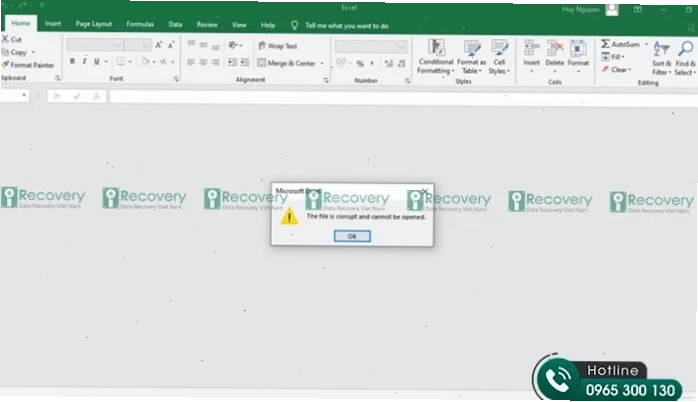
3. Lưu File Excel mới vào vị trí ban đầu
Nếu bạn không thể lưu file Excel hiện tại, hãy thử tạo một bảng tính mới và lưu nó vào cùng thư mục với file gốc. Nếu thành công, điều này cho thấy vấn đề có thể liên quan đến chính file Excel bị lỗi.
Sau đó, bạn có thể thử đổi tên file hoặc thiết lập file ở chế độ Safe Mode để kiểm tra.
4. Vô hiệu hóa Add-In Excel
Các Add-in không tương thích hoặc bị lỗi đôi khi cũng là nguyên nhân gây ra sự cố. Việc vô hiệu hóa từng Add-in và kiểm tra xem lỗi còn hay không là một giải pháp cuối cùng bạn có thể thử.
Truy cập File > Options > Add-ins. Tại mục Manage, chọn Go, sau đó vô hiệu hóa từng Add-in một.
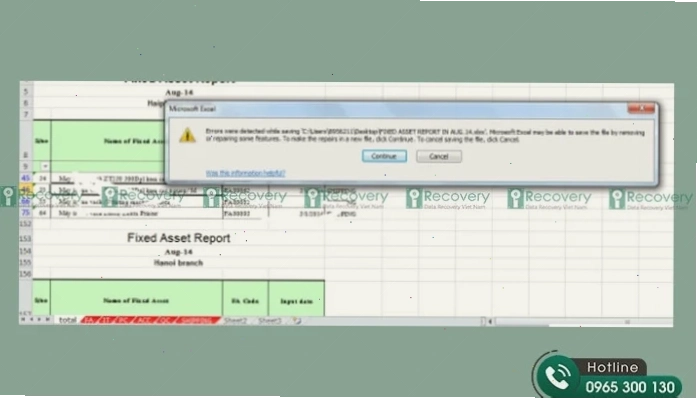
5. Sử dụng tính năng Open and Repair
Excel có một công cụ tích hợp sẵn để sửa lỗi file. Bạn có thể truy cập công cụ này thông qua menu File > Open > Browse. Sau đó, thay vì nhấn nút Open thông thường, hãy nhấp vào mũi tên bên cạnh nút này và chọn Open and Repair.
6. Kiểm tra bản sao lưu hoặc phiên bản trước
Nếu các phương pháp trên không hiệu quả, hãy kiểm tra xem bạn có bản sao lưu nào của file không. Hệ thống Windows thường có tính năng Previous Versions cho phép bạn khôi phục file về trạng thái trước đó. Bạn cũng có thể thử tìm kiếm các file tạm thời mà Excel có thể đã tạo ra.
7. Cân nhắc sử dụng phần mềm khôi phục dữ liệu chuyên dụng
Trong trường hợp dữ liệu quá quan trọng và các phương pháp thủ công không mang lại kết quả, việc sử dụng các phần mềm khôi phục dữ liệu chuyên dụng là một lựa chọn đáng cân nhắc. Tuy nhiên, cần lưu ý rằng hiệu quả của các phần mềm này phụ thuộc vào mức độ hư hại của file.
Để tìm hiểu thêm về các vấn đề liên quan đến việc bảo vệ dữ liệu, bạn có thể tham khảo các kiến thức hữu ích từ congnghe360.edu.vn.
Ngoài ra, nếu bạn đang gặp khó khăn với các lỗi Excel khác, bài viết Bài viết gốc về Sửa lỗi Excel bị đơ có thể cung cấp thêm thông tin hữu ích.
Trong trường hợp file Excel của bạn bị lỗi nặng và không thể chỉnh sửa, hãy tìm hiểu về Cách sửa File Excel bị lỗi không chỉnh sửa được để có thêm giải pháp.

Phòng ngừa là tốt nhất: Làm gì để tránh lỗi Repaired trong Excel?
Thay vì chờ đợi sự cố xảy ra, việc chủ động phòng ngừa sẽ giúp bạn tiết kiệm rất nhiều thời gian và công sức. Kiến thức về Tin Học Văn Phòng nói chung và Excel nói riêng luôn là một lợi thế.
Thường xuyên lưu file và sử dụng tính năng AutoSave của Excel. Cập nhật phiên bản Excel lên mới nhất để đảm bảo bạn nhận được các bản vá lỗi và cải tiến mới nhất.
Thực hiện quét virus định kỳ và cẩn trọng với các file tải từ nguồn không đáng tin cậy. Tránh tắt máy đột ngột hoặc thoát Excel khi chưa lưu công việc.
Phân bổ dung lượng hợp lý cho các file Excel, tránh chứa quá nhiều dữ liệu hoặc công thức phức tạp trong một file duy nhất. Nếu file quá lớn, hãy cân nhắc chia nhỏ nó ra.
Ngoài ra, việc hiểu biết về các quy tắc cơ bản của Microsoft Excel cũng giúp bạn sử dụng phần mềm một cách hiệu quả và an toàn hơn.
Kết luận
Lỗi Repaired trong Excel có thể gây ra nhiều phiền toái, nhưng không phải là không thể khắc phục. Bằng cách hiểu rõ nguyên nhân và áp dụng các phương pháp sửa chữa, phòng ngừa phù hợp, bạn hoàn toàn có thể bảo vệ dữ liệu quan trọng của mình.
Hãy nhớ rằng, việc cập nhật kiến thức về Excel và các công cụ văn phòng nói chung, như các khóa học tại congnghe360.edu.vn, sẽ giúp bạn làm chủ công nghệ và tránh xa những rắc rối không đáng có.